Integración de Quickbooks y Hubspot: Optimizar QuickBooks y Hu
Máster QuickBooks y HubSpot integración. Descubra soluciones nativas, Zapier y personalizadas con configuración paso a paso y mejores prácticas para su negocio.


Un acuerdo cierra en HubSpot a las 4:47 PM. Las ventas celebran. Finanzas recibe un mensaje Slack, un correo electrónico, y a veces una captura de pantalla de la cantidad de acuerdo. Alguien entonces retipo el nombre del cliente, detalles de facturación, productos, términos y cantidad en QuickBooks.
Los buenos procesos suelen doler durante ese despido.
Un único tipo en el registro del cliente crea un duplicado. Un artículo de línea perdido cambia el total de factura. El estado de pago vive en QuickBooks, mientras que el administrador de cuenta sigue persiguiendo al cliente de HubSpot porque nadie actualizó el trato. Los equipos no notan el daño de inmediato porque cada paso se ve pequeño por su cuenta.
ElQuickBooks y la integración HubSpotno es simplemente una función de conveniencia. Es el puente operativo entre el equipo que cierra los ingresos y el equipo que lo registra. Hecho bien, elimina el administrador repetitivo, endurece la precisión de facturación, y da ventas, finanzas y liderazgo una visión más limpia de lo que está sucediendo.
Puntos de referencia de la industria citados por Uspeh nota que los sistemas de ventas y finanzas desconectados pueden costar pequeñas empresashasta el 25% del tiempo operativo en tareas redundantes, y la automatización puede reducir la carga de administración porhasta el 50% para los representantes de ventas que rastrean facturas no pagadas (HubSpot to QuickBooks).
Bridging the Gap Between Sales and Finance
El patrón aparece en casi todas las empresas crecientes.
Un representante marca un trato comoCerrado Wonen HubSpot. El equipo de finanzas todavía necesita saber qué se vendió, quién lo aprobó, qué entidad debe ser facturado, qué términos de pago se aplican, y si el contacto de facturación coincide con el contacto de ventas. Si alguno de eso vive en notas, correos electrónicos o la memoria de alguien, invocando se ralentiza.
Donde la entrega normalmente se rompe
Los fracasos más comunes no son dramáticos. Son ordinarios:
- Registros de clientes separadosporque las ventas entraron en “Acme Ltd” y la contabilidad ya tiene “Acme Limited”.
- Detalles del producto derivacuando el paquete se vende en HubSpot no coincide con la estructura del elemento en QuickBooks.
- La visibilidad del pago desapareceporque la factura se paga en QuickBooks, pero nadie ve que la actualización dentro HubSpot.
- El seguimiento se pone complicadocuando los administradores de cuentas persiguen a los clientes para el pago sin los datos financieros actuales.
Para los dueños de negocios, eso significa más lento facturación y más débil reportaje. Para los contadores y contables, significa trabajo de limpieza que nunca debería haber existido. Para las ventas, significa menos confianza en los datos de CRM.
Qué cambia la integración
Cuando la conexión está configurada correctamente, el flujo de trabajo se vuelve más sencillo. Un acuerdo cierra en HubSpot. QuickBooks recibe el contexto correcto del cliente y la factura. El estado de pago puede fluir de nuevo para que el registro de acuerdos refleje lo que sucedió financieramente.
Eso importa porque la integración no es sólo acerca de mover datos.que sistema posee lo que.
HubSpot generalmente debe poseer contexto de ventas. QuickBooks generalmente debe poseer verdad financiera. Los problemas comienzan cuando ambos sistemas se permiten sobreescribir los mismos campos sin reglas.
Consejo: Antes de activar cualquier sincronización, decida qué aplicación posee contactos, productos, facturas y estado de pago. La mayoría de las cuestiones de sincronización provienen de saltar esa decisión.
La buena noticia es que no hay una configuración única “mejor” para todos. Una startup con un canal de ventas necesita un enfoque diferente de un equipo de contabilidad que maneja múltiples clientes, portales y casos de borde. La respuesta correcta depende de la etapa de negocio, hábitos de equipo, y la cantidad de personalización que necesita.
Elegir Tu Sendero de Integración
La mayoría de las empresas tienen tres opciones realistas para una integración QuickBooks y HubSpot. El error es tratarlas como intercambiables. No lo son.
Algunos equipos necesitan una sincronización limpia y de bajo mantenimiento. Otros necesitan lógica condicional a través de varias aplicaciones. Otros necesitan un control más estricto porque los procesos financieros son demasiado específicos para la herramienta fuera de la caja.
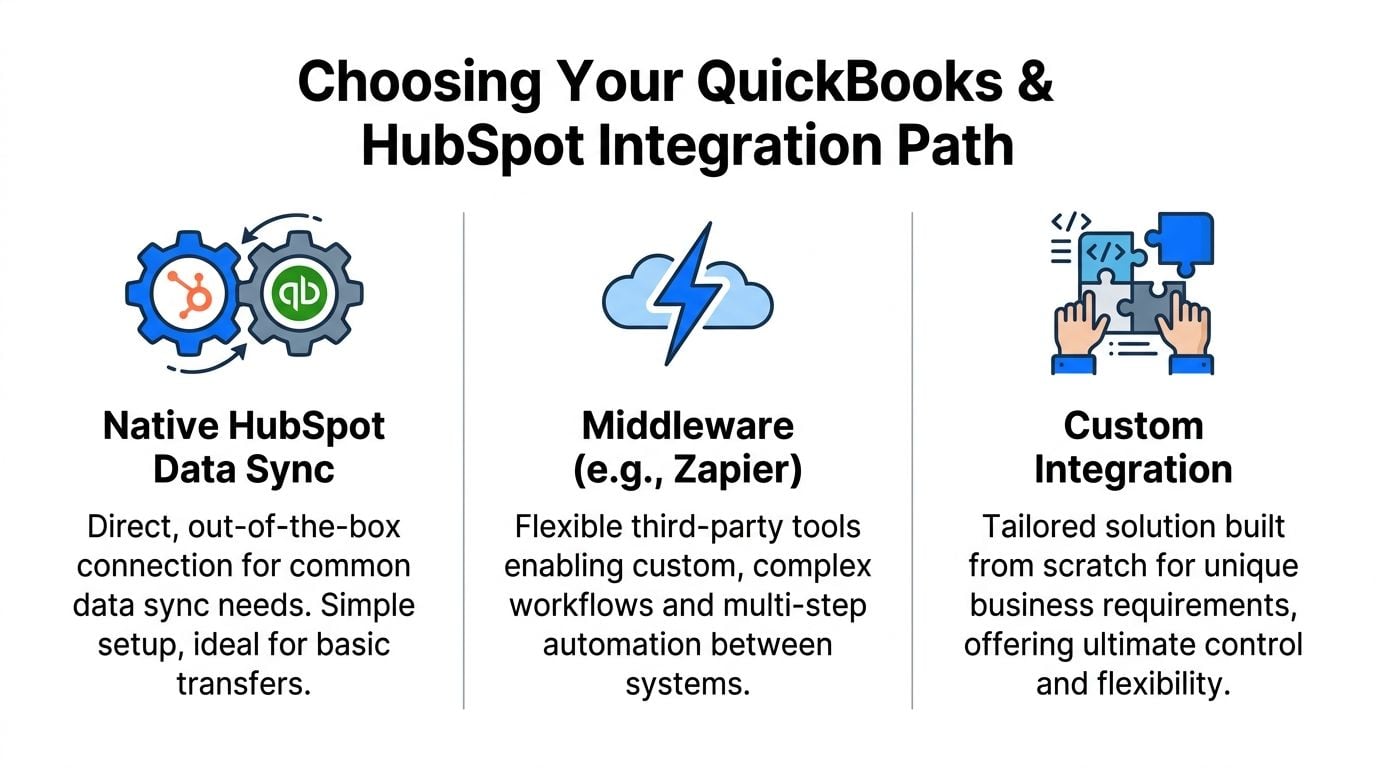
Opción uno con nativo HubSpot Syn Sincronización de datos
Esta es la opción predeterminada para muchas startups y configuraciones SMB más simples.
Es mejor cuando usted desea una conexión directa para los registros comunes y no necesita lógica de ramificación complicada. Si su proceso es "cliente cerrado se convierte en contexto de factura, y las actualizaciones de pago deben ser visibles a las ventas", la ruta nativa es generalmente suficiente.
Buen ajuste:
- Equipos de primera etapacon un gasoducto limpio y flujo de facturación estándar
- Las opciones conducenque quieren menos mantenimiento
- Equipos financierosque prefieren menos partes móviles
Menos ideal:
- Empresas con flujos de trabajo inusuales de aprobación
- Equipos que necesitan acciones cruzadas fuera de HubSpot y QuickBooks
- Empresas con requerimientos de propiedad personalizados pesados
Opción dos con middleware como Zapier o Hacer
Middleware se vuelve útil cuando el proceso de negocio es más amplio que una sincronización de CRM directa.
Si el estado de la factura también debe desencadenar el inicio del proyecto, el cliente a bordo, correos electrónicos de agradecimiento, recordatorios o aprobaciones internas, middleware le da más control.Integración de la CRMse convierte en una decisión de operaciones más amplia en lugar de una simple conexión de aplicaciones.
- SMBscon múltiples equipos que tocan el ciclo de vida del cliente
- Operaciones devengadas y operaciones financierasequipos que necesitan reglas personalizadas
- Empresas que quieren flujos de trabajo basados en eventos en más de dos herramientas
Trade-off: Middleware resuelve problemas de flexibilidad, pero también crea más lugares para conflictos de datos, desencadenantes duplicados y dolores de cabeza de solución de problemas. Si nadie posee la automatización QA, estas configuraciones se derivan.
Opción tres con conectores especializados o integración personalizada
Este camino tiene sentido cuando la complejidad contable es la historia principal.
HubSpot Piense en las empresas que administran varios clientes, volumen de facturas elevado, mapeo de campo no estándar, o controles internos estrictos alrededor de lo que puede sincronizar y cuándo. Un conector especializado puede reducir la fricción si ya entiende bien la relación QuickBooks-1⟧. Una construcción personalizada tiene sentido sólo cuando las herramientas estándar no pueden soportar el modelo de negocio.
- Contables y contables
- Empresas con complejas reglas de ciclo de vida de facturas
- Equipos que necesitan mapeo avanzado, validación o lógica de presentación de informes a medida
Trade-off: Usted gana el control, pero también toma más responsabilidad de implementación. Si la lógica personalizada está mal documentada, el mantenimiento futuro se vuelve doloroso rápido.
Una forma práctica de decidir
Use esta lente simple:
Situación de las empresas
Mejor ruta de inicio
Por qué?
Inicio con un equipo de ventas y facturación estándar
Sincronización nativa
ruta más rápida para valorar con menos sobrecabeza
SMB con aprobaciones, notificaciones y flujos de trabajo multi-app
Middleware
Mejor para la automatización condicional
Medio ambiente contable con controles personalizados
Conector especializado o construcción personalizada
Mejor control de campo y aplicación de procesos
El lado positivo es real cuando eliges el camino correcto. ScaleXP señala que las empresas utilizan el informe de integración HubSpot-QuickBooks30-40% decisiones de flujo de efectivo más rápidas, 50% menos tiempo de seguimientopara las ventas mediante la visibilidad del estado de pago, y15-20% más alto ingresos de ventasde la segmentación basada en las transacciones (Análisis de la integración ScaleXP).
Toma de llaves: Elija el método más simple que soporta su proceso real. Overbuilding crea administración. La construcción crea trabajo manual y fallas de sincronización.
Guía de configuración para el sincronización de datos nativo HubSpot
Si su proceso es sencillo, comience con la opción nativa. Por lo general es la manera más rápida de obtener resultados útiles sin construir capas de automatización extra.
Para las configuraciones estándar bajo10.000 registros, la configuración de los informes de los proveedores se completa normalmente1 hora, contasas de éxito superiores al 95%, y los flujos de trabajo automatizados pueden reducir la entrada manual80%y errores por70%en venta-recuento de despachados (Guía de integración de Belitsoft QuickBooks).
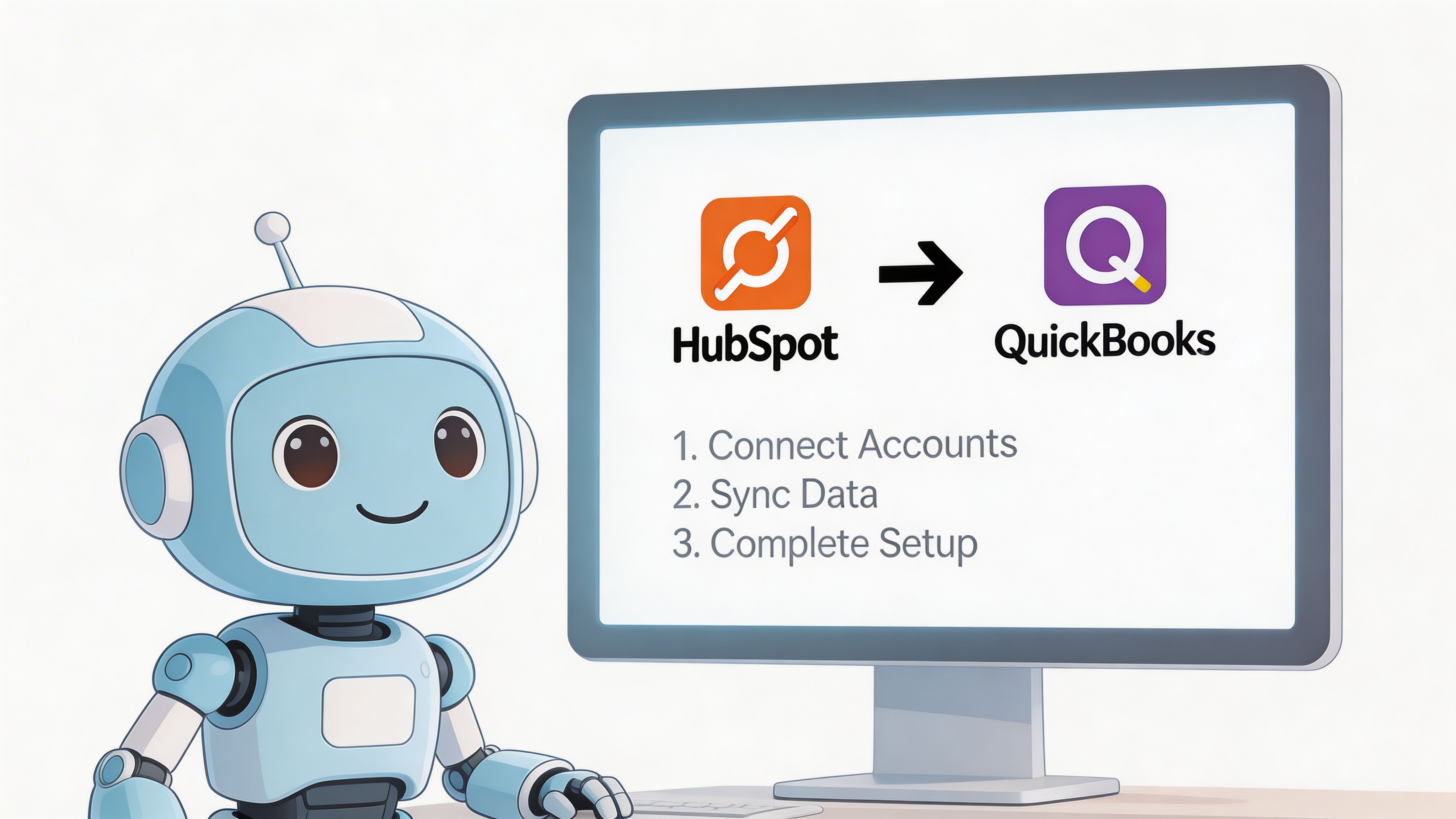
Comience con su diseño de sincronización, no la instalación
La instalación en sí misma es fácil. Las opciones de diseño determinan si los equipos se ahorran semanas de limpieza o lo crean.
Antes de conectar cualquier cosa, escriba:
- ¿Qué registros sincronizarán primeroComience con contactos, productos, objetos relacionados con facturas y visibilidad de pago. No encienda cada objeto disponible inmediatamente.
- Que sistema posee cada campoSi QuickBooks es su sistema de contabilidad de registro, no permita que HubSpot sobreescriba los totales de factura, estado de pago, o datos de clientes específicos de contabilidad ocasionalmente.
- Qué evento debe desencadenar la creación de facturasEl disparador más seguro es generalmente una condición de venta muy específica, no sólo cualquier actualización de acuerdo. “Closed Won” es común, pero muchos equipos añaden una condición de aprobación o de facturación listo antes de la entrega.
Instalar y autenticar
En HubSpot, encontrar la aplicación QuickBooks en el mercado y comenzar el flujo de conexión. Autentizar HubSpot y QuickBooks En línea con los permisos de administración correctos.
Esto suena obvio, pero los problemas de acceso a menudo comienzan aquí. Si la persona que conecta las herramientas no tiene los permisos de contabilidad adecuados en QuickBooks, la configuración puede parecer completa mientras que las acciones de escritura fallan más adelante.
Compruebe estos principios:
- Derecho QuickBooks archivo de la empresa
- Admin o permisos de integración equivalentes
- Correcta cuenta y portal HubSpot
- Comprobación del medio ambiente, especialmente si usted administra más de una marca o entidad
Configurar la dirección de sincronización cuidadosamente
Este paso de configuración determina si la sincronización nativa permanece limpia o se vuelve ruidosa.
Un juego de reglas práctico se ve así:
- ContactosSi la financiación mantiene registros de facturación más cuidadosamente, deje que QuickBooks alimentar datos de contacto de facturación en HubSpot. Si las ventas crean contactos primero, use ese flujo de trabajo cuidadosamente y defina controles duplicados.
- ProductosSi QuickBooks es donde su equipo de finanzas mantiene artículos vendebles para invocar, tratar QuickBooks como la autoridad. Desigualables productos crean problemas de factura más rápido que casi cualquier otra cosa.
- Facturas y pagosQuickBooks generalmente debe permanecer el propietario. HubSpot debe mostrar y reaccionar a esos estatus, no reescribirlos.
HubSpot Sugerencia: Cuanto más financieramente sensible el campo, menos libertad debe tener que sobreescribirlo.
Cartografía de campo que evita dolores de cabeza comunes
Esta es la parte más genérica de los guías saltan. Buena cartografía de campo no se trata de sincronizar todo. Se trata de sincronizar el conjunto mínimo de campos necesarios para ejecutar el proceso sin confusión.
Un enfoque de mapeo sensible a menudo incluye:
Campo HubSpot
Campo QuickBooks
Recomendación
Correo electrónico
Email del cliente
Usar como un campo de juego primario, pero no el único
Nombre de la empresa
Nombre de la pantalla del cliente
Normalizar el nombre antes de sincronizar
Monto del trato
Total de facturación
Sólo si su proceso de ventas se alinea estrechamente con la lógica de facturación
Campos de dirección de facturación
Dirección de facturación del cliente
Preferir actualizaciones de propiedad financiera cuando sea posible
Referencias de producto o de línea
Artículos de productos o servicios
Sigue nombrando consistentes en sistemas
Estado de pago vista personalizada en HubSpot
Estado de facturación/pago de QuickBooks
Hacer QuickBooks el propietario
Tres errores de mapeo causan problemas repetidos:
- Usando el nombre de la empresa solo para emparejarLos nombres varían demasiado. Utilice una estrategia de identificación más fuerte cuando sea posible.
- Sincronización de propiedades personalizadas definidasSi los representantes de ventas llenan un campo de manera inconsistente, no lo ingresen en contabilidad.
- Dejar el importe de acuerdo control directamente la lógica de factura sin revisiónEl valor del trato en CRM puede reflejar el contexto de negociación.
Añadir filtros antes de la primera sincronización
Nunca se ejecute un primer sincronizado en todos los registros históricos porque la opción existe.
Use filtros como:
- Sólo las ofertas de sincronización en una etapa lista de facturación
- Sólo clientes activos sincronizados
- Excluir archivos archivados, de prueba o duplicados
- Limite los registros antiguos hasta que se demuestre la lógica coincidente
El primer sincronizado debe ser aburrido.
Un breve recorrido visual puede ayudar si su equipo prefiere ver el flujo de configuración antes de tocar los sistemas de producción.
Prueba con registros reales pero controlados
No pruebe con datos falsos que no se parezcan a sus clientes reales.
Use un pequeño conjunto de escenarios reales:
- Un nuevo cliente
- Un cliente existente ya en QuickBooks
- Un trato con varios elementos de línea
- Una factura pagada que debe actualizar en HubSpot
Vea lo que sucede con los nombres, direcciones, productos, propiedad de facturas y visibilidad de pago. Si alguno de ellos se comporta impredeciblemente, detenga y corrija la regla antes de expandir la sincronización.
Conexión con Zapier para flujos de trabajo avanzados
La sincronización nativa es buena en el movimiento directo de datos. No se construye para cada cadena operativa alrededor de esos datos.
Un requisito común del mundo real se ve así: cuando una factura QuickBooks está marcada como pagada, actualice el estado del cliente en HubSpot, notifique al equipo de cuenta, active una tarea a bordo, y segmente el contacto para una campaña de seguimiento. Eso es territorio de middleware.
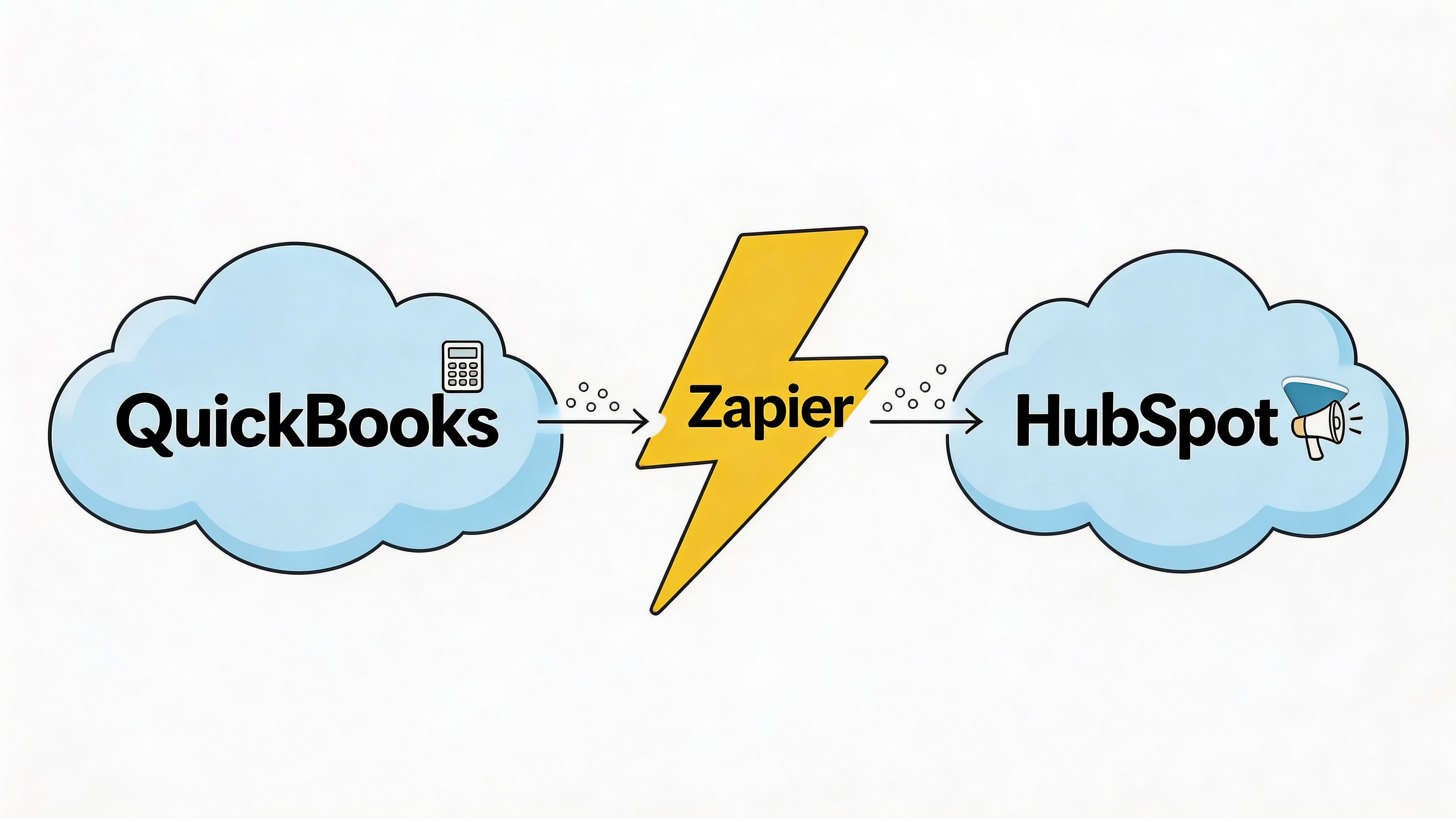
Un flujo de trabajo de la sincronización nativa generalmente no puede manejar bien
Digamos que quieres esta secuencia:
- QuickBooks marca una factura como pagada.
- Zapier comprueba si el cliente está atado a un contrato activo HubSpot o propietario de la empresa.
- HubSpot actualiza una propiedad como “Última fecha de facturación pagada” o “Estado de pago”.
- Asana crea una tarea para el a bordo o la gestión de cuentas.
- HubSpot añade el contacto a una lista de clientes pagados o flujo de trabajo.
Esto es una automatización práctica multi-paso. Conecta eventos financieros a operaciones de clientes sin pedir a un humano que transmita actualizaciones.
Si usted está comparando opciones más allá de Zapier, esta redondeo depoderosas plataformas de automatizaciónes útil porque las diferencias en la lógica ramificadora, el monitoreo y la materia de precios una vez que sus flujos de trabajo se hacen más grandes.
Cómo construir el Zap de forma limpia
La construcción debe mantenerse estrecha. Un gatillo. Filtros claros. Pocos actos.
Use esta estructura:
- TriggerQuickBooks evento de pago de factura.
- FiltroSólo continúe si la factura pertenece al segmento de clientes que le importa, o si una línea de servicio o estado específico está presente.
- Encontrar o crear pasoCoincide con el cliente en HubSpot utilizando el identificador más fuerte disponible.
- Paso de actualizaciónEscriba sólo las propiedades que necesita en HubSpot. Evite las actualizaciones de registro amplio.
- Tarea o notificaciónEnvíe el seguimiento a Asana, Slack, u otra herramienta interna.
Lo que funciona y lo que rompe
Middleware funciona bien cuando:
- El evento de negocios está claro
- Cada acción tiene un único propósito
- Usted registra fallas y revisarlas regularmente
Se rompe cuando:
- Múltiples Zaps manejan el mismo evento de forma diferente
- El emparejamiento se basa en campos débiles como el nombre de la empresa sólo
- Los equipos permiten que tanto la sincronización nativa como el middleware actualicen la misma propiedad
Consejo: Nunca dejes que Zapier y la sincronización nativa luchan sobre el mismo campo. Elige un propietario de automatización por campo o estado.
El uso práctico de middleware no es “más automatización”.automatización orientada donde la sincronización nativa deja de lado.
Las mejores prácticas para un sincronía impermeable
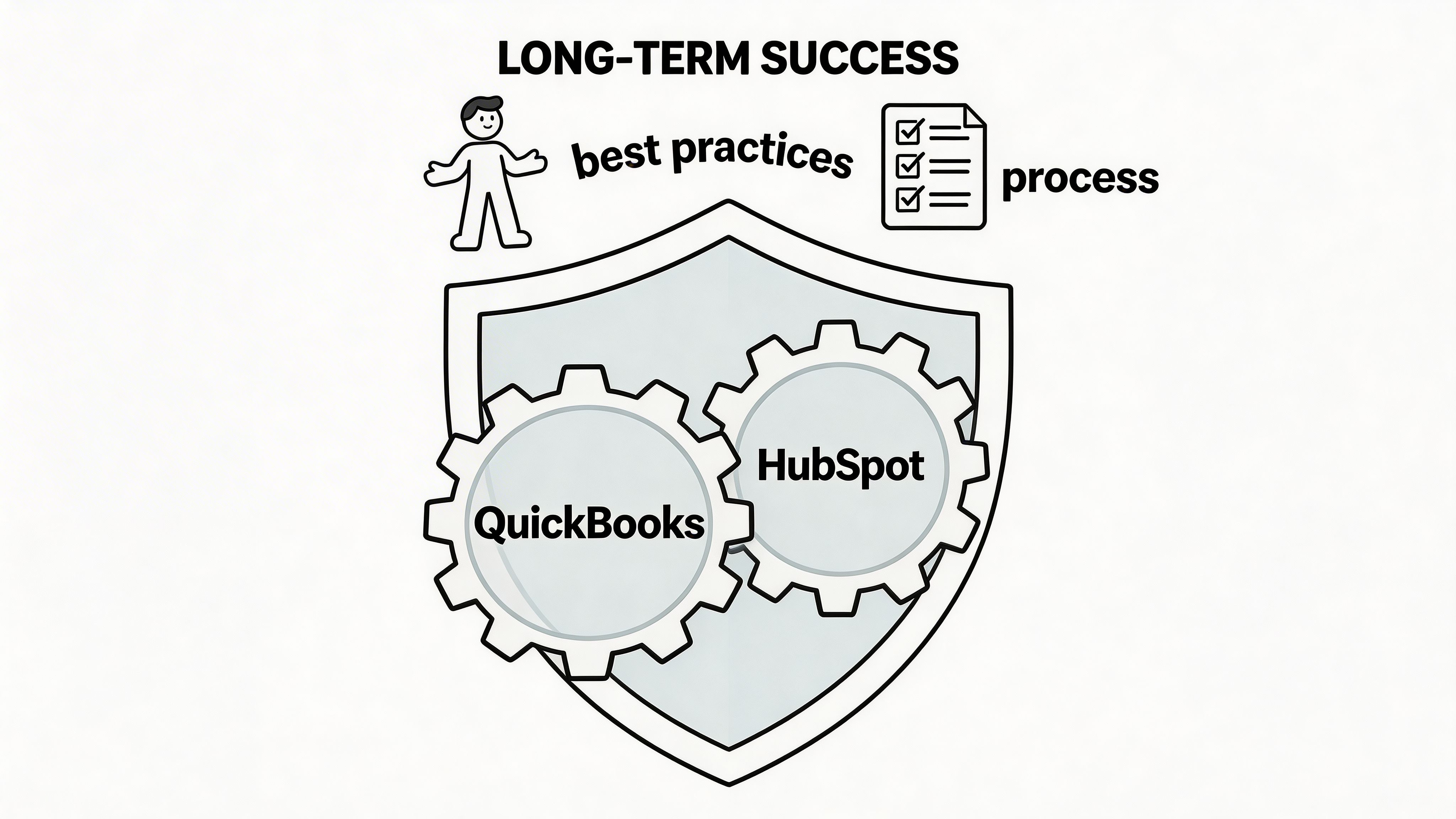
Las mejores configuraciones de integración son las decisiones de proceso primero y las decisiones técnicas segundo.
La mayoría de los problemas de sincronización no provienen del mal software. Vienen de la propiedad clara, la nominación inconsistente, y reglas sueltas que permiten que los registros rebotan entre sistemas hasta que nadie confía en ellos.
Establecer un sistema real de registro
Si recuerdas una sola regla, usa ésta:cada campo importante necesita un propietario.
Para la mayoría de las empresas, la configuración práctica es:
- HubSpot posee actividad de ventas, escenario de acuerdos, contexto de ciclo de vida
- QuickBooks posee facturas, pagos, detalles de facturación de clientes vinculados a la contabilidad
- Los campos compartidos obtienen una regla de sobreescritura escrita
La disciplina es importante. UnMetric reporta que establecer un sistema de registros y controles de validación conduce a90% de adopción post-formación, y los recordatorios de renovación de pago triggered pueden reducir el churn por60%cuando los datos QuickBooks se sincronizan de nuevo en tareas HubSpot (Plano de integración métrica).
Mantenga su lógica de juego aburrido y estricto
Los equipos a menudo quieren sincronizar “smart”. En la práctica, inteligente generalmente significa arriesgado.
Usar la lógica de juego que tu equipo puede explicar en una frase. Si un contacto o cliente debe coincidir, debes saber exactamente por qué. Si la regla depende de hábitos de naming borrosos, fallará cuando el volumen aumente.
Un buen estándar de funcionamiento incluye:
- Nombres legales o de facturación consistentes
- Campos obligatorios de correo electrónico
- Normas definidas para filiales y empresas matriz
- Manejo claro para clientes renombrados
Proteger campos de alto riesgo con validación
No todo campo merece la misma libertad.
Datos de alto riesgo:
- Totales de facturación
- Dirección de facturación
- Estado de pago
- Referencias de productos o artículos de servicio
- Fechas de renovación si desencadenan flujos de trabajo de ingresos
Si un campo puede afectar la comunicación contable o de clientes, no debe ser editable en tres lugares por tres equipos.
Toma de llaves: Buenas integraciones eliminan la entrada manual. Grandes integraciones también evitan que los datos malos se muevan en absoluto.
Datos limpios antes de ampliar el alcance
No escatimes un sincronía desordenada.
Antes de añadir más objetos, más flujos de trabajo, o más pasos de automatización, repasar:
- Contactos duplicados
- Ofertas orfanas sin partido de empresa limpia
- Producto que nombra a la deriva
- Datos antiguos de prueba todavía sentados en producción
- Los usuarios editan manualmente campos sincronizados sin entender la regla.Muchas implementaciones se estancan en este punto; la tecnología funciona, pero los hábitos no.
Solución de problemas Errores de sincronización comunes
La mayoría de los problemas de sincronización son predecibles. La parte dura es diagnosticarlos sin perder un día en el lugar equivocado.
La documentación de HubSpot le da las herramientas de configuración, pero escenarios comunes como direcciones de clientes desajustadas, sincronizaciones de facturas parciales y duplicados todavía requieren solución práctica de problemas porque esos fallos pueden dejar equipos financieros con registros obsoletos o duplicados (no actualizados o duplicados)HubSpot base de conocimiento en la conexión HubSpot y QuickBooks en línea).
La factura no generó un acuerdo
SíntomaUn acuerdo está marcado listo, pero ninguna factura aparece en QuickBooks.
Causa probableLa condición de disparador era demasiado amplia o demasiado estrecha. A veces el acuerdo llegó a la etapa correcta sin los campos, productos o estado de aprobación requeridos.
FijaciónCompruebe el gatillo de flujo de trabajo primero. A continuación, confirme los datos de facturación requeridos está presente en el acuerdo o registro asociado. Verifique también que la cuenta conectada QuickBooks tiene permiso para crear facturas.
Los contactos duplicados aparecieron
SíntomaAhora tiene dos versiones del mismo cliente en HubSpot o QuickBooks.
Causa probableEl emparejamiento dependía de campos inconsistentes como el nombre de la pantalla, el correo electrónico alternativo o las etiquetas de la compañía editadas manualmente.
FijaciónPausa la sincronización para ese grupo de objetos. Identificar la regla de juego. Combinar o archivar duplica manualmente, luego apretar la lógica de identificador antes de re-aplicar la sincronización.
El estado de pago se retrasa o se pierde
SíntomaQuickBooks muestra el pago recibido, pero HubSpot todavía parece no pagado.
Causa probableEl campo de pago no se mapea correctamente, un filtro excluyó el registro, u otra automatización superó la actualización después de que llegó.
FijaciónRevisar el mapeo de campo y los filtros primero. Luego inspeccionar cualquier flujo de trabajo Zapier, Make, o HubSpot que toque el mismo campo de estado. Las automatizaciónes conflictivas a menudo crean la aparición de un retraso de sincronización.
La dirección del cliente se vuelve loca
SíntomaLa dirección de facturación cambia en una aplicación, y luego se sobrescribe más tarde.
Causa probableUsted no ha asignado una fuente de verdad para los campos de direcciones.
FijaciónElija un propietario para los datos de la dirección de facturación. En la mayoría de las configuraciones dirigidas por contabilidad, que debe ser QuickBooks. Cambiar el ajuste de la sobreescritura para que la aplicación no propietario no pueda seguir empujando valores obsoletos de vuelta.
Sugerencia: Si un problema de sincronización repite, deje de mirar el mensaje de error solo. Trace el propietario del campo, desencadenar el evento y sobreescribir la regla. La respuesta real a menudo se encuentra allí.
Preguntas frecuentes sobre la integración
Cómo debo manejar los datos históricos en la primera sincronización
No sincronice todo a la vez. Comience con una rebanada filtrada de clientes activos y ofertas actuales. Pruebe coincidencias, mapeo de campo y sobreescribir reglas sobre registros en vivo pero limitado antes de traer datos antiguos.
¿Qué pasa con las transacciones multicurrencia
Esta es una de las áreas más débiles en muchas configuraciones. Si usted vende a nivel internacional o necesita el manejo de facturas específicas de la moneda, revise su diseño de campo antes de sincronizar. Mantenga la propiedad de la moneda en QuickBooks, y evite usar propiedades CRM definidas flojamente para impulsar valores de contabilidad.
Puedo mapear propiedades personalizadas HubSpot a campos QuickBooks
A veces, pero las propiedades personalizadas a menudo presentan limitaciones. Las propiedades estándar son más fáciles. Propiedades personalizadas, como los números de IVA, las referencias de facturación interna o los términos de pago especiales a menudo necesitan lógica extra o un conector más flexible. Si el campo importa para la contabilidad, prueba con un pequeño registro establecido antes de hacerlo parte de su flujo de trabajo principal.
Si su equipo pasa demasiado tiempo recogiendo facturas antes de llegar a QuickBooks,Booksmateayuda a los contadores, contadores y equipos financieros a buscar facturas y recibos de portales e inboxes de correo electrónico, extraer los datos, organizar los documentos, y exportarlos a flujos de trabajo contables con menos persecución manual.









