Fórmula de Margen de Profesión Bruta en Excel (Con Ejemplos)
La fórmula bruta del margen de ganancia en Excel, más margen de ganancia y fórmulas de marcado. Ejemplos de copia y los errores comunes para evitar.

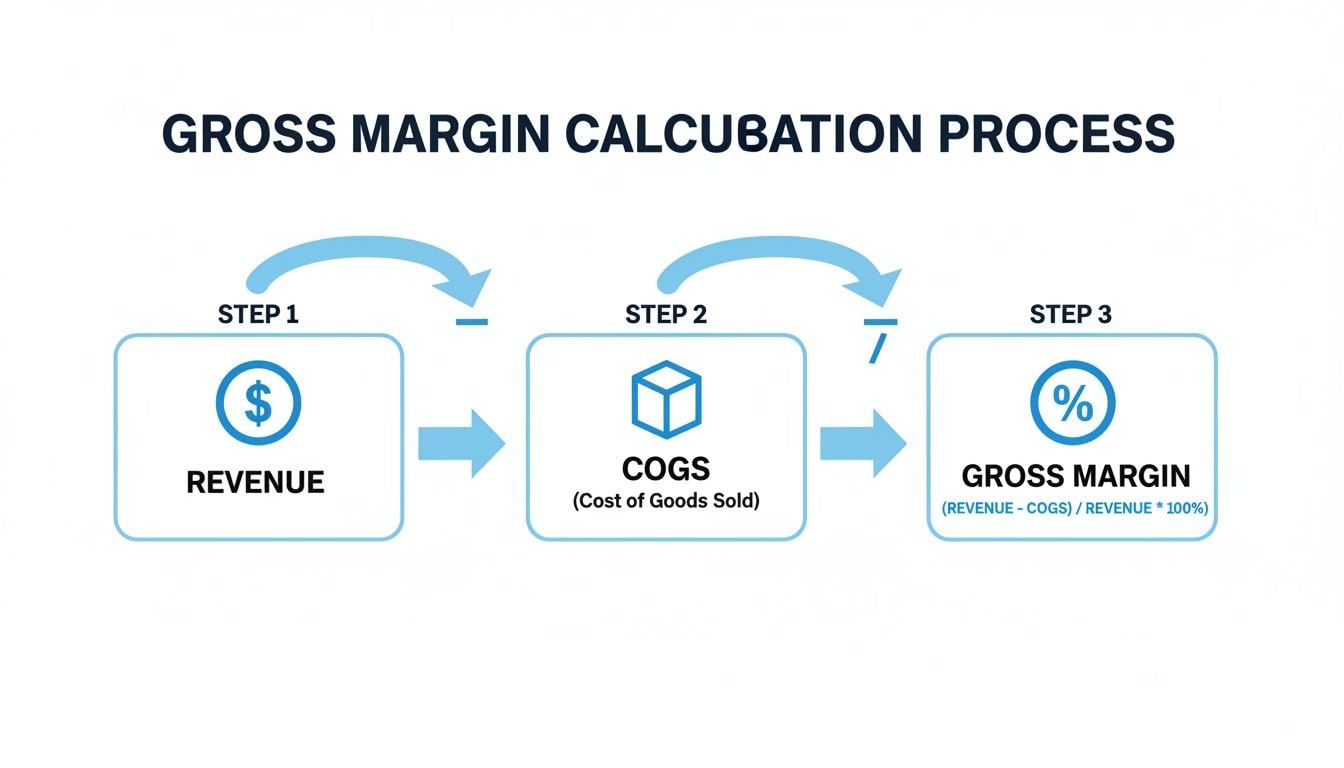
En su corazón, elfórmula de Excel para el margen brutoes maravillosamente simple:=(Revenue - COGS) / Revenue. Pero no dejes que eso te engañe. Esta sola métrica cuenta una historia poderosa sobre cuánto beneficio real estás haciendo en cada venta antes de tener en cuenta cosas como el marketing o el alquiler.
Fórmula de márgenes de Excel
La fórmula básica del margen de Excel es=(Ver precio-coño)/Precio de venta. Formato del resultado como porcentaje. Si el precio de venta es en A2 y el costo es en B2, la fórmula es= (A2-B2)/A2.
- Margen bruto:
=(Revenue-COGS)/Revenue - Porcentaje de ganancia bruta:utilizar la misma fórmula y formato el resultado como %.
- Markup:
=(Ver precio-cost)/Cost, que es diferente del margen.
¿Cuál es la fórmula del margen bruto en Excel?
Si los ingresos se encuentran en A2 y el costo de las mercancías vendidas es en B2, use =(A2-B2)/A2 y formatee el resultado como porcentaje. Esto devuelve la parte de los ingresos que quedan después de los costos directos.
- Por £10,000 ingresos y £4,000 COGS, el resultado es el 60%.
- Use =IFERROR((A2-B2)/A2,0) si las filas pueden contener ingresos cero.
- No dividir por costo, porque eso calcula el marcado en lugar de margen.
¿Cuál es la diferencia entre el margen bruto y el marcado en Excel?
El margen bruto divide el beneficio vendiendo el precio, mientras que el marcado divide el beneficio por costo. Con el precio de venta en A2 y el costo en B2, el margen es = (A2-B2)/A2 y el marcado es = (A2-B2)/B2.
- Una venta de £100 con costo de £60 tiene un 40% de margen.
- La misma venta tiene 66,7% de marcado.
- Etiquetar las células claramente porque confundir las dos produce decisiones incorrectas de fijación de precios.
Ejemplos de fórmulas de margen de ganancia Excel
Para el margen de ganancia bruta a nivel de producto, ponga ingresos en la columna A, costo de los bienes vendidos en la columna B y margen en la columna C2.=IFERROR(A2-B2)/A2,0), entonces copie la columna.
métrica
fórmula Excel
Úsalo para
Nivel bruto
=(Revenue-COGS)/Revenue
Product or sales profitability before operating costs.
margen de lucro
=Profit/Revenue
Cualquier línea de ganancia como porcentaje de ventas.
Markup
=(Price-Cost)/Cost
Precio elevado sobre el costo.
Es por eso que las búsquedas de “fórmula de inicio” son fáciles de equivocarse. Si se divide por costo, está calculando el marcado. Si se divide por ingresos o precio de venta, se está calculando margen.
¿Por qué el Margen Bruto en Excel es su historial de salud de negocios
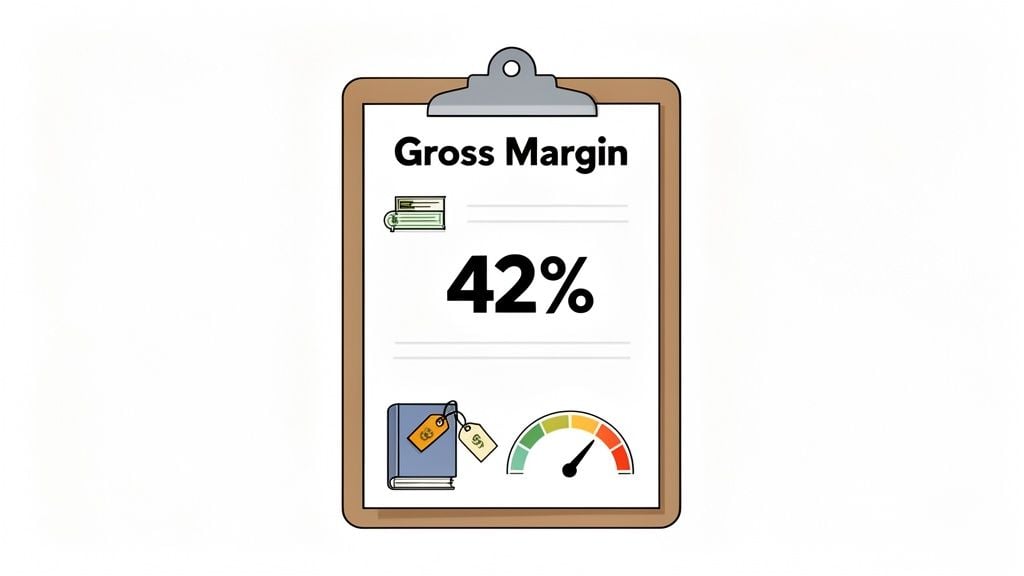
Antes de entrar en la nitty-gritty de las fórmulas de hoja de cálculo, hablemos depor quéEste número es tan importante. Piense en el margen bruto como una mirada directa a la rentabilidad y eficiencia de su negocio. Es su primera línea de defensa financiera, dándole una lectura rápida y honesta en su estrategia de precios y control de costos.
Un margen de caída bruta es una bandera roja inmediata. He visto que sucede muchas veces. Para un contable de comercio electrónico, un dip aparentemente pequeño de45% a 41%en un cuarto es una gran oferta. Podría significar que un proveedor clave se ha apoderado de sus precios, o que sus últimos descuentos promocionales están comiendo a ganancias más de lo que planeaste. Si no estás rastreando esto, estos problemas pueden ir en silencio fuera de control.
Configuración de parámetros realistas
Ahora, ¿qué es un margen bruto “bueno”? Depende completamente de su industria. Tratar de comparar una compañía de software con un minorista es como comparar manzanas y naranjas.
- Retail and E-commerce:Estas empresas suelen funcionar con márgenes más finos. Un margen bruto saludable podría estar en el20-40%rango, que funciona porque confían en un volumen de ventas elevado.
- Software y productos digitales:Por otro lado, estas industrias pueden tener márgenes increíbles, a menudo70-90%¿Por qué? Porque después del desarrollo inicial, el costo de vender una unidad más es prácticamente cero.
Para realmente sentir por su poder como un ‘tarjeta de puntuación de salud de negocios’, vale la pena investigarqué porcentaje del margen bruto significaConocer el promedio de su industria es el primer paso para establecer metas que realmente tienen sentido para su negocio.
Un fuerte margen bruto es la base de una empresa rentable. Es la prueba final de que su modelo básico —ventar algo por más de lo que cuesta— está trabajando. Todos sus otros gastos, de campañas de marketing a bocas de oficina, se pagan por el beneficio que genera aquí.
En última instancia, conseguir un mango en la fórmula del margen bruto en Excel no es sólo acerca de conectar en números. Se trata de construir un sistema que le da la claridad para hacer movimientos inteligentes y estratégicos, ya sea que eso está renegociando con un proveedor, recortando sus precios, o finalmente cortar una línea de producto sin fines de lucro.
Muy bien, vamos a ensuciar nuestras manos y construir la fórmula de Excel real para el margen bruto. Aquí es donde la teoría se convierte en una herramienta práctica que se puede utilizar todos los días.
La lógica central es refrescantemente simple. Sólo estás tomando tu beneficio y dividiéndolo por tus ingresos.
(Revenue - Costo de Mercancías Vendidas) / Ingresos
Esta pequeña fórmula es la columna vertebral de todo análisis de rentabilidad en una hoja de cálculo. Es la misma lógica si usted está vendiendo software o bienes hechos a mano, un concepto explorado en más detalle en esta guía enMastering the Product Margin Calculation Formula.
Para obtener este derecho en Excel, primero necesita saber lo que representa cada pieza del rompecabezas.
Componentes básicos de la Fórmula de Margen Bruto
Aquí hay una tabla de referencia rápida que descompone los elementos que usaremos en nuestra fórmula. Piense en estos como ingredientes para nuestro cálculo.
Componente
Lo que representa
Ejemplo Excel Cell
Ingresos
Los ingresos totales generados por la venta de un producto.
B2
COGS
Los costes directos para producir o adquirir ese producto.
C2
Gross Margin
El porcentaje de ingresos que quedan después de cubrir el COGS.
D2
Tener sus datos cuidadosamente organizados como esta es la mitad de la batalla. Ahora, vamos a conectar algunos números reales.
Imagínate que vendes tazas de cerámica hechas a mano. Tu hoja de cálculo podría tener una fila para una venta específica que se parece a esto:
- Cell B2 (Revenue): $25
- Celda C2 (COGS): $10
Construyendo la Fórmula
Ahora por la magia.D2, donde usted quiere que su porcentaje de margen bruto para vivir, usted va a escribir esta fórmula:
= (B2-C2)/B2
Presten atención a los paréntesis, son absolutamente críticos, le dicen a Excel que primero descifra su beneficio (por ejemplo,B2-C2) antesse divide por sus ingresos (B2). Si se olvidan de ellos, el orden de operaciones de Excel arruinará las cosas dividiendoC2porB2primero, y su resultado será completamente equivocado.
Una vez que entras, verás0.6. Esa es la respuesta correcta, pero no es muy intuitiva. Para hacerlo instantáneamente comprensible, sólo seleccionar la célulaD2y haga clic enEstilo porcentual (%)botón en la pestaña Inicio.
No puedo enfatizar esto lo suficiente: siempre formatear sus células del margen como porcentaje. Es un hábito pequeño que hace un mundo de diferencia. Un número abstracto como0.6se convierte en una métrica clara y potente:60%. Este simple clic evita la confusión y hace que sus informes financieros hablen por sí mismos.
Y así como así, lo sabes por todos los$25mug que vendes,60%de los ingresos es pura ganancia después de haber pagado por los materiales y el trabajo.
Ahora tienes una confianzaexcel fórmula margen brutoque puede arrastrar una columna entera para analizar cientos o incluso miles de productos en segundos. Este es el primer paso más importante para ver qué productos realmente le están haciendo dinero.
Muy bien, usted tiene la colgada de calcular el margen bruto para un solo producto. Pero ¿qué sucede cuando usted necesita ver la imagen más grande? Calculando manualmente el margen para cientos o miles de productos uno por uno es una receta para un dolor de cabeza.
Aquí es donde realmente se puede dejar que Excel haga el levantamiento pesado. Para pasar de mirar artículos individuales a analizar líneas de productos enteros, categorías o períodos de ventas, necesitamos sacar algunas funciones más poderosas. Piense en ello como cambiar de una lupa a una lente de gran angular para la rentabilidad de su empresa.
Funciones comoSUM, SUMIF, ySUMPRODUCTson tus mejores amigos para este tipo de análisis macro. Te permiten agregar todos tus ingresos y costos primero, luego calcular el margen en esos totales. Esto te da una visión verdadera, ponderada-promedio de tu rendimiento.
La clave aquí es resumir todo antes de hacer la división final. Si usted sólo promedio sus porcentajes de margen individuales, usted recibirá un número marcado que no refleja con precisión la salud de su negocio.
Cálculo Total Margin Bruto con SUM
La forma más sencilla de obtener una vista de ojo de pájaro es calculando el margen bruto total para toda una lista de artículos. Es un cheque de salud fantástico y rápido. Para ello, simplemente resume todos sus ingresos y todos sus costos de bienes vendidos (COGS) por separado.
Digamos que sus ingresos se enumeran en las celdasB2:B100y el COGS correspondiente están enC2:C100. Aquí está la fórmula que utilizaría:
=(SUM(B2:B100)-SUM(C2:C100))/SUM(B2:B100)
Este solterofórmula de Excel para el margen brutole da una métrica potente: la rentabilidad general de toda esa lista. Es perfecto para evaluar rápidamente un trimestre de ventas o el rendimiento de todo su inventario.
Categorías de aislamiento con SUMIF
¿Pero qué pasa si necesitas obtener más granular? Tal vez quieras saber el margen bruto sólo para tu categoría “Electrónica”, especialmente cuando tu hoja de cálculo es una bolsa mixta de productos. Este es el trabajo perfecto para elSUMIFfunción. Te permite sumar números sólo si cumplen una determinada condición.
Imagina que tienes una columna de ‘Categoría’ enA2:A100. Para encontrar el margen bruto para sólo los elementos "Electrónicos", la fórmula se hace un poco más largo pero es increíblemente poderoso:
= (SUMIF(A2:A100, " Electronics recíproca " , B2:B100) - SUMIF(A2:A100, " Electronics limit " , C2:C100)) / SUMIF(A2:A100, " Electronics cobre " , B2:B100)
Esto es lo que está sucediendo bajo la capucha:
SUMIF (A2:A100, " Electronics recíproca " , B2:B100)escanea su columna de categoría y agrega los ingresossólode filas etiquetadas “Electrónicas”.- La fórmula hace exactamente lo mismo para el COGS en la columna C.
- Por último, calcula el margen bruto utilizando estos totales de categoría específica.
Esta técnica es un salvavidas para comparar diferentes líneas de productos. Usted puede ver rápidamente cuáles categorías son sus centrales de ganancia y que podrían estar lavando.
Me inclino.SUMIFtodo el tiempo cuando se construyen tableros de resumen. Me permite crear un informe limpio y de alto nivel que muestre el margen bruto para cada unidad de negocio sin tener que filtrar manualmente o ordenar los datos brutos. Es un ahorro de tiempo masivo.
Usar SUMPRODUCT para Promedios de Peso
Para el análisis más eficiente absoluto, especialmente con grandes conjuntos de datos, mi go-to esSUMPRODUCT. Esta función es un poco más avanzada, pero es un verdadero cambio de juego. Puede calcular su total de dólares de ganancia (Revenue - COGS) a través de toda su lista en un solo disparo, sin necesidad de una “ columna de ayuda”.
ElSUMPRODUCTfunciona multiplicando los números correspondientes en diferentes arrays (o columnas) y luego resumiendo el resultado. Es elegante y poderoso.
Para obtener su margen bruto total, puede utilizarlo de esta manera:
=SUMPRODUCT(B2:B100-C2:C100)/SUM(B2:B100)
En esta fórmula,SUMPRODUCT(B2:B100-C2:C100)está haciendo algo de magia detrás de la escena. Crea una lista temporal del beneficio bruto para cada fila individual y luego los agrega todo hacia arriba. Luego divide ese beneficio bruto total por sus ingresos totales para obtener un margen promedio de peso perfecto.
Esto es, por lejos, el más escalable y limpiofórmula de Excel para el margen brutocuando usted está tratando con un montón de datos.
Solución de problemas Errores comunes de la fórmula Excel Margin

Nada detiene un análisis financiero más rápido que una fórmula rota. ¿La buena noticia? La mayoría de los errores de Excel son sorprendentemente fáciles de arreglar una vez que usted sabe lo que está buscando. Cuando usted está calculando el margen bruto, usted está obligado a golpear algunos bloqueos de carretera común.
Hablemos del clásico culpable: el**#DIV/0!**error. Todos hemos estado allí. Este mensaje feo aparece cuando su fórmula trata de dividir por cero, que es una imposibilidad matemática.
En el contexto de nuestra fórmula bruta del margen:(Revenue - COGS) / Ingresos- esto sucede cuando la célula de ingresos es0o completamente en blanco. Este es un escenario bastante común, especialmente si usted tiene una nueva línea de productos sin ventas todavía o si una importación de datos simplemente se perdió unas pocas entradas. El error en sí no está mal, pero parece desordenado y puede causar una reacción en cadena de errores en cualquier otro cálculo que se basan en esa célula.
El IFERROR Fix
La forma más elegante de manejar esto es envolviendo su fórmula en la# IFERROR #función. Es un salvavidas. Esta función básicamente le dice a Excel que pruebe un cálculo, y si falla, para mostrar algo más en lugar de un mensaje de error.
En lugar de la fórmula básica, usted querrá utilizar esto:=IFERROR(B2-C2)/B2, 0)
Lo que esta fórmula realmente está diciendo es:
- Primero,tratar de calcularel margen bruto con
(B2-C2)/B2. - Si eso funciona, genial! Mostrar el resultado.
- Pero,si usted consigue un error(como nuestro)
**#DIV/0!**amigo, sólo mostrar un0en lugar de eso.
Este sencillo tweak mantiene tu hoja de cálculo limpia, profesional y funcional. Un artículo sin ingresos ahora mostrará correctamente0%márgen (una vez que lo formateas como porcentaje), que es exactamente lo que tiene sentido.
Fijación de errores de formato y valor comunes
A veces su fórmula es técnicamente correcta, pero la salida todavía se ve apagada. Veo que esto sucede todo el tiempo, generalmente debido a simple formatear deslizamientos o texto inesperado en una celda.
- Muestra de resultados
**0.25**en lugar de**25%**: Esto no es realmente un error, sólo un número de visualización. Su matemática está manchada, pero la célula se formatea como un número simple. Para corregirlo, seleccione la celda (o toda la columna) y haga clic en laEstilo porcentual (%)botón en la pestaña Inicio. - El
##VALUE##Error: Este aparece cuando su fórmula encuentra texto donde espera un número. No puedo decirle cuántas veces un “N/A” estrado o incluso un espacio accidental en un ingreso o la célula COGS ha causado esto. Simplemente compruebe sus datos para asegurarse de que cada célula en su cálculo contiene sólo números.
Entrar en el hábito de usar# IFERROR #y mantener un ojo cercano en su formato hace más que sólo corregir errores — le ayuda a construir informes financieros más inteligentes y robustos. Es un pequeño paso que evita los dolores de cabeza más adelante y asegura que su análisis es siempre preciso y listo para presentar.
Mantener sus datos limpios para cálculos precisos del Margen
Seamos honestos: sus fórmulas de Excel son sólo tan buenos como los números que pone en ellos. Usted puede crear el perfectoSUMPRODUCToIFERRORfunción, pero si sus ingresos y las cifras de COGS están apagados, los resultados son sólo ficción. Aquí es donde el mundo limpio de hojas de cálculo choca con la realidad desordenada de la contabilidad.
El mayor bloqueo de carretera a un margen bruto exacto es la entrada manual de datos. Slogging a través de cientos de facturas de proveedores, recibos de ventas, y declaraciones de plataforma no es sólo la anulación mental; es prácticamente una invitación para errores. Un solo tipo o una factura mal colocada puede deshacerse tranquilamente de todo su análisis de rentabilidad.
Este problema es especialmente doloroso para las empresas de comercio electrónico que hacen malabares una docena de diferentes plataformas de ventas y pagos. Si usted es un contable enterrado en facturas de Amazon, Stripe, y PayPal, usted sabe el simulacro.20 a 30 horasuna semana por contador y conducir a errores que se desprendan márgenes brutos tanto como5-10%. Los datos limpios no son un lujo; es la base de un negocio saludable.explorar datos detallados del margen de gananciapara ver qué tan delgados pueden ser los márgenes en algunos sectores.
Entrada manual para un flujo de trabajo automatizado
Para obtener números que realmente puede confiar, usted tiene que fijar los datos en la fuente. Eso significa alejarse del teclado y abrazar un flujo de trabajo automatizado. Las herramientas modernas se construyen para hacer el levantamiento pesado para usted conectando directamente a sus varias cuentas de negocio.
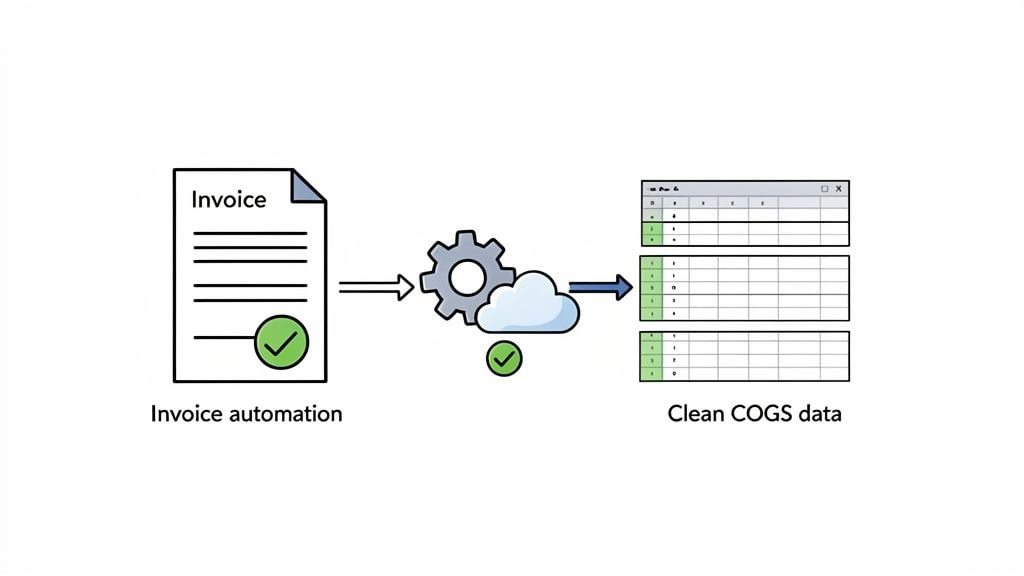
Por ejemplo, una herramienta de automatización de facturas comoBooksmatese puede configurar para manejar todo el proceso de recogida:
- Se conecta a sus portales de proveedores (como Amazon ⟧ Business o Microsoft) para usted.
- Toma cada nueva factura y recibe el momento en que está disponible.
- Incluso escanea sus buzones de correo electrónico para recibir recibos de servicios como Google Ads o Stripe.
Este tipo de sistema garantiza que ningún documento se resbala a través de las grietas, dándole un registro completo y verificable de sus gastos sin el riesgo de error humano.
Convertir las facturas crudas en datos sin mancha
Una vez que se recogen todas sus facturas, el siguiente reto es sacar la información de ellas con precisión. En lugar de tener a alguien que escriba todo a mano, las herramientas impulsadas por AI pueden leer los documentos para usted. Identifican y tiran inteligentemente detalles clave como costo total, especificas de partida y fechas de facturación.
Estos datos extraídos se organizan perfectamente en un archivo limpio y estructurado, como un CSV, que está listo para Excel. Puedes importarlo sabiendo que cada número coincide perfectamente con el documento fuente.
El verdadero poder viene cuando tuexcel fórmula margen brutoSe alimenta con datos automatizados. Ya no estás calculando un número; estás analizando un verdadero reflejo de la salud de tu negocio, libre de la estática de errores manuales.
En última instancia, este enfoque moderno para la contabilidad cambia completamente el juego. En lugar de perder horas para la entrada de datos tediosos, puede pasar su tiempo en lo que realmente importa: analizar las ideas de sus cálculos del margen bruto exacto proporcionan y toma decisiones más inteligentes y rentables.
Preguntas frecuentes sobre Excel Gross Margin
Una vez que tengas lo básicofórmula de Excel para el margen brutoabajo, encontrarás que las situaciones del mundo real siempre plantean nuevas preguntas. Caminemos a través de algunos de los más comunes que escucho de la gente tratando de reducir su reporte.
Obtener estos detalles correcto es lo que separa una hoja de cálculo decente de una verdadera perspicacia.
Qué es un buen porcentaje de Margen Bruto
Esta es la pregunta de millones de dólares, y la respuesta honesta es: depende completamente de su industria. No hay un número único que funcione para todos.
Un negocio minorista puede hacer bien con un25%margen bruto porque mueven un alto volumen de productos. Por otro lado, una compañía de software vería que el mismo25%como una importante bandera roja.
- Comercio al por menor/E:A menudo verá los márgenes en el20% a 50%El modelo de negocio está construido sobre el volumen.
- Software/SaaS:Estas empresas pueden tener márgenes increíblemente altos, a menudo70% a 90%, ya que el costo de vender una unidad más es casi cero.
Su mejor apuesta es hacer una pequeña investigación sobre su industria específica. Conocer los puntos de referencia le dirán si usted está en el camino correcto o si hay espacio para mejorar.
¿Cómo calculo el Margen Bruto para un año entero
Aquí es donde tu organización de datos realmente paga. Si tienes una columna dedicada “Fecha” en tu hoja de cálculo, esto se vuelve bastante sencillo con una fórmula más avanzada.
ElSUMIFSfunción es tu mejor amigo aquí. Te permite agregar números que cumplen múltiples criterios, como caer dentro de un rango de fechas específico.
Por ejemplo, para obtener su margen bruto para 2026, se utilizaríaSUMIFSpara encontrar los ingresos totales entre el 1 de enero de 2026, y el 31 de diciembre de 2026. Entonces, usted haría exactamente lo mismo para su COGS. Enchufe esos dos totales en la clásica fórmula del margen bruto:=(Total Annual Revenue - Total Annual COGS) / Total Annual Revenue.
¿Puedo usar un PivotTabla para calcular el Margen Bruto
Usted apuesta. De hecho, es una de las mejores maneras de crear un informe dinámico con el que se puede jugar fácilmente. PivotLas capacidades se construyen para cortar y emitir datos sin necesidad de escribir un montón de fórmulas complicadas desde cero.
Es sorprendentemente fácil. Arrastre sus nombres de productos en el área de ‘Rows’, luego tire ‘Revenue’ y ‘COGS’ en el área de ‘Values’ (asegúrese de que estén listos para SUM). El movimiento de potencia real está utilizando un ‘Calculated Field’. En la pestaña de Analizamiento PivotTable, puede crear un nuevo campo llamado “Gross Margin” y simplemente en el tipo=(Revenue - COGS) / Revenue. Se calculará instantáneamente el margen para cada fila.
¿Cuál es la diferencia entre el Margen Bruto y la marcación
Esto es una mezcla común, pero la diferencia es enorme para entender su rentabilidad. Ambos miran el beneficio, pero lo miden contra cosas diferentes.
Gross Marginmuestra el beneficio como un porcentaje de suingresos(el precio de venta). Responde a la pregunta, “Por cada dólar en ventas, ¿cuántos centavos son ganancias reales?”Fórmula: Profit / Revenue
Markup, por otro lado, muestra el beneficio como porcentaje de suCosto. Responde a la pregunta, "¿Cuánto he incrementado el precio de lo que me costó?"Fórmula: Profit / Costo
¿Lista para asegurarse de que los datos que alimentan sus fórmulas de Excel siempre estén limpios y precisos?Booksmateautomatiza el trabajo de anulación mental de recoger y procesar facturas. Finalmente puede dejar de luchar con la entrada manual de datos y empezar a confiar en los números de sus informes.Descubre cómo puedes ahorrar tiempo y tomar decisiones más inteligentes.
Para conectar el análisis de rentabilidad con el gasto diario, utilice unPlantilla de seguimiento de gastos de Exceljunto a su manual de márgenes.
Para la estructura de presentación de informes,qué debe incluir una plantilla de informe de gastos de sobresalientees un recurso compañero útil.
Para soporte de modelado de hoja de cálculo, explorecálculos del margen de ganancia en Excelcon nuestra guía de calculadora dedicada.









