Plantilla de Excel de carga gratuita (Descargar)
Descargar un rastreador de gastos gratuito Excel plantilla para registrar los gastos de negocios, total por categoría y mantener registros limpios para el mantenimiento de libros mensuales.

Tus recibos están en tres lugares. Algunos todavía están sentados en hilos de correo electrónico, unos pocos vinieron de portales de proveedores que querías volver a visitar, y el resto fueron escritos en una hoja de cálculo que ya no coincide con tu actividad bancaria. Eso es generalmente cuando la gente comienza a buscar unaseguimiento de gastos de la plantilla.
Esa búsqueda tiene sentido. Excel sigue siendo la manera más rápida de traer el orden a los registros de gastos desordenados sin cambiar todo su proceso durante la noche. Si desea un sistema que puede abrir hoy, personalizar en una hora, y confiar con confianza en el próximo mes, una plantilla bien construida es un lugar sólido para empezar.
Descargar la plantilla de rastreador de gastos gratis
Descargar el rastreador de gastos de Excel (.xlsx). No se necesita registro. Se abre en Excel y en Hojas de Google (File > Import).
Lo que queda dentro:
- Gastos:una fila por transacción, con fecha, proveedor, categoría, cantidad, impuesto, total y una columna para el enlace de recibo o factura.
- Categorías:la lista desplegable. Editar una vez y cada fila utiliza la nueva lista.
- Resumen mensual:totales por categoría para cada mes, construidos con SUMIFS, más un recuento de filas que todavía no tienen recibo adjunto.
Eliminar las cinco filas de ejemplo, y luego empezar con este mes ronda#39;s gastos.
Plantilla de informe de gastos de Excel gratis
Una plantilla de informe de gastos de Excel es la versión que utiliza cuando los gastos deben ser enviados, revisados, reembolsados o entregados a un contador. Debe incluir el período de presentación, empleado o nombre de empresa, proveedor, fecha, categoría, propósito de negocio, método de pago, impuesto, cantidad total y referencia de recepción.
- Use una fila por transacción para que los totales y filtros funcionen de forma limpia.
- Mantenga los gastos reembolsables separados de los gastos pagados por la empresa.
- Agregue el estado de aprobación, notas de revisión y enlaces de recepción si el archivo es utilizado por un equipo.
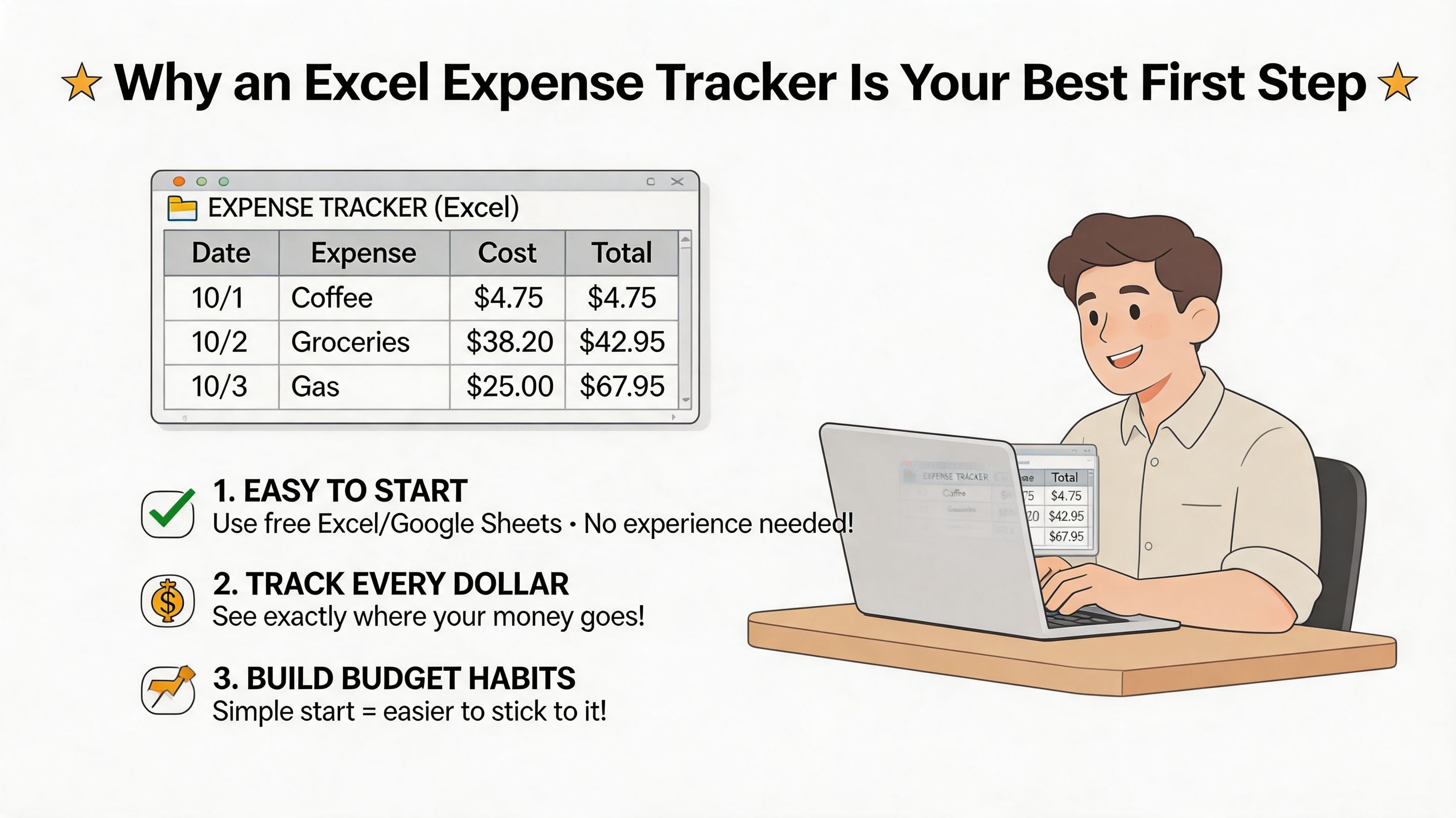
Muchos de los gastos de limpieza de libros comienzan con el mismo problema. Existen gastos, pero no existen en un sistema. Se distribuyen a través de declaraciones de tarjetas, buzones, portales y notas escritas a mano. Antes de que pueda analizar cualquier cosa, necesita un lugar confiable para capturar los fundamentos.
Ahí es donde Excel gana su cuidado. Es familiar, flexible y indulgente. Puedes mantener el diseño simple al principio, luego añadir reglas, fórmulas e informes a medida que tu proceso mejora.
Excel es también lo que la mayoría de los contadores ya abren. Un rastreador limpio que puedes entregar al final de cada mes ahorra una ronda de preguntas.
Por qué Excel funciona mejor que un cuaderno en blanco
Una hoja de cálculo en blanco no es suficiente. Una plantilla importa porque da estructura a las partes que la gente generalmente salta.
- Columnas consistentes:Fecha, categoría, descripción, cantidad y método de pago le dan suficiente detalle para revisar los gastos más adelante.
- Fórmulas incorporadas:Los totales se actualizan automáticamente en lugar de confiar en las matemáticas mentales y subtotales manuales.
- Limpieza fácil:Usted puede ordenar, filtrar y escanear para duplicados o transacciones extrañas rápidamente.
- Mejor desvío:Si compartes registros con un contador u otro contable, un archivo Excel limpio es más fácil de revisar que capturas de pantalla y correos electrónicos enviados.
Regla práctica:Si no puede ordenar su registro de gastos por categoría y mes en unos pocos clics, la configuración es demasiado suelta.
También me gusta Excel porque se sienta en el medio. Es más útil que un notepad y menos disruptivo que saltar directamente en un despliegue completo de software. Para las pequeñas empresas, freelancers, y los equipos financieros magros, ese terreno medio es a menudo exactamente lo que se necesita.
También hay un beneficio más amplio para la presentación de informes. Una vez que sus gastos viven en una hoja de trabajo estructurada, se hace mucho más fácil vincularlos a otras revisiones financieras.automatizar el procesamiento del informe P plagaamp;L, mantener sus datos de gastos organizados en Excel hace que esas tareas de abajo mucho menos dolorosas.
Qué debe hacer esta plantilla para usted
Un buen rastreador de gastos de plantilla de Excel no debe tratar de ser todo. Debe hacer unos pocos trabajos bien:
Lo que necesitas
Qué debe manejar la plantilla
Registro diario
Entrada rápida con columnas claras
Examen mensual
Totales de categoría y vistas filtradas
Apoyo a los reembolsos
Notas, método de pago y detalles de pago
Mejores decisiones
Un dashboard que muestra dónde va el dinero
Si ese es el estándar, Excel no es un compromiso. Es un primer sistema práctico.
¿Cómo se crea un rastreador de gastos en Excel?
Crear una tabla con Fecha, Proveedor, Descripción, Categoría, Método de Pago, Columnas netas, fiscales y totales. Conviértela en una tabla de Excel para que los filtros, fórmulas y nuevas filas se expandan automáticamente.
- Utilizar la validación de datos para categorías de gastos consistentes.
- Añadir un resumen SUMIFS por mes y categoría.
- Mantenga enlaces de recibo o factura en una columna de documento fuente separada.
¿Qué debe incluir una plantilla de informe de gastos de Excel?
Un útil informe de gastos de Excel necesita detalles de transacción, pruebas y un resumen de aprobación. Al mínimo incluyen empleado o nombre de empresa, período de presentación, fecha, proveedor, categoría, propósito de negocio, método de pago, cantidad, impuestos y referencia de recepción.
- Separar los gastos reembolsables y pagados por las empresas.
- Incluir los totales por categoría y moneda.
- Protege las células de la fórmula mientras deja las filas de entrada editables.
Su Plantilla de Descarga y Primeras entradas
Comience con un archivo que tiene un trabajo. Captura todos los gastos en una mesa limpia. No lo sobrebuild el día uno.
Si usted está usando esto como su principal seguimiento de gastos de plantilla de Excel, su hoja de entrada debe incluir estas columnas:
- Fecha
- Categoría
- Descripción
- Monto
- Método de pago
- Vendor o Payee
- Notas
Eso puede parecer básico, pero cada campo resuelve un problema específico de contabilidad.
Configurar la hoja de entrada correctamente
Fechaviene primero porque el tiempo cambia el significado de un gasto. Una renovación de software reservada este mes afecta una revisión muy diferente a la misma carga sentada en el último trimestre.
Categoríaes el campo de reportes más importante. Si salta la disciplina de la categoría temprano, cada revisión mensual se convierte en trabajo de limpieza. Incluso una lista desplegable simple es suficiente para mantener esto bajo control.
Descripcióndebe responder, “¿Para qué era esto?” No escriba “lunch” si la mejor entrada es “almuerzo cliente después de la reunión de la propuesta”. El contexto extra ayuda más tarde cuando está escaneando duplicados, reembolsos o uso de negocios cuestionable.
Montodebe ser siempre introducido como un formato de número consistente. No mezclar símbolos, texto y notas manuales en la misma celda. Mantenga la cantidad de la célula numérica por lo que las fórmulas y resúmenes trabajan sin reparación.
Método de pagoGana su columna porque ayuda con la reconciliación. Si alguna vez tiene que responder si un gasto fue pagado por la tarjeta de la empresa, tarjeta personal, transferencia bancaria o efectivo, se alegrará de que este detalle sea separado.
Tus primeros cinco entradas importan más que tus primeros cincuenta
La gente generalmente se detiene porque creen que necesitan para respaldar todo antes de que el archivo sea útil. Usted no. Comience con los gastos más recientes y construir el impulso.
Un ejemplo simple:
- Entra en elFechade la compra.
- ElijaComidascomo la categoría.
- Escribe un útildescripción, como “Coffee reunión con el diseñador independiente”.
- Añadir elMonto.
- Marcar elmétodo de pago, como tarjeta de crédito de negocios.
- Añadir elvendedorSi lo rastreas.
- UsoNotassólo cuando el gasto necesita una explicación adicional.
Las mejores configuraciones de hoja de cálculo reducen la fricción. Si entrar en un gasto se siente lento, la plantilla necesita menos decisiones, no más pestañas.
Después de algunas entradas, convierta el rango a una tabla de Excel. Esto le da flechas filtrantes, formato más limpio y fórmulas que se expanden a medida que se añaden nuevas filas. También hace que la presentación de informes más adelante sea mucho más fácil.
Si se mueve entre Excel y Google Hojas
Algunos equipos comienzan en Excel y luego necesitan acceso compartido en Google Sheets. Eso es viable, pero hacer la transferencia cuidadosamente para que las fórmulas, desplegaciones, y el formato no se rompan. Si usted necesita que la entrega, estoguía para la transferencia eficiente de datosvale la pena revisar antes de migrar el archivo.
Una nota final de configuración. No mezcle las entradas crudas con resúmenes mensuales en la misma hoja. Mantenga su ficha de entrada de datos limpio. Cuanto menos desorden hay, menos probable que alguien escriba una fórmula o ordenar sólo parte del archivo por error.
Rastreador de gastos de negocio vs informe de gastos plantilla
Un rastreador de gastos de negocios es un libro mayor en curso. Una plantilla de informe de gastos es generalmente un resumen empaquetado para un período, viaje, cliente, empleado o reclamación de reembolso. Si desea que el mismo libro de trabajo haga ambos trabajos, mantenga las transacciones en una sola hoja y cree una pestaña de informe independiente que tire de los totales de esos datos.
Necesidad
Mejor estructura de Excel
Operador de gastos de la compañía
Una tabla de transacciones con categorías, proveedores y enlaces de recepción.
Informe sobre gastos de negocios
Un resumen basado en el período con los campos de empleados, aprobación y reembolso.
Plantilla de hoja de gastos
Una simple hoja de entrada para la fecha, descripción, categoría, cantidad y método de pago.
La mejor manera de hacer un seguimiento de los gastos de negocios en Excel es evitar mezclar esos empleos en una pestaña desordenada. Ingrese las transacciones una vez, luego permita que las fórmulas y filtros produzcan resúmenes mensuales, informes de reembolso y exportaciones contables.
Personalización de su Tracker con Categorías y Fórmulas
Un rastreador comienza a ganarse su estancia cuando las entradas se convierten en datos consistentes. El objetivo aquí es simple. Haga cada nueva fila fácil de entrar, fácil de total, y difícil de romper.
Normalmente configura dos cosas antes de cualquier otra cosa en esta hoja. Una lista de categorías controladas, y fórmulas que sacan los totales de los datos brutos sin editarlos a mano cada mes. Eso mantiene útil el libro de trabajo mientras que todavía es manual, y también hace que el archivo sea mucho más fácil de conectar a los alimentos automatizados más adelante si usted decide tirar las transacciones de Booksmate en lugar de escribir uno a uno.
Construir desplegaciones de la categoría que permanecen útiles después del mes uno
Las categorías deben reflejar cómo revisas el gasto, no todas las pequeñas diferencias entre compras. Demasiados opciones frenan la entrada. Demasiados pocos hacen que los informes sean vagos.
Crear una segunda hoja llamadaCategoríasy mantener una categoría en cada celda abajo una sola columna.Validación de datosa la columna Categoría en su ficha de entrada para que los usuarios elijan de esa lista en lugar de free-typing.
Un conjunto de inicio sólido parece:
- Comidas
- Viajes
- Software
- Suministros de oficina
- Marketing
- Contratistas
- Utilidades
Esa configuración resuelve unos pocos problemas comunes rápidamente:
- Typos paran de dividir los totales
- La entrada es más rápida
- Los informes siguen siendo coherentes
Si necesitas más detalles, añádelo con un propósito. Por ejemplo, a menudo me dividoMarketingdesdeAnuncio Spendporque los propietarios generalmente quieren que los revisen por separado. Por otro lado, no dividiría las compras de oficinas en cinco micro-categorías a menos que alguien esté tomando decisiones de ese nivel de detalle.
Mantener los nombres de las categorías estables. Renombrar “Software” a “Apps” a mitad del año crea trabajo de limpieza que no necesita.
Utilice SUMIFS para construir resúmenes en los que puede confiar
Una vez controlados las categorías, añádase un área sumaria que lee directamente desde la tabla de entrada.SUMIFSes mi defecto porque es fácil de auditar y lo suficientemente flexible para la mayoría de los pequeños rastreadores de negocios.
Una versión básica se ve así:
=SUMIFS(Amount range, Category range, "Meals recíprocas ")
Eso funciona para un total de categoría. Para una tabla sumaria puede reutilizar cada mes, celdas de referencia en lugar de escribir nombres de categoría en la fórmula.
Un diseño práctico es:
Resumen sobre el terreno
Ejemplo
Célula de categoría
Célula de período
Jan-25
Fórmula lógica
Sum importes donde la categoría y el período coincidan
Si sus datos brutos tienen unMes-Añohelper column, use un patrón como este:
=SUMIFS($E:$E,$B:$B,$B$1,$C:$C,$A2)
En ese ejemplo:
$E:$Ees la columna de montaje$B:$Bes la columna del Mes-Año$C:$Ces la columna Categoría$B $ 1ostenta el período seleccionado$A2titular del nombre de la categoría
Esa fórmula le da una rejilla sumaria que actualiza como nuevas filas se añaden. Es una de las razones por las que prefiero configurar los datos brutos cuidadosamente. Buena estructura ahorra más tiempo que el formato de fantasía.
Si desea la propia referencia de Excel en la función, la guía de MicrosoftSUMIFSes claro y vale la pena marcar.
El problema de la fórmula que causa la mayor limpieza
Los problemas de la fórmula generalmente provienen de referencias que se derivan después de que alguien copia una célula, inserta una fila, o reescribe parte del resumen. La solución no es complicada, pero sí requiere disciplina.
Use referencias absolutas donde el rango de fuente debe permanecer fijo. Deje referencias relativas sólo cuando desea que las células sumarias cambien a medida que se copia a través o hacia abajo.
Algunos hábitos hacen que estas hojas sean mucho más fiables:
- Cierre los rangos de fuente con
**$** - Mantén los encabezados cortos y claros
- Prueba un total contra un cheque manual
- Evite las células fusionadas en cualquier área tocada por fórmulas
- Almacene datos y resúmenes en hojas separadas
Un punto más práctico. Si sus fórmulas se están poniendo más difíciles de mantener cada mes, el libro de trabajo le está diciendo algo. El seguimiento manual de Excel sigue siendo un primer paso fuerte, pero tiene un techo. Una vez que el volumen de transacción aumenta, la siguiente mejora no suele ser una fórmula más complicada. Se está alimentando datos más limpios en la hoja automáticamente a través de una herramienta como Booksmate, luego dejando que Excel maneje la revisión y la presentación.
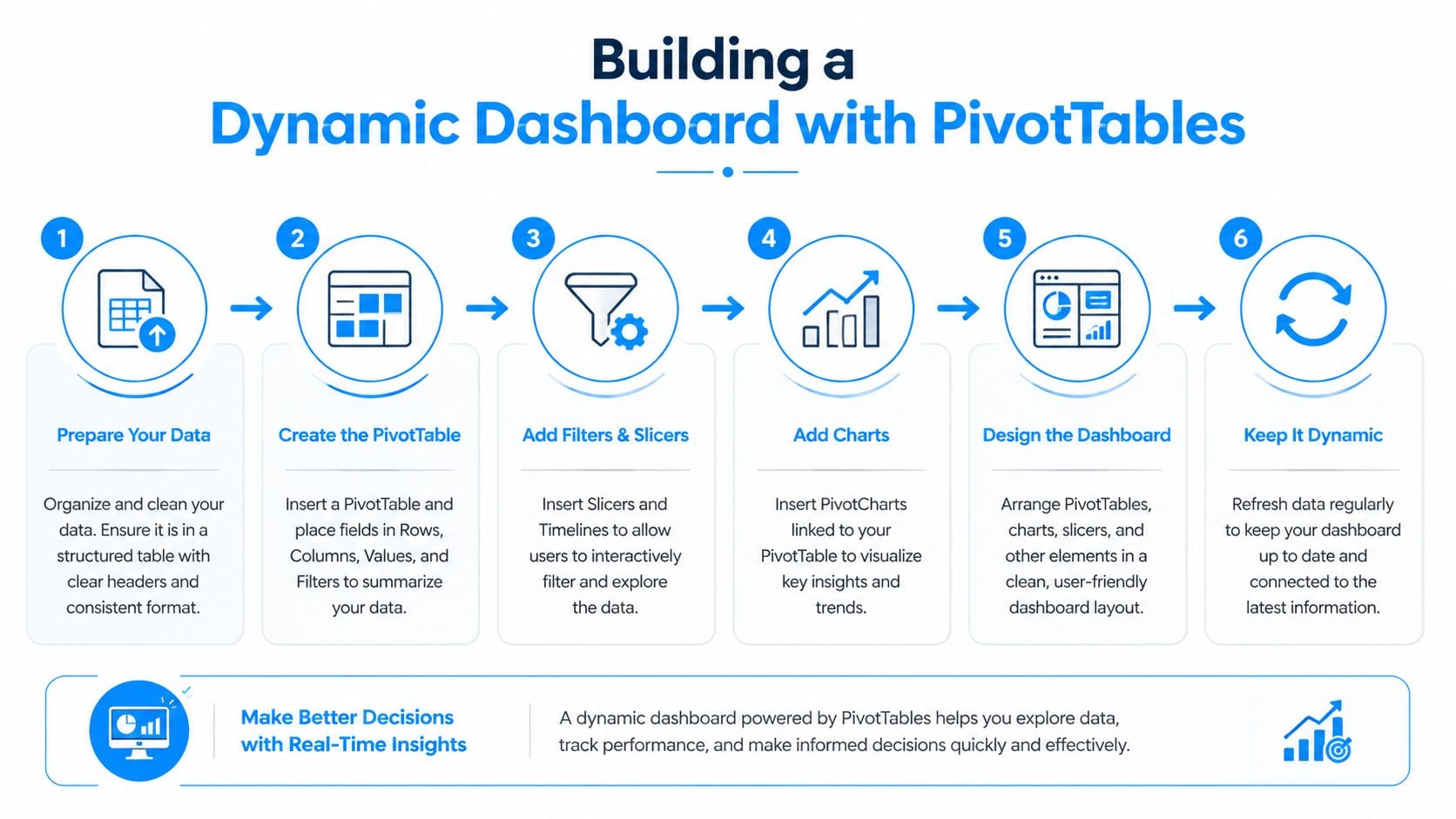
Construyendo un tablero dinámico con PivotTables
Un buen rastreador de gastos gana su cuenta cuando alguien hace una pregunta simple y usted puede responder en menos de un minuto. ¿Cuánto fue al software el último trimestre? ¿Qué tarjeta está llevando subscripciones recurrentes? ¿Qué categoría está yendo más rápido de lo esperado?
PivotTables son la manera más rápida de llegar dentro de Excel. Transforman una lista de transacciones planas en un informe que puede ordenar, filtrar y refrescar sin reconstruir sus fórmulas cada mes.
Construye el tablero de una fuente limpia
Comienza desde la tabla de gastos brutos, luego inserta el PivotTaable en su propia hoja. Si los datos de origen ya están estructurados bien, la configuración toma sólo unos minutos. Si no lo es, PivotTables exponer el desorden rápidamente. Categorías borradas, fechas en blanco, y los formatos de texto y número mixtos aparecen de inmediato.
Para un primer dashboard práctico, utilice este diseño:
- Remos:Categoría
- Valores:Suma de la suma
- Columnas:Mes-Año
- Filtros:Método de pago o vendedor
Eso le da una matriz de gasto mensual que los propietarios de negocios pueden leer sin explicación. En el trabajo de contabilidad, esta es generalmente la primera vista que conduce a preguntas útiles de seguimiento.
Añada visuales que ayuden a revisar, no decoración
Una vez que el PivotTable está funcionando, agregue un PivotChart. Un gráfico de columnas agrupadas es generalmente el mejor lugar para empezar porque hace que la categoría cambie a través de meses fácil de comparar. Los gráficos de líneas funcionan bien para un pequeño número de categorías con el tiempo. Los gráficos de piezas son raramente útiles a menos que usted está mostrando una lista muy corta de categorías amplias.
Mantenga el tablero apretado. Una tabla, un gráfico, y dos o tres filtros es suficiente para la mayoría de las reseñas de negocios pequeñas.
Un panel útil a menudo incluye:
Elemento de panel
Por qué importa
PivotTabla por categoría y mes
Muestra patrones de gasto por período
PivotChart
Hace picos y gotas más fáciles de detectar
Filtro por método de pago
Ayuda a comprobar el uso de tarjetas y problemas de reconciliación
Filtro por proveedor
Superficies repiten cargos y duplicados
Clasificación de categorías
Pone los mayores gastos en la parte superior
Usar rodajas si otras personas tocarán el archivo
Los slicers marcan una gran diferencia en los libros de trabajo compartidos. En lugar de abrir pequeños menús de filtro dentro del PivotTable, los usuarios pueden hacer clic en botones visibles para Categoría, Método de Pago, Proyecto o Empleado. Eso reduce los errores de filtro y hace que las reuniones de revisión se muevan más rápido.
Recomiendo rodajas para cualquier campo que la gente pregunte más de una vez. Si nadie filtra por empleado, déjalo fuera. Demasiados rodadores hacen la página más difícil de leer y tentar a la gente a hacer clic en alrededor en lugar de revisar los números reales.
Un dashboard debe responder a las preguntas del gasto sin enviar a la gente de vuelta a la hoja de datos cruda.
El grupo data correctamente y observa las categorías que se derivan
Si sus fechas aterrizan en el PivotTable como transacciones individuales en lugar de meses, haga clic con el botón derecho en una fecha y usoGrupopara resumir por meses, cuartos o años. Esa solución convierte un informe ruidoso en algo que la gestión puede revisar.
Las líneas de tendencia también ayudan, sobre todo en categorías como viajes, comidas o suscripciones de software, donde los aumentos llegan poco a poco. Por sí solas no demuestran un problema, pero te dan una señal visual rápida para revisar las transacciones. La guía de Microsoft sobre crear un PivotTabla para analizar los datos de hoja de trabajoes una referencia sólida si desea los pasos exactos de Excel.
Lo que funciona en la práctica
Qué funciona:
- Una tabla fuente con encabezados consistentes
- Una hoja de panel separada
- Gráficos claros con etiquetas legibles
- Slicers sólo para campos que la gente usa
- Fecha de agrupación que coincide con cómo revisas el gasto
Lo que causa problemas:
- Tirando de rangos dispersos
- Mezclando los totales manuales en el área de Pivot
- Letting category names drift month to month
- Recortar cinco tipos de gráficos en una pestaña
- Tratar el dashboard como sustituto para revisar las transacciones de fuentes
También vale la pena hacer un intercambio. PivotTables son excelentes para resumir los datos limpios. Hacen muy poco para fijar los malos insumos. Si los nombres de los proveedores llegan tres maneras diferentes o faltan recibos, el dashboard seguirá refrescando, pero el resumen será menos confiable. Es por eso que muchos equipos emparejan a Excel reportando conestrategias de automatización de datosy, una vez que el volumen crece, una alimentación de Booksmate. Excel sigue siendo útil. La limpieza manual se contrae.
Automatizar la entrada de datos mediante conexión a Booksmate
Cada rastreador de Excel corre a la misma pared. El reporte puede ser excelente, pero el trabajo de entrada cruda todavía lleva tiempo. Alguien tiene que recoger facturas, recibos abiertos, cantidades de copia, estandarizar nombres de proveedores, y pegar todo en la hoja.
Eso es manejable cuando el volumen es bajo. Se vuelve viejo rápido cuando se trata de plataformas como Amazon, Stripe, Google, Microsoft, PayPal, y una caja de financiación concurrida.
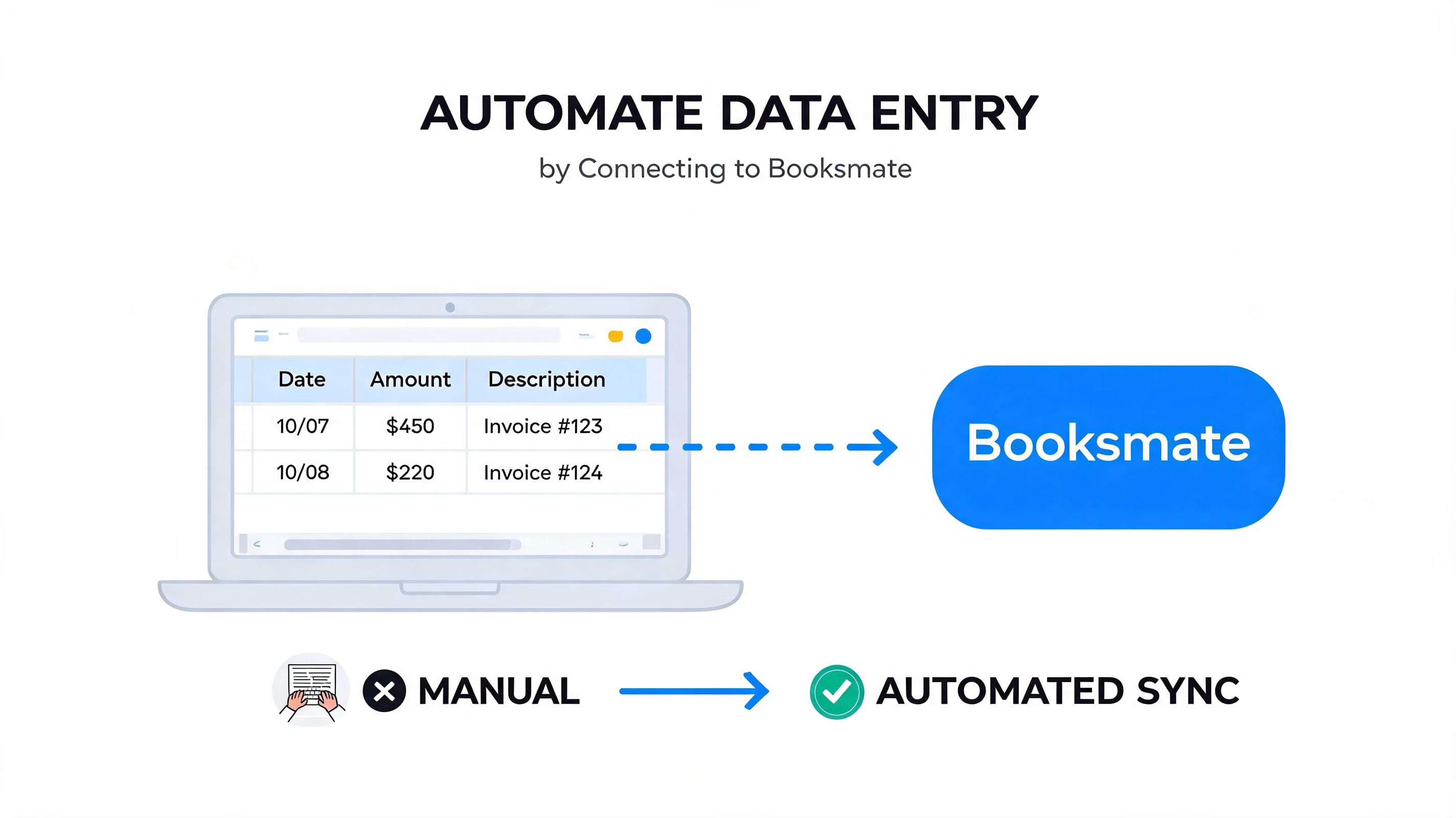
La solución práctica no es tirar Excel. Es dejar de usar Excel para la parte que es peor en, que es el persiguiendo documentos. Deje que otro sistema recoja los documentos fuente, luego utilice su hoja de cálculo como la capa de revisión y reporte.
Un mejor flujo de trabajo híbrido
Esta es la configuración que tiene sentido para muchos corredores de apuestas y equipos financieros:
- Recopilar facturas y recibos automáticamentedesde portales y buzones.
- Extraer los campos claveen datos estructurados.
- Exportar un CSV limpiodel sistema de documentos.
- Pegar o importar que CSVen su ficha de entrada de Excel.
- Refresca tus fórmulas y PivotTables.
Ese enfoque mantiene la flexibilidad familiar de un rastreador de gastos de plantilla excel al reducir el trabajo de administración repetitivo que generalmente causa negligencia de hoja de cálculo.
Por qué este puente importa
La entrada manual no es sólo lenta. También crea inconsistencia. Una persona tipo “MSFT”, otro escribe “Microsoft”, y otra persona deja el proveedor en blanco. Los recibos desaparecen. Las fechas se introducen en formatos mixtos. Los buenos dashboards comienzan con datos de fuente limpia, y los datos de origen generalmente se descomponen en la etapa de la colección.
Si usted está tratando de reducir esa fricción, ayuda a estudiar más amplioestrategias de automatización de datospara que usted pueda decidir qué tareas deben permanecer manual y que debe ser delegada en una capa de colección.
Aquí está la distinción clave:
- Excel es excelente para organizar, resumir y revisar
- La automatización de documentos es mejor en la búsqueda y extracción
- La combinación funciona mejor que forzar una herramienta para hacer ambas
El flujo de trabajo de hoja de cálculo más inteligente es a menudo semiautomatizado, no totalmente manual.
Mantener el proceso de importación simple
Cuando usted trae los datos CSV exportados a Excel, coincida con las mismas columnas que ya utiliza en la plantilla. No rediseñe el libro de trabajo cada vez que cambie el formato de importación. Las columnas estándar facilitan el mantenimiento continuo.
Una lista de verificación práctica de importación:
- Verifique el formato de la fecha primero:Los formatos de fecha mixta crean resúmenes mensuales desordenados.
- Categorías de mapas consistentemente:Si las categorías importadas no coinciden con su lista desplegable, estandarizarlas antes de la presentación final.
- Descripción de la reseña:Los nombres de los proveedores limpios ahorran tiempo más tarde.
- Utilice una pestaña de estadificación si es necesario:Importar datos CSV crudos en una sola hoja, luego mover filas aprobadas en la tabla de rastreadores principal.
Este es el punto donde muchos equipos se dan cuenta de que su hoja de cálculo no era el problema. El cuello de botella estaba reuniendo los documentos en primer lugar. Una vez que ese trabajo se reduce, Excel se vuelve mucho más eficaz.
Solución de problemas Problemas comunes y Consejos Pro
La mayoría de los problemas de hoja de cálculo no son dramáticos. Son pequeñas molestias que se acumulan. Una fórmula se rompe después de que se inserta una fila. Un PivotTable no muestra los últimos gastos. El archivo se vuelve más lento a medida que se añaden más meses.
Esos son arreglables si sabes dónde buscar.
Cuando las fórmulas comienzan a mostrar errores
Si lo ves#REF!, una célula o rango de referencia probablemente fue movido o eliminado. Si usted ve¡VALUE!, Excel generalmente está tratando de calcular con texto donde espera un número o fecha.
Una rutina de triaje rápida ayuda:
- Compruebe el rango de fuente:Asegúrese de que la fórmula todavía apunta a las columnas correctas.
- Busque texto en celdas de la cantidad:Una nota o símbolo de estrado puede interrumpir el cálculo.
- Pruebe una fila manualmente:Si una fila funciona, compártela con la rota.
- Revisión de referencias bloqueadas:Si las fórmulas copiadas cambian inesperadamente, las referencias de las células pueden necesitar
$cerraduras.
No corrijas esto reescribiendo todo. Trace el primer punto roto, corregirlo allí, y copiar la fórmula corregida sólo después de que haya confirmado el resultado.
Cuando el PivotTable no se actualizará
Un PivotTabla de establo generalmente significa una de dos cosas. O los datos de la fuente no son parte de la Tabla de Excel, o el informe sólo necesita un refresco.
UsoDatos > Refresh Alldespués de añadir nuevas entradas o importaciones. Si las últimas filas todavía no aparecen, confirme que su fuente PivotTable está atada a la tabla completa y no a un rango fijo mayor.
Si su informe deja de actualizar, compruebe la fuente antes de culpar el gráfico.
Vea también sus fechas. Si la columna de fecha contiene formatos mixtos, la agrupación de mes puede parecer incorrecta incluso cuando los números están técnicamente presentes.
Unos pocos hábitos que ahorran tiempo
Los mejores consejos profesionales son aburridos. Son los que mantienen el archivo usable mes después del mes.
- Congelar la fila del encabezado:Mantiene los nombres de las columnas visibles durante largas críticas.
- Use filtros constantemente:Filtros superficie duplica, filas sin categorizar, e inconsistencias de proveedores rápidamente.
- Aplicar formato condicional cuidadosamente:Destacar los gastos grandes, las categorías desaparecidas o los métodos de pago en blanco.
- Archivo por año si es necesario:Si el libro de trabajo se pone pesado, mueva los períodos cerrados en un archivo separado y mantenga el año actual activo.
Los atajos de teclado también ayudan, especialmente para la limpieza repetitiva. Pero la mayor victoria es la disciplina del proceso. Un libro de trabajo simple mantenido semanalmente es más valioso que un complejo tocó una vez al cuarto.
Si tu rastreador sigue rompiendo, simplificarlo. Reduzca las pestañas extras, retire las fórmulas decorativas y concéntrese en una tabla de entrada limpia, un área sumaria y un panel.
Preguntas frecuentes
¿Tiene Excel una plantilla de rastreador de gastos integrada?
Sí. En Excel, vaya a Archivo > Nuevo y busque " expense implica " Microsoftю#39;s plantillas son un buen comienzo para los presupuestos personales. Para los gastos de negocios que generalmente desea impuestos, método de pago y un enlace de recepción, que la plantilla anterior incluye.
¿Cómo hago un rastreador de gastos en Excel?
Ponga sus columnas en la fila 1 (fecha, proveedor, categoría, cantidad, impuesto, total), seleccione y presione Ctrl+T para hacer una tabla. Agregue una categoría desplegable con datos > Validación de datos, luego totalice cada categoría con SUMIFS.
¿Puedo usar esta plantilla en hojas de Google?
Sí. Sube el .xlsx a Google Drive y ábrelo con hojas de Google. La tabla, desplegable y las fórmulas SUMIFS se llevan a cabo.
¿Cuál es la diferencia entre un rastreador de gastos y un informe de gastos?
Un rastreador es su registro de funcionamiento de cada gasto de negocio. Un informe de gastos es una rebanada filtrada de él, para una persona o un período, que alguien aprueba o reembolsa.
¿Cómo guardo recibos con mi rastreador de gastos?
Almacene cada recibo o factura en una carpeta y pega su enlace en la columna Receipt o enlace de factura. La hoja de resumen mensual cuenta filas que todavía faltan.
Si usted está cansado de perseguir facturas a través de portales de proveedores e hilos de correo electrónico,BooksmateVale la pena echar un vistazo. Recopila facturas de portales de proveedores y su bandeja de entrada cada mes, por lo que el documento detrás de cada fila en esta plantilla ya está en un solo lugar.
Cuando una hoja de cálculo ya no se ajusta al proceso, consideresoftware de seguimiento de gastos de negociospara un flujo de trabajo más escalable.
Para emparejar reportes de gastos con análisis de rentabilidad, revisiónfórmulas del margen bruto en Excelpara los cálculos básicos.









