10 meilleures applications de scanner de réception gratuite (2026, testé)
Nous avons testé des applications de scanner de réception gratuite pour la précision, l'exportation de PDF et les limites. Voir quelle application gratuite est la meilleure pour la numérisation et le suivi des reçus.

Votre pile de reçus ralentit vraiment les choses, nécessitant la saisie manuelle des données et provoquant des remboursements retardés.la meilleure façon de scanner les reçusÇa marche vraiment.
Nos choix en un coup d'oeil (Octobre 2026)
- Meilleur scanner PDF gratuit :Adobe Scanner, pour des PDF propres et consultables.
- Meilleur scanner déjà sur votre téléphone:Google Drive Apple Remarques sur iPhone, Note sur Android.
- Meilleur plan gratuit pour une petite équipe:Zoho Frais, avec 20 scans de réception par utilisateur par mois.
- Meilleur pour les rapports de dépenses freelancer:Recettes intelligentes, pour les rapports PDF et CSV.
- Le meilleur pour les factures qui arrivent en format PDF:Booksmate Ce qui les collecte à partir des portails et des boîtes de réception des fournisseurs (14 jours d'essai gratuit, puis à partir de 19 $/mois).
Avant de choisir: Deux types d'applications de scanner
Les applications de numérisation de réception sont disponibles dans deux catégories principales. Le bon choix dépend de votre objectif : numériser du papier ou automatiser la saisie des données pour la comptabilité.
| Applications de scanner mobiles | Applications de dépenses | |
|---|---|---|
| Emploi principal | Transformer le papier en un PDF propre | Lire le fournisseur, la date et le total dans les champs |
| Produit | PDF ou image | Données que vous pouvez exporter ou synchroniser vers un logiciel de comptabilité |
| Meilleur pour | Archivage, usage personnel, quelques reçus par mois | Frais d'entreprise, remboursements, comptabilité |
| Limite libre typique | Habituellement, les scans illimités | Habituellement, un capuchon de balayage mensuel, ou un essai seulement |
Guide de décision rapide :
- Besoin de numériser le papier pour vos dossiers?Utiliser unApplication de scanner mobile.
- Besoin de saisir des données pour la tenue de livres?Utiliser unPlateforme de gestion des dépenses.
Notre processus d'essai
Afin d'assurer des résultats fiables, nous avons soigneusement évalué chaque application selon les cinq critères suivants :
- Exactitude de la RCO :Nous avons examiné dans quelle mesure chaque application pouvait interpréter efficacement le marchand, la date et le montant total des reçus.
- Limites du plan libre :Nous avons vérifié le nombre de scans gratuits ou de rapports disponibles et avons identifié toutes les fonctionnalités essentielles qui nécessitaient le paiement.
- Expérience utilisateur de Speed & :Nous avons chronométré à quel point nous pouvions rapidement convertir un reçu papier en un fichier enregistré et utilisable.
- Intégrations:Xero QuickBooks Nous avons vérifié la capacité de chaque application à se connecter avec des logiciels de comptabilité populaires tels que ..
- Formats d'exportation :Nous avons examiné si chaque application pouvait exporter des données dans des formats tels que PDF ou CSV.
Méthodologie
Notre méthodologie a consisté à tester chaque application dans un contexte réel où nous avons scanné différents types de reçus, y compris ceux des épiceries locales, des cafés et des achats en ligne.
Essais
Adobe Par exemple, le scanner nous a impressionnés par sa capacité à capturer avec précision les détails des reçus même les plus frustrés, assurant ainsi que l'information vitale n'a pas été perdue.
Groupe 1: Applications de scanners mobiles (pour le papier de numérisation)
Ces applications servent de classeurs numériques, parfaits pour transformer le papier en PDF de haute qualité, mais pas pour extraire des données de dépenses pour la comptabilité.
Adobe 1. Numérisation
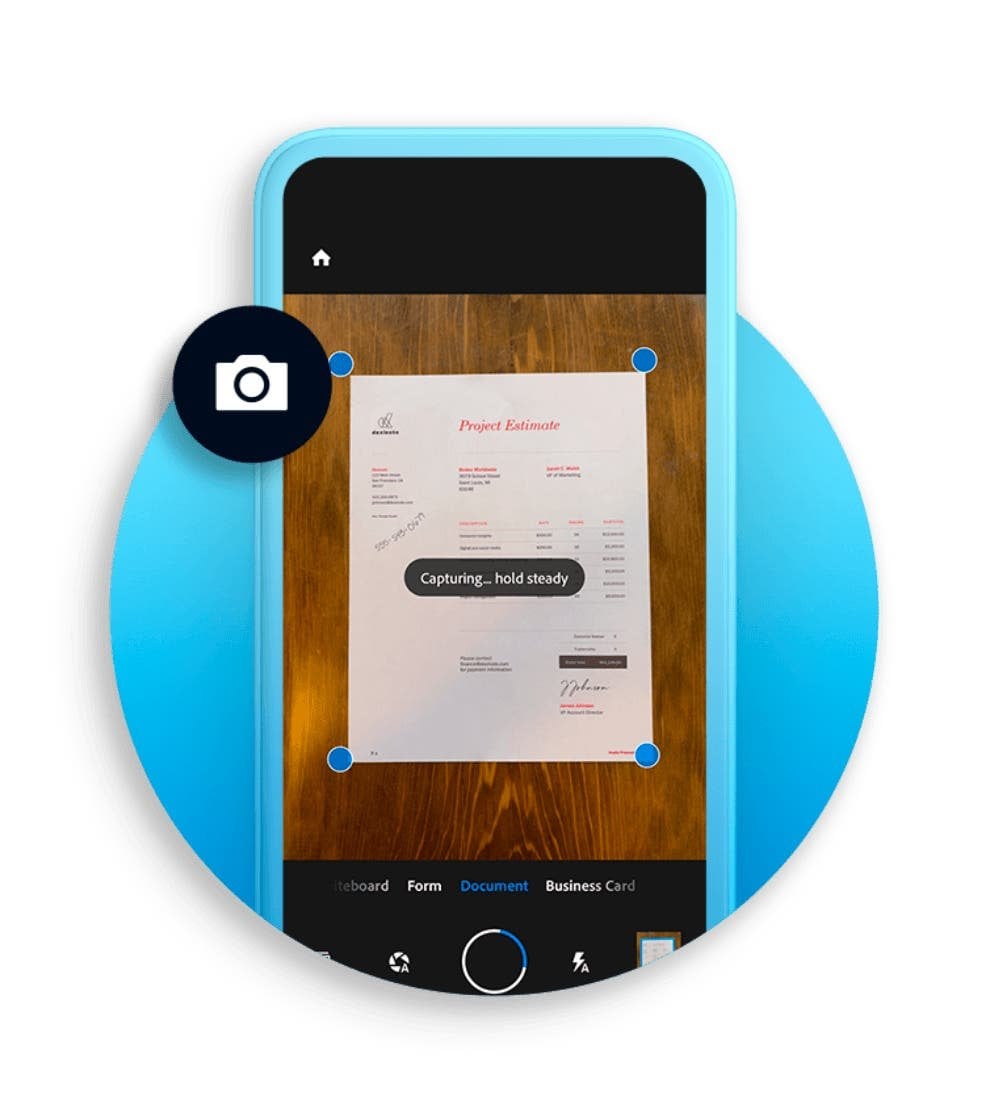
- Positionnement:Un scanner de documents haut de gamme pour créer des PDF propres et consultables.
- **Pros:**Excellent OCR rend le texte PDF consultable.
- Supprime automatiquement les ombres et redresse les images.
- Adobe Intègre en douceur avec l'écosystème d'Acrobat.
- Généreuse version gratuite pour la numérisation et l'enregistrement.
- **Cons:**N'extrait pas les données de dépenses (commerçant, total) dans les champs.
- L'édition PDF avancée nécessite un abonnement Acrobat.
- Plus d'un scanner de document général qu'un outil de dépenses dédié.
- Prix:Gratuit pour la numérisation. Les plans payants déverrouillent les fonctionnalités PDF avancées.
- Meilleur pour :Adobe Les équipes utilisent déjà la suite ... ..qui ont besoin de créer des archives PDF de haute qualité.
Google Drive 2. (Scanner de construction)
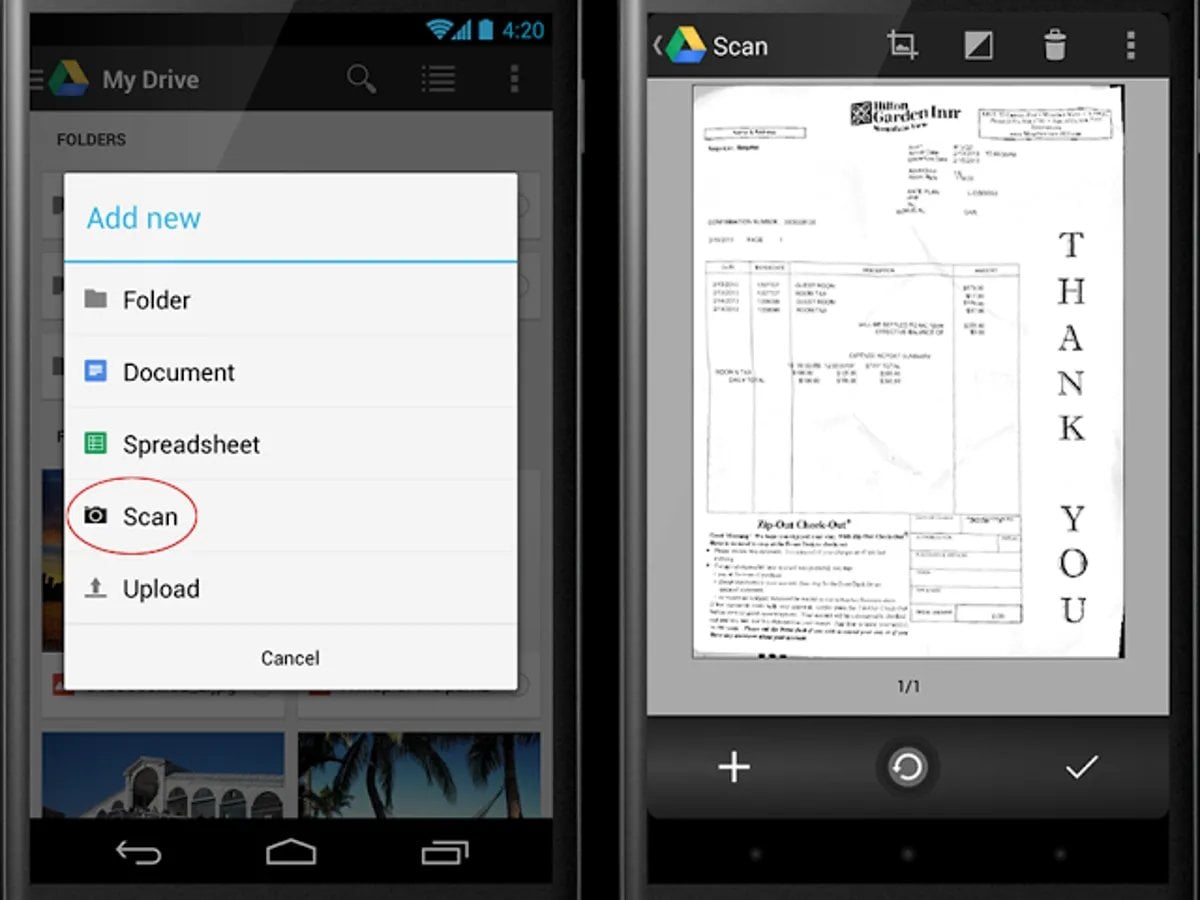
- Positionnement:Google Drive Un scanner pratique intégré dans l'application --0-- pour l'économie directe-à-cloud.
- Google Drive **Pros:**Pas d'application supplémentaire à installer si vous utilisez déjà le logiciel.
- Enregistre les scans directement dans un dossier cloud choisi.
- Google Drive Le texte scanné devient consultable à l'intérieur de la zone .
- Simple, un-tap processus de numérisation (surtout sur Android).
- **Cons:**N'extrait pas de données sur les dépenses.
- Fonctions d'édition minimale au-delà du recadrage de base.
- La fonctionnalité est moins robuste sur iOS par rapport à Android.
- Prix:Gratuit avec votre compte Google (sous réserve des limites de stockage Drive).
- Meilleur pour :Google Workspace Les utilisateurs de l'option ... ..qui ont besoin d'enregistrer les images de réception dans un dossier central partagé.
Apple 3. Remarques (détecteur de construction)
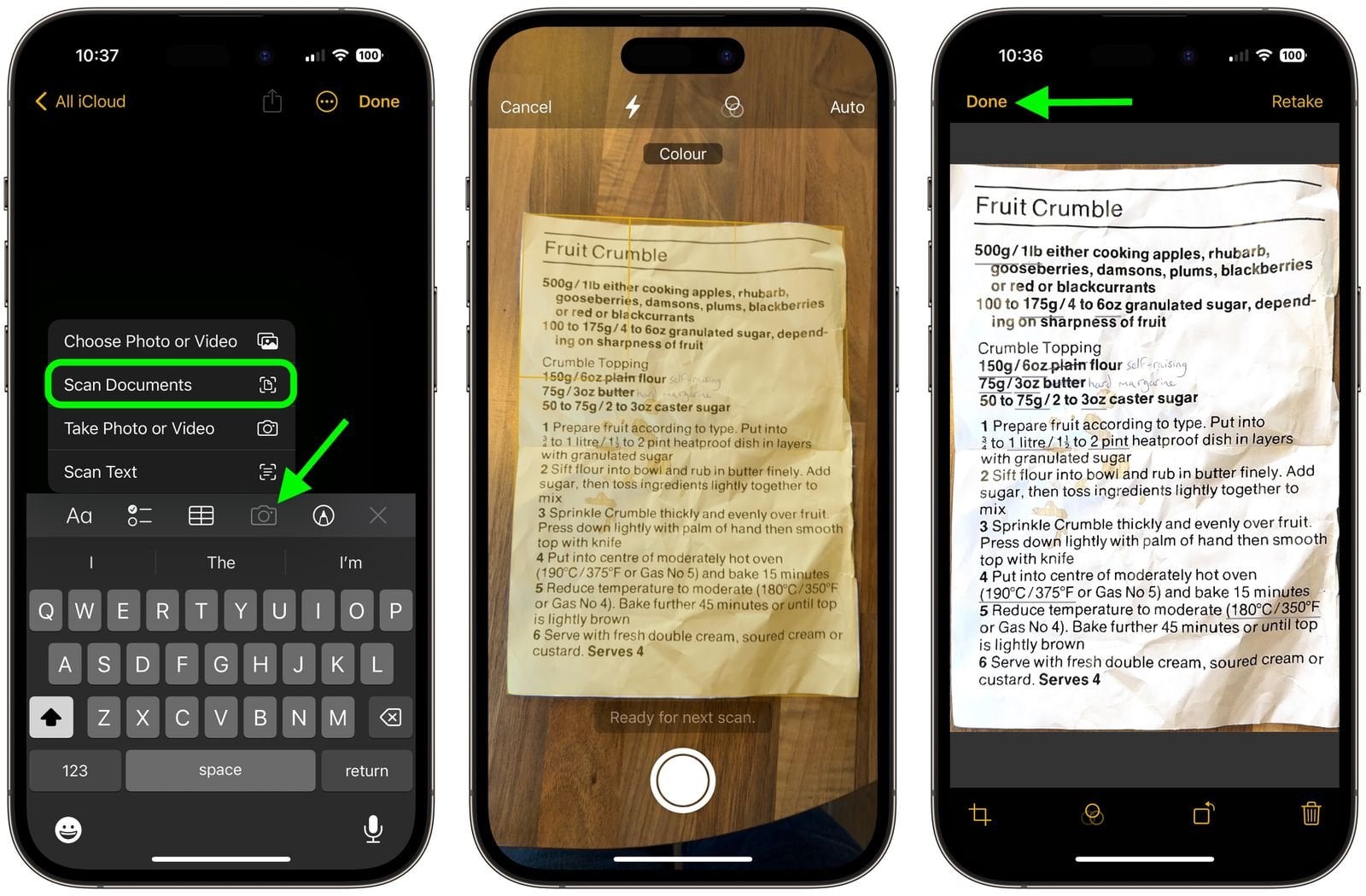
- Positionnement:Un scanner natif sans couture pour les utilisateurs d'iPhone et d'iPad.
- **Pros:**Construisez directement sur iOS et iPadOS. Aucun téléchargement nécessaire.
- Détection et recadrage rapides et automatiques des documents.
- Apple Les scanners se synchronisent instantanément sur les périphériques -0-- via iCloud.
- Facile à marquer ou à signer.
- **Cons:**Les scans vivent à l'intérieur de l'application Notes, qui peut se désorganiser.
- Aucune extraction de données.
- Le partage avec d'autres systèmes est un processus manuel.
- Prix:Gratuit et intégré dans iOS, iPadOS et macOS.
- Meilleur pour :Apple Les individus de l'écosystème de l'île de Oxyde qui ont besoin de capturer quelques recettes rapidement.
4. Analyse de génie
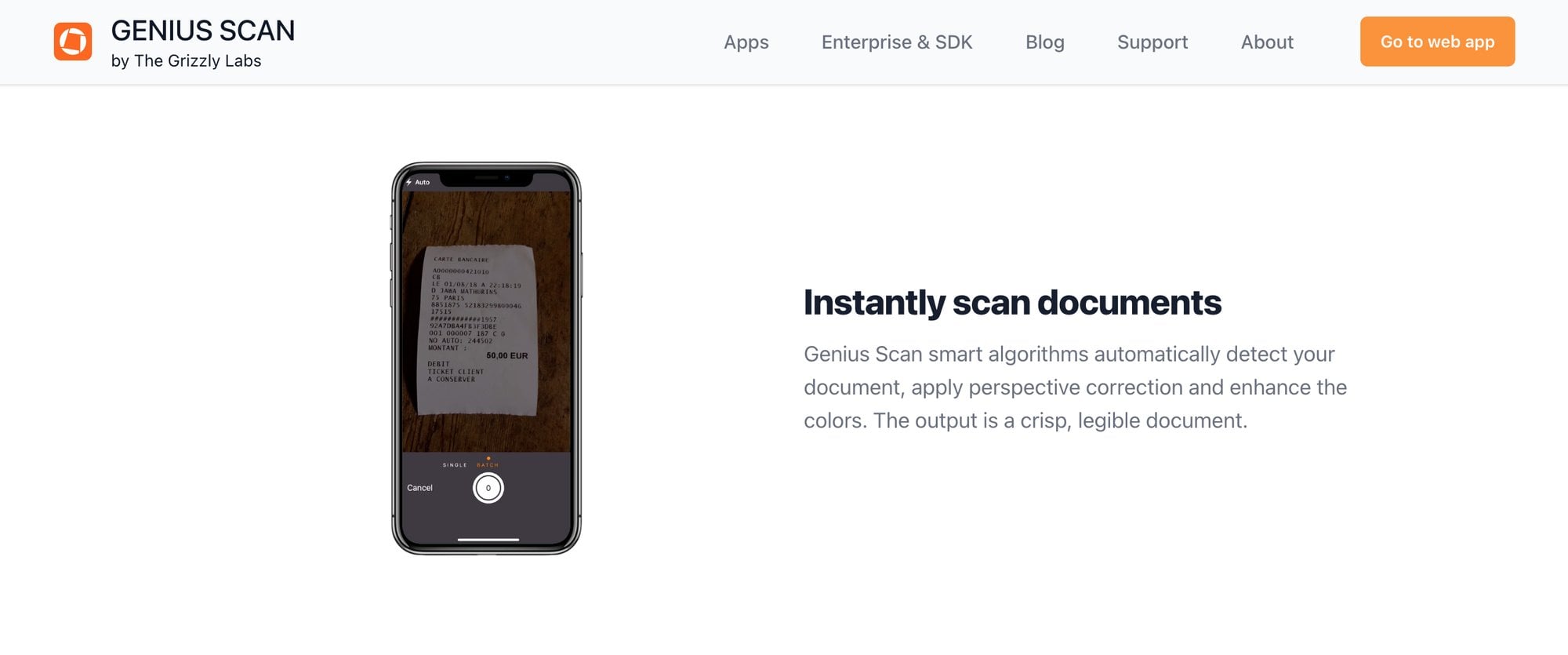
- Positionnement:Un scanner mobile axé sur la vie privée qui fonctionne hors ligne.
- **Pros:**Travaille complètement hors ligne, vous donnant le contrôle de vos données.
- Scans illimités sur le plan gratuit.
- Détection fiable des bords et correction d'image.
- Exporter vers divers services cloud (processus manuel).
- **Cons:**OCR pour les PDF consultables est une fonctionnalité payante.
- Les téléchargements automatisés en nuage nécessitent une mise à jour.
- Pas d'extraction des données de dépenses.
- Prix:Gratuit pour une numérisation illimitée. Le plan payant débloque OCR et auto-exporte.
- Meilleur pour :Des utilisateurs soucieux de la vie privée qui veulent un scanner hors ligne fiable.
Groupe 2 : Plateformes de gestion des dépenses (pour l'extraction de données)
Ces applications vont au-delà de la numérisation. Elles utilisent le BEC pour lire les données de réception et simplifier le processus de déclaration des dépenses et de tenue de livres.
Zoho 5. Frais
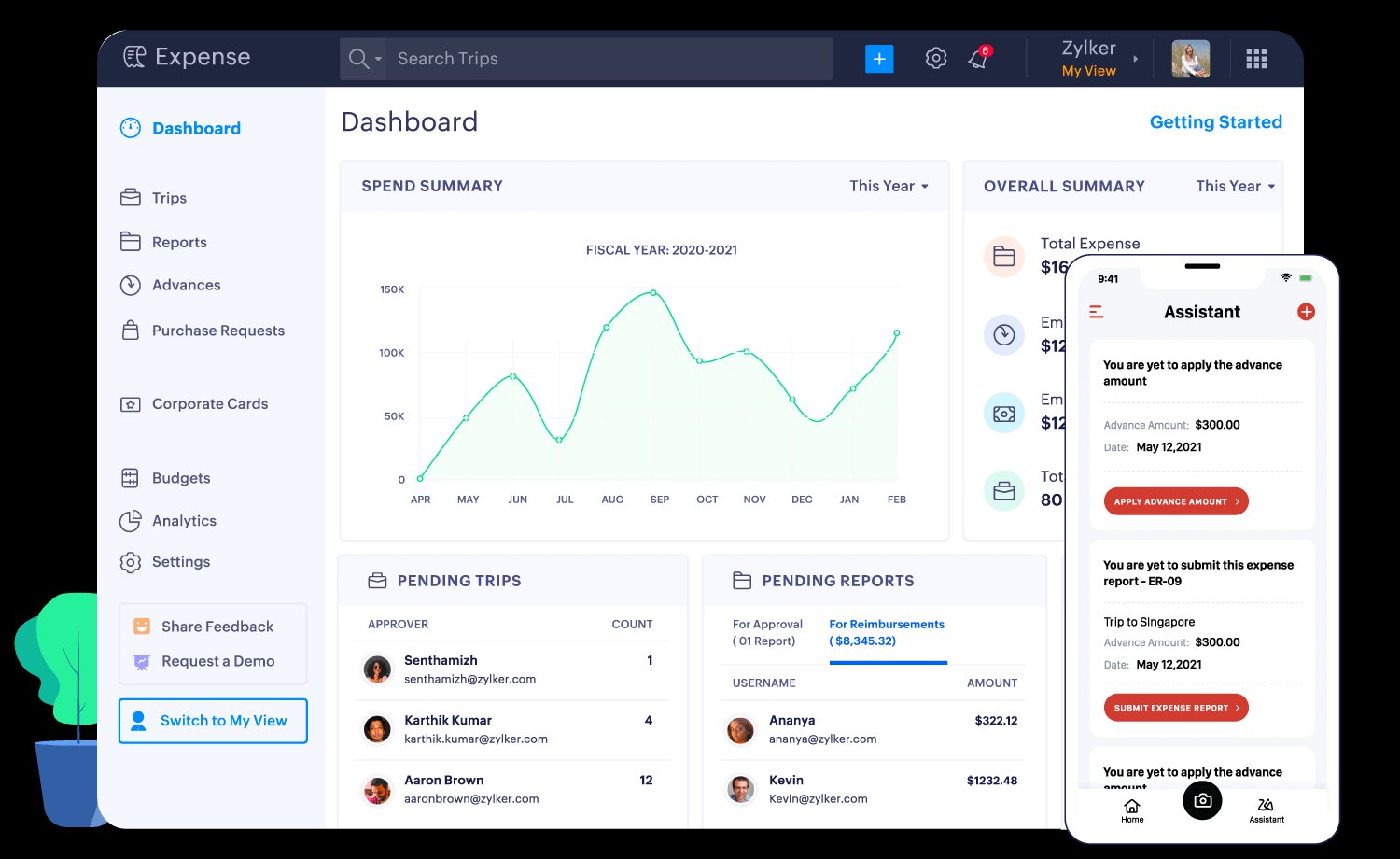
- Positionnement:Un système complet de gestion des dépenses pour les petites équipes.
- **Pros:**Plan gratuit pour jusqu'à 3 utilisateurs.
- OCR extrait automatiquement les données clés sur les dépenses.
- Vous permet de créer et de soumettre des rapports de dépenses pour approbation.
- Zoho Une partie de l'écosystème d'affaires plus grand.
- **Cons:**Le plan gratuit est limité à 20 -Autoscans par mois.
- Peut se sentir complexe pour les utilisateurs qui veulent juste un scanner simple.
- Le meilleur pour les équipes, pas nécessairement les utilisateurs en solo.
- Prix:Plan gratuit pour 3 utilisateurs. Les plans payants offrent plus de fonctionnalités et des limites plus élevées.
- Meilleur pour :Petites entreprises qui ont besoin d'un processus structuré de déclaration et d'approbation des dépenses.
6. Dépenser
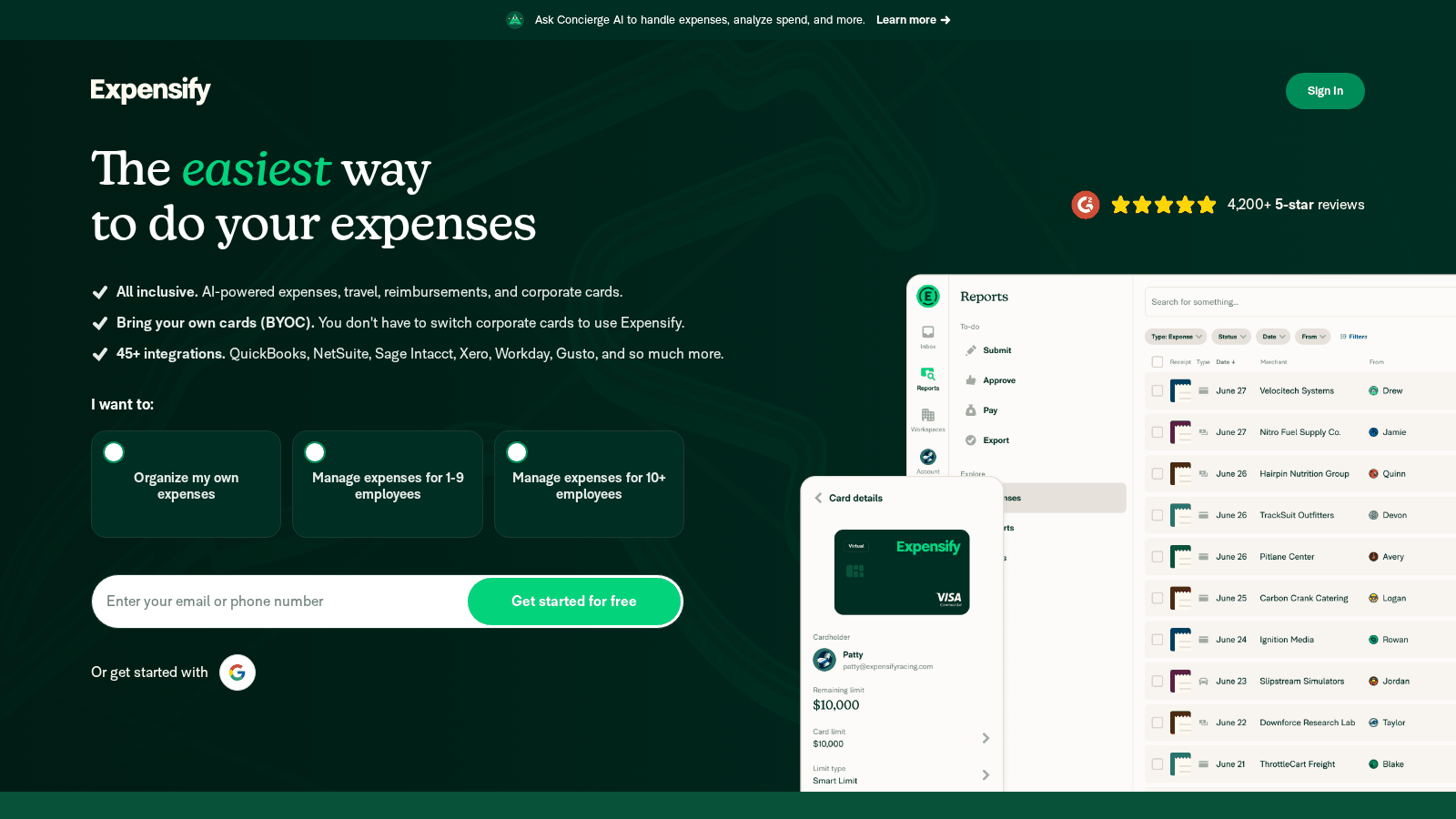
- Qu'est-ce que c'est :une application de dépenses pour la numérisation des reçus et la présentation des dépenses pour l'approbation et le remboursement.
- Prix:Exonération a un plan de soumission gratuit pour les personnes qui soumettent des dépenses à un ordonnateur lorsque leur entreprise n'utilise pas Exonération. Les plans d'équipe (Collect et Contrôle) sont payés.
- Bon à :QuickBooks le plan Collect se connecte à et . Control ajoute des approbations en plusieurs étapes et des intégrations ERP.
- Meilleur pour :les employés qui doivent obtenir l'approbation et le remboursement des dépenses.
Les reçus de vagues (pas gratuit plus)
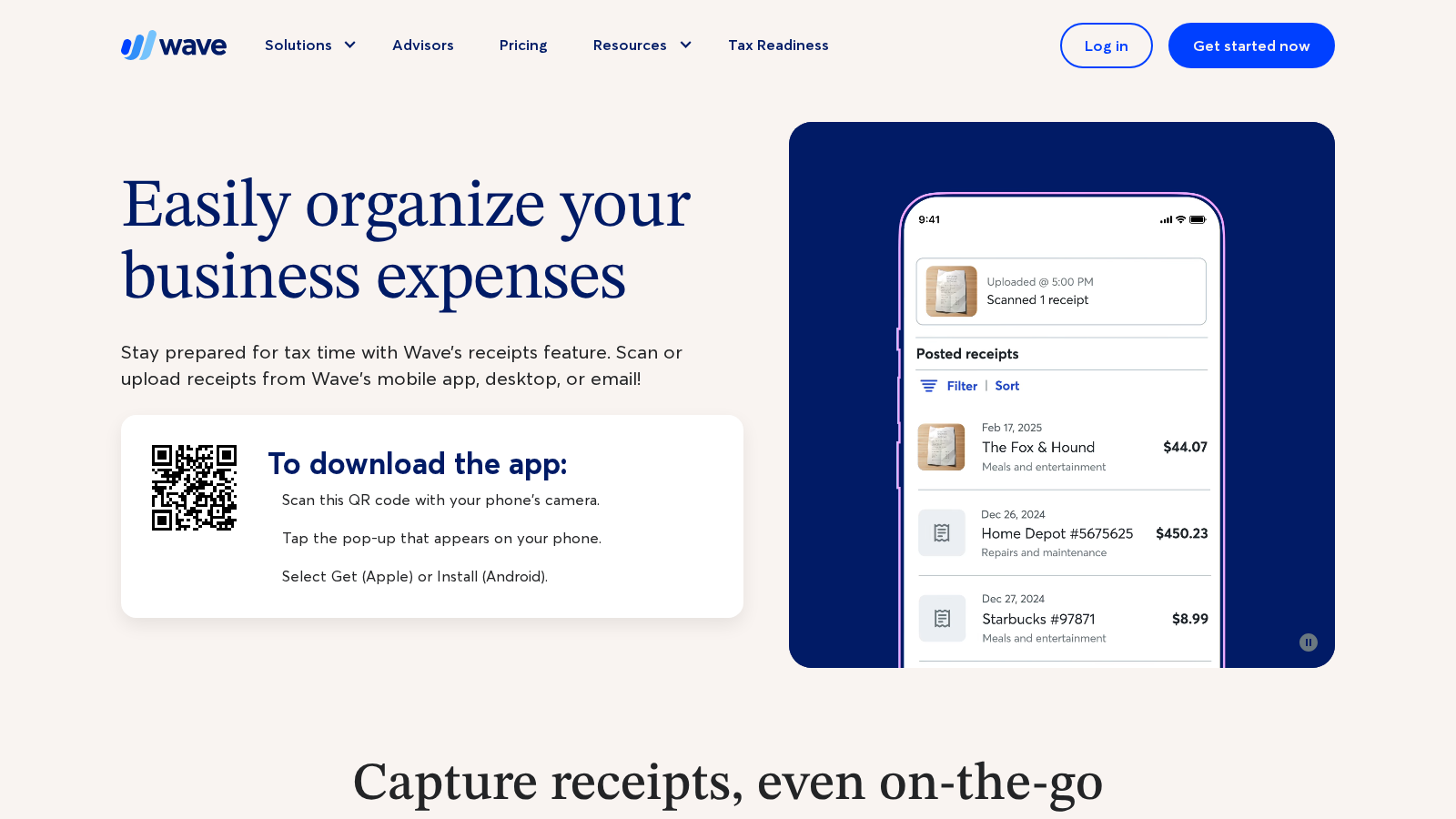
- Qu'est-ce que c'est :la fonction de réception à l'intérieur de l'application de comptabilité Wave's. Il apparaît en haut de nombreuses listes de "free" parce que la comptabilité Wave elle-même a un plan gratuit.
- Prix:Le scan de réception est payé. Wave la liste à $8/mois ou $72/an, et il est également inclus dans Wave Pro à $19/mois (Wave pricing page, octobre 2026).
- Bon à :scans illimités une fois que vous payez, téléchargement en vrac de jusqu'à 10 reçus à la fois, et envoi par courriel de reçus numériques directement dans les livres Wave's.
- Meilleur pour :Les gens qui gardent déjà leurs livres dans Wave.
7. Recettes intelligentes
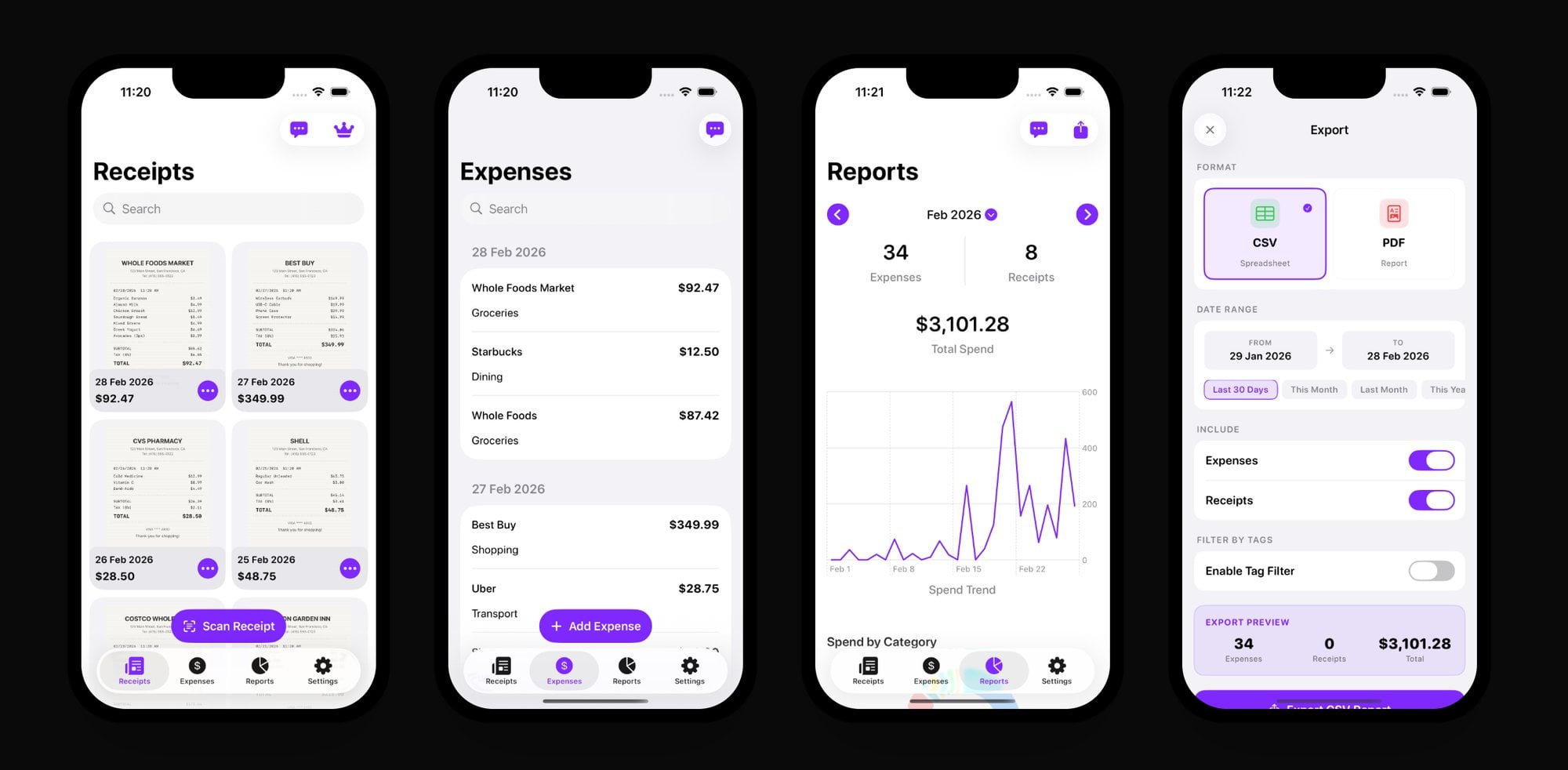
- Positionnement:Un outil simple pour transformer les reçus numérisés en rapports de dépenses.
- **Pros:**Construit pour la présentation de rapports sur les dépenses.
- OCR extrait le marchand, la date et la quantité.
- Génére des rapports PDF et CSV.
- Catégories personnalisables pour l'organisation des dépenses.
- **Cons:**La reconnaissance des reçus est une fonction Pro. Le forfait gratuit est une entrée manuelle.
- L'interface utilisateur est fonctionnelle mais datée.
- Pas d'intégration de logiciels de comptabilité directe.
- Prix:Plan gratuit pour l'entrée manuelle, avec les exportations de rapports PDF, CSV et ZIP. Pro ajoute la reconnaissance de reçu et est $99.99/an ou $12.99/mois (Smart Receipts website, octobre 2026).
- Meilleur pour :Les freelanceurs et les personnes qui ont besoin de produire des rapports de dépenses simples.
8. SwiftScan
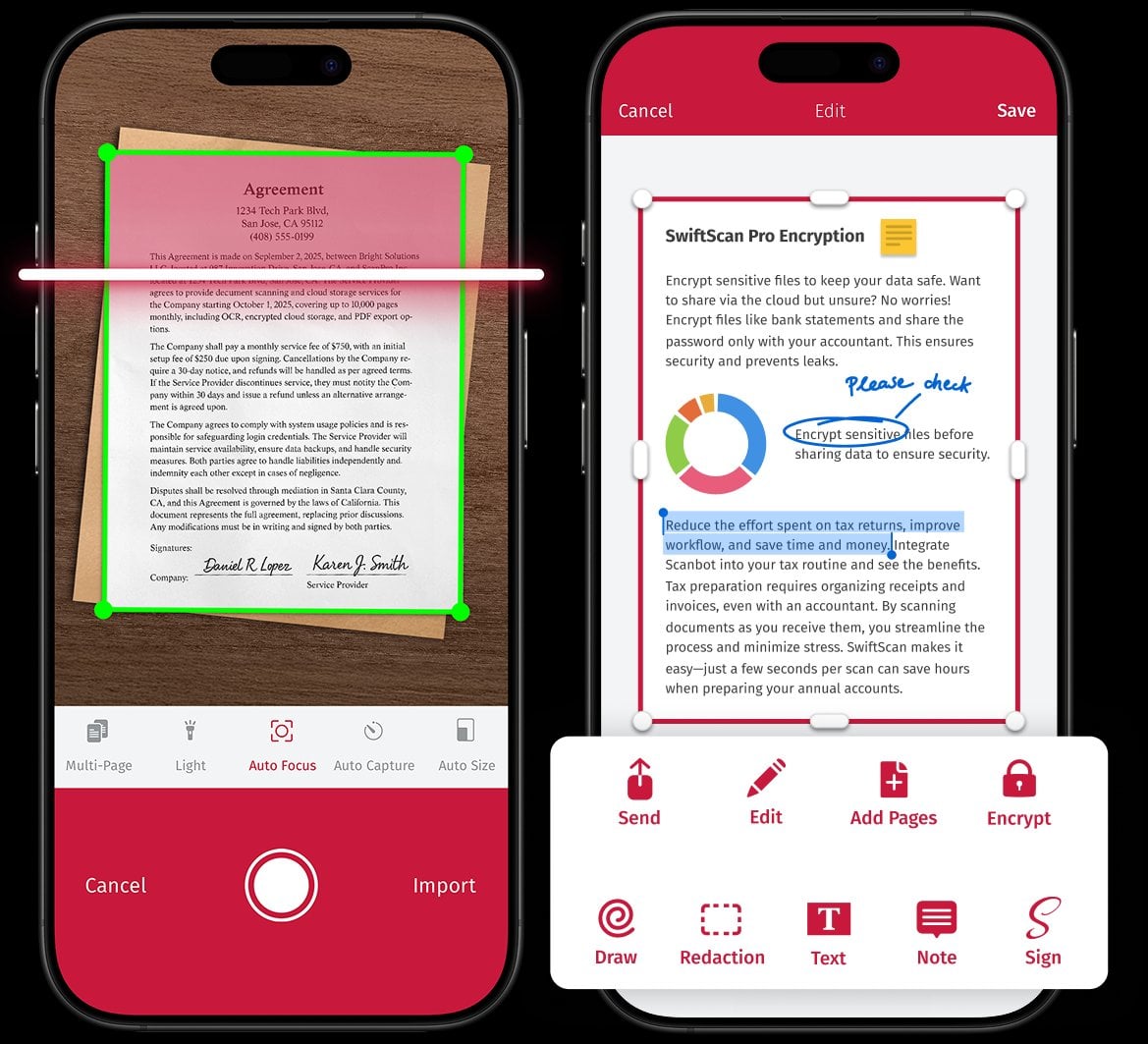
- Positionnement:Un scanner mobile rapide et poli avec des fonctionnalités d'automatisation du flux de travail.
- **Pros:**Excellente vitesse et qualité d'analyse.
- Modèles de noms de fichiers intelligents automatisent l'organisation.
- Interface utilisateur propre et moderne.
- Supporte facilement les documents multi-pages.
- **Cons:**OCR est une fonction payante.
- Le téléchargement automatique en nuage est une fonction payante.
- La version gratuite vous invite fortement à mettre à niveau.
- Prix:Gratuit pour la numérisation de base. L'abonnement déverrouille l'OCR et l'automatisation.
- Meilleur pour :Les utilisateurs de puissance qui veulent une expérience de numérisation rapide et sont prêts à payer pour les fonctionnalités d'automatisation.
9. Trèsfi
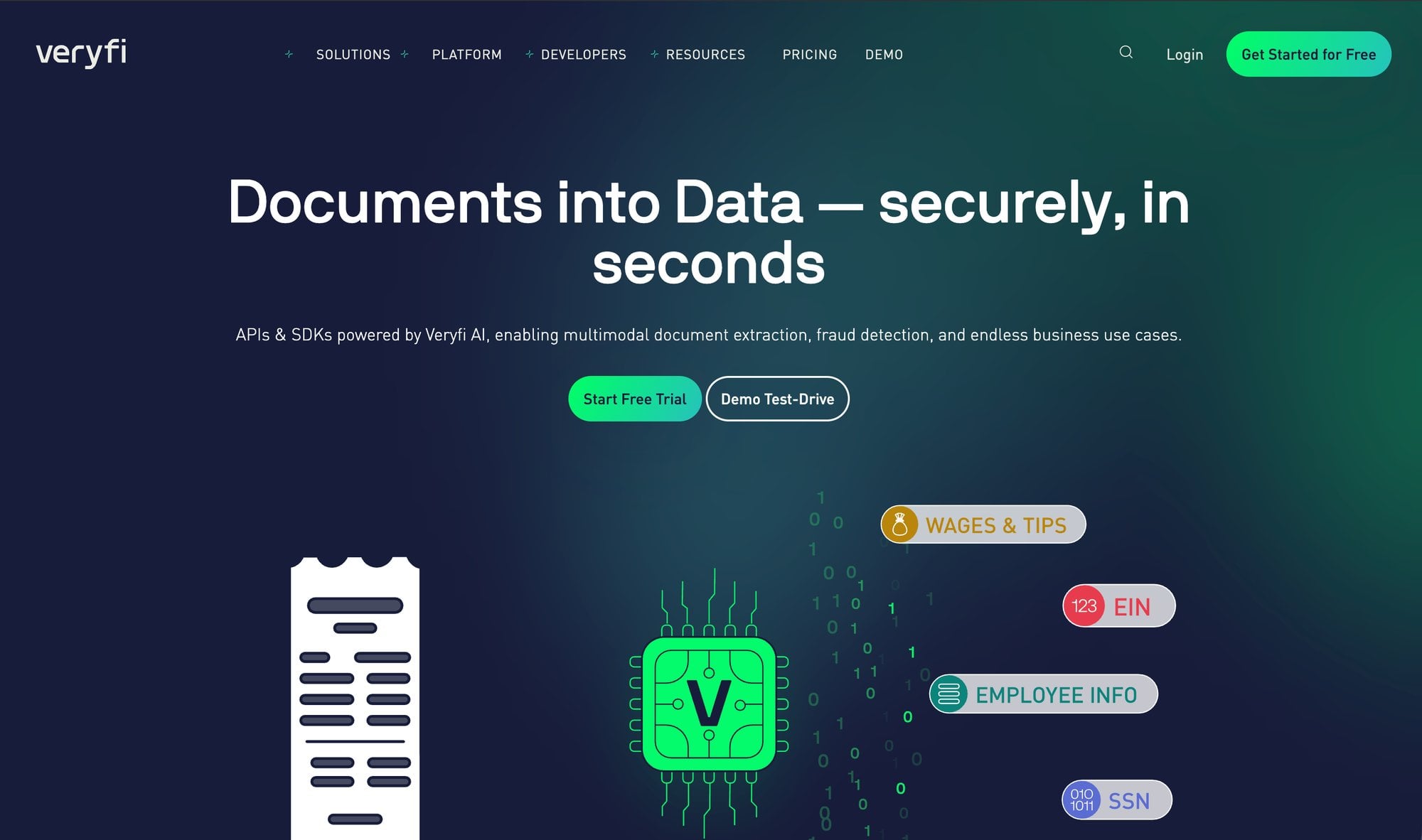
- Positionnement:Un moteur OCR à haute précision avec une application pour la saisie des dépenses.
- **Pros:**Extremement rapide et précis en temps réel OCR.
- Extrait les détails de la ligne, pas seulement les totaux.
- Il gère plusieurs devises et taxes.
- Xero QuickBooks Les données peuvent être synchronisées avec -0, -1 et d'autres plates-formes.
- **Cons:**Le plan gratuit est très limité dans le compte de documents.
- Principalement orienté vers les développeurs et les utilisateurs d'entreprise.
- Pas de solution à long terme pour une utilisation active.
- Prix:Veryfi's développeur API dispose d'un niveau gratuit jusqu'à 100 documents par mois. Consultez le site Veryfi's pour connaître le prix actuel de l'application de dépenses.
- Meilleur pour :Les entreprises qui testent la technologie haut de gamme du ROC avant de s'engager dans un régime rémunéré.
10. Boîtes à chaussures
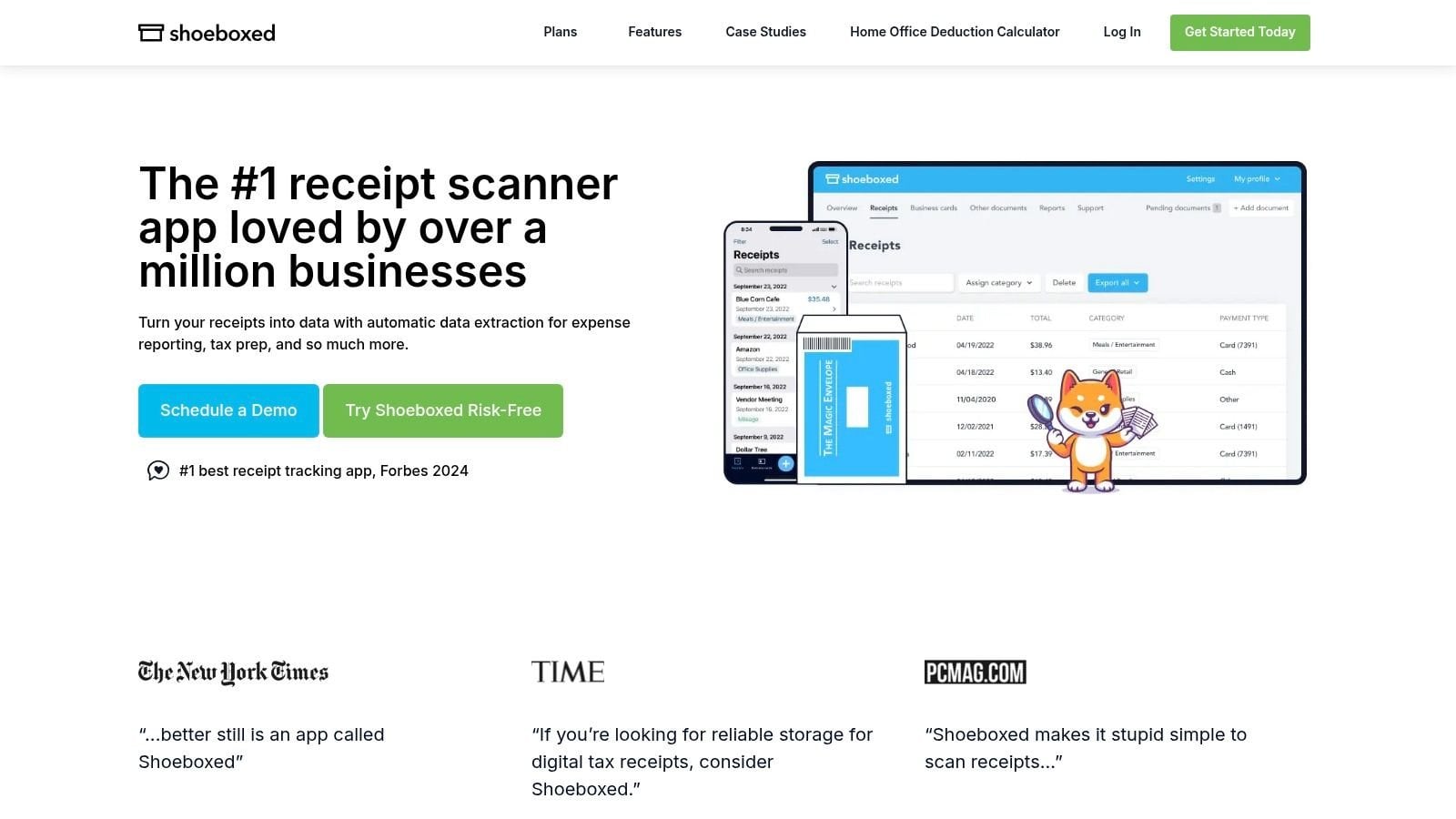
- Positionnement:Un outil fiable pour organiser les reçus et gérer les dépenses.
- **Pros:**Convertit les reçus papier en données utilisables.
- Offre un service de courrier pour scanner les documents papier pour vous.
- QuickBooks Intègre avec un logiciel de comptabilité comme le logiciel .
- Fournit des rapports sur les dépenses et le suivi du kilométrage.
- **Cons:**Pas de plan gratuit. Chaque plan est livré avec une garantie de remboursement de 30 jours à la place.
- Plus cher que certaines autres options pour un volume plus élevé.
- Prix:Xero QuickBooks Le démarrage est de 9 $ par mois (50 scans numériques par mois); en ligne et de la synchronisation de 1 $ sur Pro à 29 $ par mois (page de prix encadrée, octobre 2026).
- Meilleur pour :Les utilisateurs qui veulent un moyen fiable de numériser et d'organiser les reçus avec l'option de les envoyer par la poste pour la numérisation.
Tableau de comparaison rapide
| App. | Gratuit ? | Limite libre | Lire les données de réception | Synchronisation comptable |
|---|---|---|---|---|
| Adobe Analyser | Gratuit | Vérifier le site | Recherche en PDF seulement | Numéro |
| Google Drive Détecteur | Gratuit | Pas de limite d'analyse (utilise le stockage Drive) | Recherche en PDF seulement | Numéro |
| Apple Remarques | Gratuit | Pas de limite de balayage (utilise le stockage iCloud) | Numéro | Numéro |
| Scannage de génie | Plan gratuit | Analyses illimitées | Non (le ROC est une fonction rémunérée) | Numéro |
| Zoho Dépenses | Plan gratuit | 20 scans de réception par utilisateur et par mois | Oui | Vérifier le site |
| Dépenser | Soumettre gratuitement le plan pour les particuliers | Vérifier le site | Oui | Xero QuickBooks Le montant de la pension de retraite est fixé au montant de la pension de retraite. |
| Recettes intelligentes | Plan gratuit | Entrée manuelle; PDF, CSV et ZIP | Plan pro seulement | Numéro |
| Recettes de vagues | Payés | Aucun forfait gratuit : 8 $/mois ou 72 $/an | Oui | Comptabilité des vagues |
| SwiftScan | Vérifier le site | Vérifier le site | Recherche en PDF seulement | Numéro |
| Trèsfi | Niveau d'API libre | 100 documents par mois sur l'API | Oui | Xero QuickBooks C'est vrai, c'est vrai. |
| Boîtes à chaussures | Payés | Pas de plan gratuit: à partir de 9 $/mois, 30 jours de garantie de remboursement | Oui | Xero QuickBooks En ligne, en ligne, en ligne (pro plan et plus) |
| Booksmate | Essai gratuit | Procès de 14 jours, puis à partir de 19 $/mois | Oui, pour les factures numériques | Xero, DATEV, sevDesk, Lexware |
Prix et limites en date d'octobre 2026, à partir de chaque app et#39;s propre site Web.
Et les factures qui ne touchent jamais le papier ?
Stripe Google Ads Amazon La plupart des reçus d'une petite entreprise et d'une petite entreprise arrivent maintenant sous forme de PDF : dans votre boîte de réception, ou derrière une connexion sur des sites comme .Téléchargeur de factures AmazonPeut.
Booksmate Il se connecte à vos portails fournisseurs à partir de votre propre ordinateur et recueille les factures chaque mois, puis les envoie à , , , Lexware ou . Il se connecte à 500 portails+. Il n'est pas gratuit: il y a un essai gratuit de 14 jours, puis les plans commencent à $19/mois.
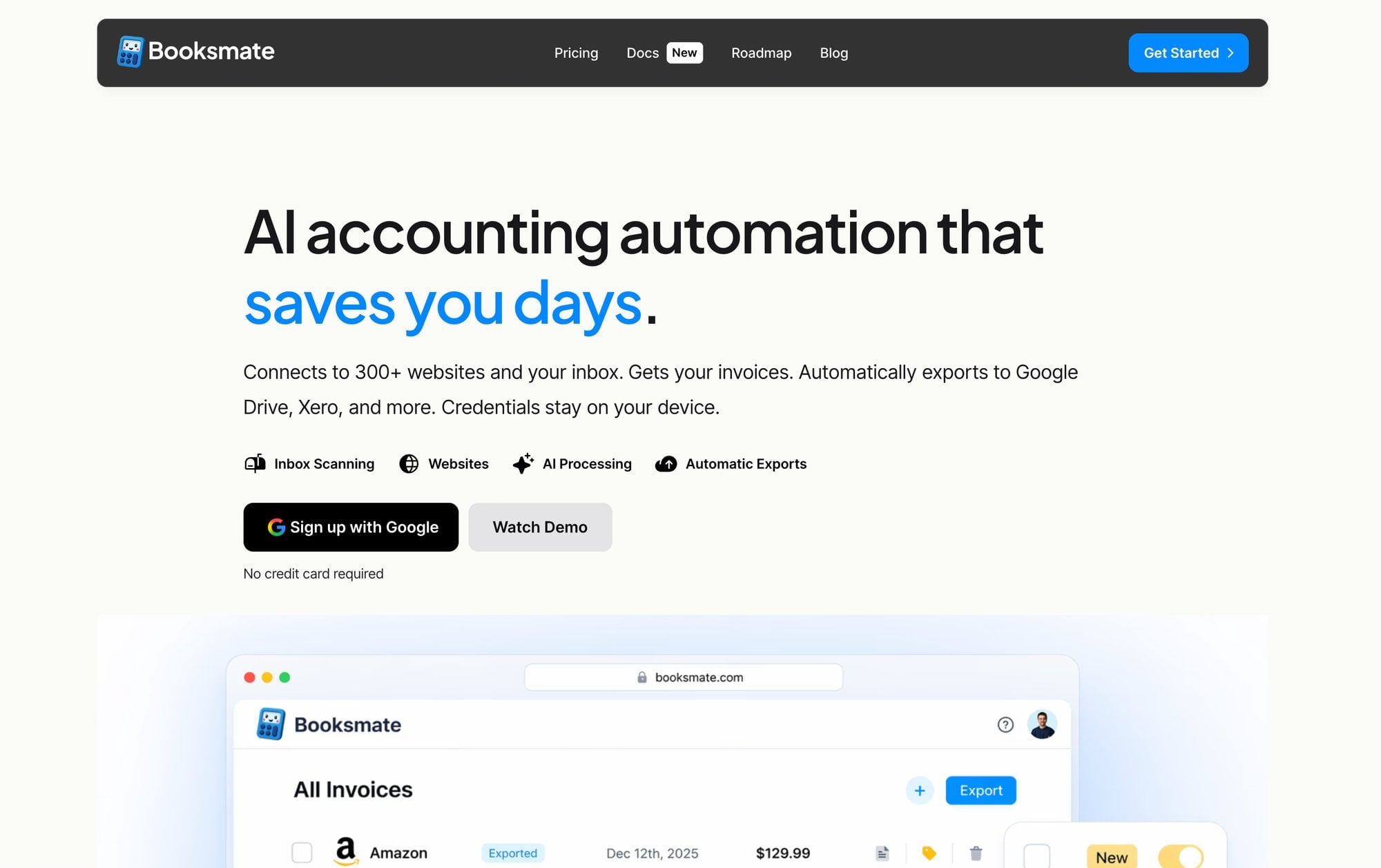
Dext Booksmate Pour les propriétaires de petites entreprises, c'est généralement le plus grand travail. Une application de scanner couvre les quelques reçus papier de la semaine. Le portail PDF (utilités, téléphone, logiciel, publicité) sont ce qui prend des heures au temps de la comptabilité mensuelle, et -0-Dext Autre alternative pour les petites entreprises britanniques.
Comment choisir la bonne application pour vous
- **Meilleur dans l'ensemble:**Si vous voulez juste vous débarrasser de l'enclume de papier:Utilisez le scanner déjà sur votre téléphone (Apple RemarquesouGoogle DriveC'est rapide, gratuit, et c'est fait.
- **Le meilleur pour les reçus de papier:**Si vous avez besoin d'archives PDF propres et consultables pour vos dossiers :UtilisationAdobe Analyser. La qualité est excellente et il fonctionne parfaitement avec d'autres outils d'affaires.
- **Le meilleur pour Freelancers:**Si vous êtes un freelance qui doit créer des rapports de dépenses simples:UtilisationRecettes intelligentes. Il est spécialement conçu pour transformer les reçus en un rapport CSV ou PDF.
- **Le meilleur pour les petites entreprises:**Si vous êtes une petite entreprise qui commence à gérer les dépenses de l'équipe :UtilisationZoho Dépenses. Le plan gratuit vous permet de construire un flux de travail d'approbation approprié pour jusqu'à 3 utilisateurs.
- **Meilleur pour les comptables/comptables:**Si votre problème est de saisir manuellement des factures numériques à partir de courriel:Passez à l'aide d'une application de scanner. Votre problème est l'entrée de données, pas de papier. UtilisezBooksmateautomatiser l'ensemble du processus de la collecte à la synchronisation comptable.
L'application de scanner de reçu gratuit
Une application de scanner de reçu gratuit devrait bien faire trois choses: saisir une image de reçu claire, extraire le marchand, date et total avec OCR, et garder le reçu à rechercher des dépenses ou des dossiers fiscaux. Si vous avez seulement besoin de scanners de papier occasionnels, un scanner mobile gratuit est suffisant; si vous avez besoin de données prêtes à la comptabilité, choisissez une plateforme de dépenses avec extraction de reçu.
- Google Drive Apple Pour des reçus personnels simples, des outils intégrés comme --Notes ou --Notes peuvent être suffisants.
- Pour les dépenses d'entreprise, recherchez le ROC, les catégories, les exportations et le support comptable du workflow.
- Pour la collecte automatisée, utiliser unel'application du scanner de réception pour la capture automatique des reçus.
App gratuite de scanner de réception pour un usage personnel
Pour un usage personnel, choisissez une application gratuite qui stocke les reçus, vous permet de rechercher par marchand ou par date, et exporte des images ou des PDF au besoin. Vous n'avez généralement pas besoin d'intégrations comptables à moins que vous n'ayez suivi les dépenses d'entreprise, les remboursements ou les déductions fiscales.
- Adobe Google Drive Apple Meilleur ajustement: Notes, notes, notes, photos, ou une application de réception légère.
- Mauvais ajustement : plates-formes de dépenses d'entreprise si vous ne numérisez que quelques recettes de ménage par mois.
L'application de réception gratuite pour Android
Google Drive Les utilisateurs d'Android peuvent commencer avec le scanner intégré -0-'s pour des PDF simples, ou utiliser un scanner de réception dédié quand ils ont besoin de champs OCR et catégories de dépenses. La différence clé est de savoir si l'application n'enregistre qu'une image ou extrait des données de réception utilisables.
- Google Drive Utiliser ou numériser des images de réception et des PDF de base.
- Utilisez une application de reçu ou de dépense si vous avez besoin de marchand, de date, de taxe et d'extraction totale.
Logiciel de scanner de réception pour Windows gratuit
Google Drive Le logiciel de numérisation de réception Windows gratuit est généralement plus faible que la numérisation mobile parce que les ordinateurs portables n'ont pas un bon flux de capture de réception. Pour les utilisateurs de Windows, la configuration pratique est la numérisation avec un téléphone, puis synchroniser les reçus à 0, OneDrive, e-mail, ou une application de gestion de reçu.
- Si le reçu commence sur papier, capturez-le avec un téléphone d'abord.
- Si le reçu commence par courriel, utilisez la recherche de courriel, le stockage en nuage ou un outil de réception automatisé.
Application de scanner de facture vs application de scanner de réception
Une application de scan de reçu permet d'obtenir une preuve d'achat auprès des magasins, des restaurants, des voyages et des petits frais. Une application de scan de facture traite les factures du fournisseur avec les numéros de facture, les dates d'échéance, les champs de TVA ou de taxe, les articles en ligne et les flux de travail d'approbation.
- Utilisez un scanner de reçu pour les petits achats et les dossiers de remboursement.
- UtilisationLogiciel de numérisation des factures des fournisseurs, les comptes créditeurs et les flux de travail de la comptabilité.
Pour les flux de travail connexes, comparezComparatif de l'application de l'organisateur de réception, lire à propos deOCR pour l'extraction des données de réceptionBooksmate , ou voir comment --l'extraction automatique des factures et des reçus.
Quelle est la meilleure application de scanner de réception gratuite?
Adobe La meilleure application de scanner de reçu gratuit dépend de la nécessité d'un fichier PDF propre ou de données de reçu nécessaires saisies dans vos comptes.Le balayage est fort pour la capture libre de PDF, tandis qu'une plateforme de dépenses dédiée est meilleure lorsque l'OCR, la catégorisation et la comptabilité de l'exportation comptent.
- Choisissez un scanner de téléphone pour des reçus de papier occasionnels et un archivage simple.
- Choisissez une plate-forme de dépenses lorsque vous avez besoin de marchand, date, taxe et total extrait dans les champs.
- Vérifiez la limite de numérisation du plan libre car OCR et les exportations sont souvent des fonctionnalités payantes.
Existe-t-il un scanner de réception gratuit pour Windows?
Les utilisateurs de Windows peuvent scanner les reçus gratuitement avec un scanner connecté et Windows Scan, mais le logiciel de gestion des reçus est limité. Les outils basés sur le navigateur sont généralement plus pratiques lorsque vous avez besoin de OCR, d'organisation ou d'exportation.
- Windows Scan crée des fichiers image ou PDF, mais ne structure pas les données de dépenses.
- Les outils de réception basés sur le navigateur fonctionnent sans installer de logiciel de bureau.
- Xero QuickBooks Pour la tenue de livres, confirmez les exportations d'outils vers Excel, ou vers Excel.
Foire aux questions (FAQ)
**1. Puis-je simplement utiliser mon appareil photo téléphone?**Vous pouvez, mais une application de scanner est meilleure. Il détecte automatiquement les bords, redresse l'image, enlève les ombres, et la convertit en un PDF propre. Une photo d'appareil photo est juste une image tordue et mal éclairée.
Zoho **2. L'OCR sur ces applications gratuites est-il assez bon pour les taxes?**Pour extraire les données clés (vendeur, date, total), oui, l'OCR sur les plateformes comme -0.--Frais ou Smart Receipts est généralement fiable. Cependant, l'IRS nécessite une copie lisible du reçu, donc la chose la plus importante est la qualité d'image, que toutes ces applications fournissent.
Zoho Booksmate Google Drive Adobe **3. Quelle est la différence entre un PDF à rechercher et l'extraction de données?**Un PDF à rechercher (à partir de la numérisation, de la numérisation) vous permet de rechercher du texte dans l'image du document, comme en utilisant CTRL+F. L'extraction de données (à partir de la dépense de 2 chiffres) lit le texte et le met dans des champs structurés comme le nom de Vendor, de la somme totale, de la date et de la date, qui peuvent ensuite être utilisés dans le logiciel.
**4. Ai-je besoin de conserver le reçu papier après l'avoir scanné?**Souvent non, mais cela dépend de l'endroit où vous êtes et de la raison pour laquelle le reçu est. Aux États-Unis, l'IRS accepte les copies électroniques des documents s'ils sont stockés dans un système qui les garde complets, lisibles et récupérables (Rév. Proc. 97-22Au Royaume-Uni, la CMRH accepte des copies numériques pour la plupart des enregistrements (Tenir vos registres de paye et d'impôt). Vérifiez auprès de votre comptable avant de jeter les originaux pour de gros achats ou actifs.
Booksmate **5. Quand dois-je passer d'une application gratuite à une application payante?**Mettre à niveau lorsque la saisie manuelle de données devient votre nouveau goulot d'étranglement. Si vous passez plus d'une heure par mois à taper des informations de vos reçus numérisés dans un tableur ou un logiciel de comptabilité, un outil d'automatisation payant comme -0- vous fera économiser temps et argent.
**6. Est-ce que les applications de remboursement comme le compte de saisie comme les scanners de réception?** Ils scannent les reçus pour vous donner des récompenses, pas pour garder des dossiers.
Prêt à cesser de chercher les factures numériques et laisser l'automatisation gérer le travail chargé?Booksmatese connecte directement à vos portails de messagerie et de fournisseur pour collecter, extraire et synchroniser automatiquement chaque facture et chaque reçu avec votre logiciel de comptabilité.Booksmate Essayez aujourd'hui.et de voir combien de temps vous pouvez revenir.
Pour les équipes qui ont besoin d'un flux de travail plus complet, explorerréception des applications de l'organisateurconçu pour la collecte, l'examen et le dépôt.









