PayPal Rechnung Lookup: Finden & Download Rechnungen
Finden Sie eine PayPal-Rechnung in der App oder auf dem Desktop, dann sehen, herunterladen oder drucken Sie sie als PDF. Funktioniert für Rechnungen, die Sie gesendet und erhalten haben.

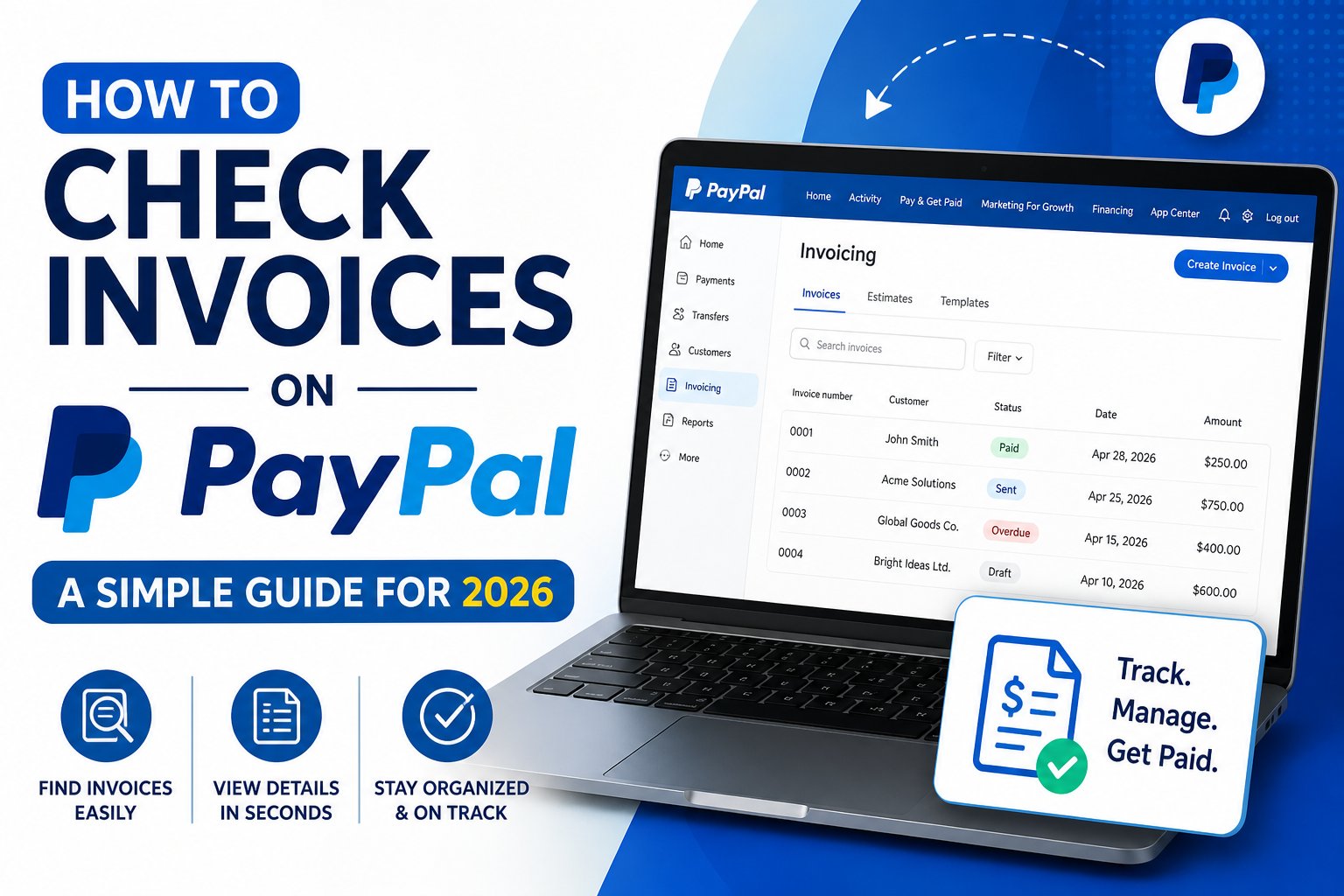
Hatten Sie jemals diesen Moment der Panik, als Sie versuchten, eine PayPal-Rechnung aufzuspüren? Ob Sie ein Freiberufler sind, der eine verspätete Zahlung verfolgt oder nur versucht, einen Kaufnachweis zu finden, Sie kennen das Gefühl. Die gute Nachricht ist, dass Sie normalerweise nur ein paar Klicks entfernt sind, um das zu finden, was Sie brauchen.
Sie müssen sich nur in Ihr Konto einloggen und zur richtigen Stelle gehen - entweder die Registerkarte "Rechnungen" für Geschäftskonten oder Ihren "Aktivitäts" -Feed für persönliche. Von dort aus können Sie alles auf einen Blick sehen: wer bezahlt hat, wer nicht, die Beträge und Fälligkeitsdaten.
Ihr Leitfaden zum Finden und Verwalten von PayPal-Rechnungen
Zu wissen, wo man auf PayPal nach Rechnungen sucht, ist eine grundlegende Fähigkeit für jeden, der die Plattform nutzt. Aber hier ist etwas, das viele Leute auslöst: Der Prozess sieht ein wenig anders aus, je nachdem, ob Sie ein persönliches oder geschäftliches Konto verwenden.
Diese Unterschiede in den Griff zu bekommen, ist der Schlüssel, um Ihre Aufzeichnungen gerade zu halten, ohne sich die Haare herauszuziehen.Wir werden genau durchgehen, wo Sie Ihre Rechnungen für beide Kontotypen finden und die einzigartigen Funktionen abdecken, die Business-Benutzer erhalten.
Warum dies für Unternehmen kompliziert wird
Ein oder zwei Rechnungen zu finden ist einfach genug. Die wirklichen Kopfschmerzen beginnen, wenn Ihr Unternehmen zu wachsen beginnt. Seien wir real, das schiere Volumen der Transaktionen kann schnell überwältigend werden.
PayPal verarbeitet eine Staffelung26,3 MilliardenTransaktionen im Jahr 2026, die eine5%Mit dem durchschnittlichen aktiven User-Making60.6Transaktionen in diesem Jahr, ein kleines Unternehmen könnte leicht Hunderte von individuellen PayPal-Rechnungen jeden Monat jonglieren. Wenn man versucht, all das manuell zu überprüfen und abzugleichen, ist das ein Rezept für Burnout. Sie können sehen, wie Unternehmen PayPal für die Rechnungsstellung auf ihrer offiziellen Website verwenden.
Für ein wachsendes Unternehmen besteht die Herausforderung darin, keine einzige Rechnung zu finden, sondern das hohe Transaktionsvolumen zu verwalten, ohne in der manuellen Dateneingabe begraben zu werden und Stunden mit der Abstimmung zu verbringen.
PayPal-Rechnungszugang: Persönliches vs. Geschäftskonto
Wie Sie also Ihre Rechnungen finden und verwalten, hängt vom Kontotyp ab. Ein Business-Konto bietet Ihnen ein ausgewachsenes Rechnungs-Dashboard mit professionellen Tools. Ein persönliches Konto hingegen hält die Dinge einfacher, indem es Zahlungsanfragen direkt in Ihren Hauptaktivitäts-Feed einfügt.
Hier ist ein kurzer Vergleich, um Ihnen zu zeigen, was ich meine.
PayPal Invoice Access Personal vs Business Account
Besonderheit
PayPal Persönliches Konto
PayPal Geschäftskonto
Hauptstandort
Tab „Tätigkeit
Dediziertes Tab „Rechnungen
Funktionalität
Zeigen Sie Zahlungsanfragen an, senden Sie Erinnerungen, markieren Sie als bezahlt.
Erstellen, senden, verfolgen, filtern, herunterladen und verwalten Sie professionelle Rechnungen.
Am besten für
Casual Sales, Side-Gigs und einfache Zahlungsanfragen.
Freiberufler, kleine Unternehmen und E-Commerce-Shops, die eine formelle Abrechnung benötigen.
Stellen Sie sich das so vor: Das persönliche Konto eignet sich perfekt für einfache IOUs und einfache Verkäufe, während das Business-Konto für alle erstellt wurde, die ein robusteres und formelleres Abrechnungssystem benötigen.
Wie sieht man eine PayPal-Rechnung?
Melden Sie sich direkt bei PayPal an, öffnen Sie die Rechnungsstellung und wählen Sie Verwalten oder die Rechnungsliste. Sie können dann Rechnungen durchsuchen oder filtern und jede Rechnungsnummer, jeden Kunden, jeden Betrag, jeden Status und jedes Fälligkeitsdatum anzeigen.
- Verlassen Sie sich nicht auf Links in einer unerwarteten Rechnungs-E-Mail; Melden Sie sich über paypal.com an.
- Kunden können erhaltene Rechnungen auch in Aktivität oder in der ursprünglichen PayPal-E-Mail finden.
- Rechnungszugriff und Menü-Etiketten können zwischen persönlichen und geschäftlichen Konten unterscheiden.
Wie verfolgen Sie PayPal Rechnungszahlungen?
Öffnen Sie die PayPal-Rechnung und überprüfen Sie den Status, der neben jeder Rechnung angezeigt wird. Bezahlte, teilweise bezahlte, überfällige und unbezahlte Status lassen Sie erkennen, was Abgleich oder Follow-up benötigt.
- Öffnen Sie eine Rechnung für seine Zahlung und Erinnerung Geschichte.
- Exportieren Sie Rechnungsdaten, wenn Sie einen längeren Zeitraum abgleichen müssen.
- Überprüfen sie verdächtige rechnungen von paypal, bevor sie eine angegebene nummer bezahlen oder anrufen.
PayPal Rechnung Lookup
Um eine PayPal-Rechnung nachzuschlagen, melden Sie sich direkt bei PayPal an, öffnen Sie die Rechnungsstellung oder Aktivität, suchen Sie dann nach Rechnungsnummer, Kunde, Status, Datum oder Transaktion. Verwenden Sie aus Sicherheitsgründen keine Rechnungslinks von verdächtigen E-Mails; Überprüfen Sie PayPal selbst.
- Verkäufer finden in der Regel gesendete Rechnungen unter Rechnungsstellung oder Rechnungen verwalten.
- Käufer finden in der Regel erhaltene Rechnungen aus dem Dashboard, Aktivität, E-Mail oder ausstehenden Anfragen.
Wie man Rechnungen auf PayPal erhält
Um eine Rechnung auf PayPal zu erhalten, erstellt der Absender die Rechnung und sendet sie an Ihre PayPal-E-Mail-Adresse oder Handynummer. Sie sollten sie in Ihrem E-Mail-, PayPal-Dashboard-, Aktivitäts- oder Pending-Rechnungsbereich sehen, abhängig von Ihrem Kontotyp.
- Bitten Sie den Absender, die E-Mail-Adresse zu bestätigen, wenn die Rechnung nicht ankommt.
- Bezahlen Sie nicht von weitergeleiteten Rechnungslinks, es sei denn, die Rechnung erscheint auch in Ihrem PayPal-Konto.
PayPal-Rechnung nicht eingegangen
Wenn eine PayPal-Rechnung nicht eingegangen ist, überprüfen Sie zuerst, ob der Absender die richtige E-Mail-Adresse verwendet hat, dann überprüfen Sie Spam, Aktivität, Dashboard und alle anhängigen Anfragen. Wenn sie immer noch nicht in PayPal angezeigt wird, bitten Sie den Absender, sie erneut zu senden, anstatt von einem weitergeleiteten Link zu bezahlen.
- Dies ist sowohl ein Lieferproblem als auch ein Betrugspräventionsschritt.
- Melden Sie sich immer direkt bei PayPal an, bevor Sie eine unerwartete Rechnung bezahlen.
PayPal Rechnungsnummer Lookup
Eine PayPal-Rechnungsnummer kann Ihnen helfen, Rechnungen in Ihrem eigenen PayPal-Konto zu durchsuchen, aber es ist kein öffentlicher Nachschlagecode.Wenn die Rechnung echt ist, sollte sie erscheinen, wenn Sie sich direkt anmelden und Ihre Rechnungen, Aktivitäten oder Transaktionsdetails durchsuchen.
- Verwenden Sie die Rechnungsnummer für die interne Suche, den Abgleich und den Support.
- Für einen breiteren Validierungskontext sieheÜberprüfung der Rechnungsnummer.
Wie man PayPal Rechnungszahlungen verfolgt
Um PayPal Rechnungszahlungen zu verfolgen, öffnen Sie die Rechnungsliste und filtern Sie nach Status wie gesendet, angesehen, bezahlt, überfällig, storniert oder Entwurf. Für eine bezahlte Rechnung öffnen Sie die Transaktionsdetails und passen Sie die Zahlung an die Rechnungsnummer, den Zahler, den Betrag und das Datum an.
- Für Unternehmen sollte das Tracking vor der monatlichen Buchhaltung erfolgen.
- Für regelmäßige Finanzarbeiten, berücksichtigenAutomatische PayPal-Rechnungssammlung.
Wenn Sie sich nicht sicher sind, ob ein PayPal-Dokument eine Rechnung oder eine Quittung ist, wird dieser LeitfadenRechnung vs. QuittungsdifferenzenErklärt die Unterscheidung in der Buchhaltung.Software zum Scannen von Rechnungen.
Navigieren in Rechnungen in einem PayPal Business Account
Wenn Sie ein Unternehmen betreiben oder freiberuflich tätig sind, ist Ihr PayPal-Geschäftskonto so viel mehr als eine Möglichkeit, bezahlt zu werden.Die Rechnungsstellungsfunktion wird insbesondere zum Herzstück Ihrer Finanzgeschäfte und es ist eine Welt weg von dem, was Sie mit einem persönlichen Konto erhalten.
Wenn Sie sich einloggen, möchten Sie direkt zum‚Rechnungen‘Abschnitt. Stellen Sie sich das als Ihre Kommandozentrale vor. Es ist nicht nur eine langweilige Liste dessen, was Sie verschickt haben; es ist, wo Sie neue Rechnungen erstellen, ihren Status in Echtzeit verfolgen und alles verwalten können, was Sie jemals in Rechnung gestellt haben.
Schnelle Suche nach bestimmten Rechnungen
Hier ist, wo das Business-Konto wirklich glänzt. Nehmen wir an, die Steuersaison steht bevor und Ihr Buchhalter bittet um alle bezahlten Rechnungen aus dem dritten Quartal. Statt eines hektischen, endlosen Scrollens durch Ihre Geschichte können Sie die Suchfilter verwenden, um ein Finanzdetektiv zu werden.
Sie können sofort genau das nachholen, was Sie benötigen, indem Sie nach einem Datumsbereich, einem bestimmten Kunden oder sogar dem Rechnungsstatus filtern - wiebezahlt, unbezahlt, oderüberfällig. Haben Sie eine Rechnungsnummer zur Hand? Sie können auch danach suchen. Das ist nicht nur eine Bequemlichkeit; es ist ein entscheidender Teil des GutenForderungen an die VerwaltungDas hält Ihren Cashflow gesund und Ihre Bücher sauber.
Der Zugang zu diesem Dashboard ist so konzipiert, dass es schnell und schmerzlos ist.
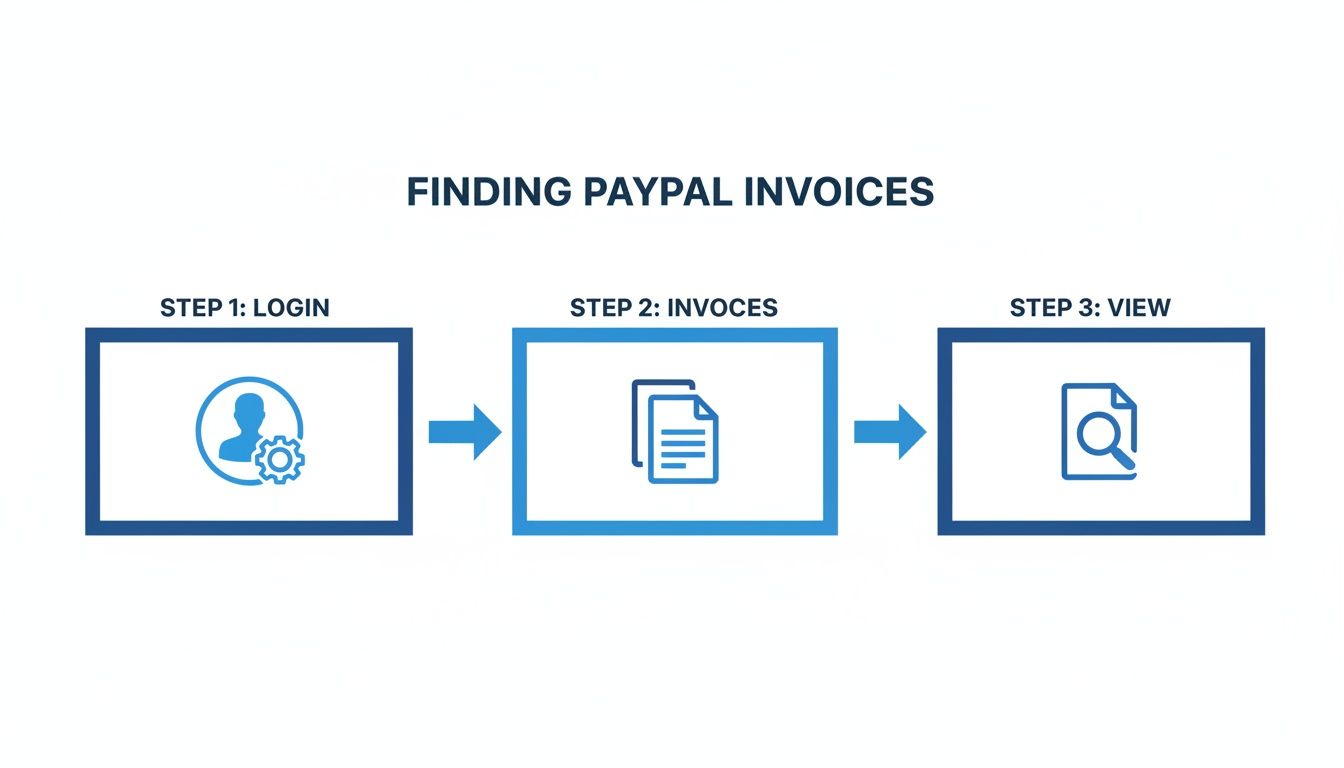
Wie Sie sehen können, ist es ein einfacher dreistufiger Rhythmus: Loggen Sie sich ein, gehen Sie zu Ihren Rechnungen und sehen Sie sich an, was Sie brauchen. Keine versteckten Menüs, keine verwirrende Navigation.
Verwalten und Teilen Ihrer Rechnungen
Okay, Sie haben also die Rechnung gefunden, nach der Sie gesucht haben. Was nun? PayPal bietet Ihnen ein ganzes Toolkit mit Optionen direkt aus der Rechnungsliste oder der Detailansicht.
Sie können ganz einfach:
- Laden Sie ein PDF herunter:Dies ist perfekt für Ihre eigenen Aufzeichnungen oder wenn ein Kunde eine Kopie direkt an seinen Posteingang außerhalb des PayPal-Systems senden muss.
- Druck:Benötigen Sie eine Papierkopie für Ihre Dateien oder um sie in eine Produktsendung zu stecken? Nur ein paar Klicks.
- Einen Link teilen:Sie können einen direkten, teilbaren Link zur Rechnung generieren. Dies ist fantastisch, um eine kurze Erinnerung per Text oder Slack zu senden.
Diese Tools sind Lebensretter in alltäglichen Situationen. Stellen Sie sich vor, ein Kunde schickt Ihnen eine E-Mail mit der Aufschrift: „Ich habe diese Rechnung nie bekommen. Statt eines Hin und Her können Sie die Rechnung in Sekundenschnelle finden, das PDF herunterladen und es an Ihre Antwort anhängen. Problem gelöst.
Das PayPal Business-Konto ist nicht nur ein passiver Rekordhalter. Es wurde für Sie entwickelt, um Maßnahmen zu ergreifen. Es ist ein komplettes System für die Bearbeitung einer Rechnung von dem Moment an, in dem Sie sie erstellen, bis zu dem Moment, in dem Sie sie als bezahlt und abgleichen.
Diese Kontrolle bedeutet, dass Sie immer vorbereitet sind. Ob Sie schnell einen Rechnungsstatus auf Ihrem Telefon überprüfen oder ein Dutzend PDFs für Ihren Buchhalter herunterladen müssen, die Stromversorgung befindet sich direkt in Ihrem Dashboard.
So überprüfen Sie Rechnungen auf einem PayPal-Personalkonto
Wenn Sie ein persönliches PayPal-Konto für eine Nebenbeschäftigung verwenden oder Dinge online verkaufen, haben Sie vielleicht bemerkt, dass es ein bisschen anders funktioniert als ein Business-Konto. Es gibt kein ausgefallenes Rechnungs Dashboard, was auf den ersten Blick etwas verwirrend sein kann.
Machen Sie sich keine Sorgen, alle Ihre Aufzeichnungen sind immer noch da. PayPal mischt einfach Ihre Zahlungsanfragen und alle formellen Rechnungen, die Sie direkt in Ihre Haupttransaktionshistorie gesendet haben.
Finden Sie Ihre Rechnungen und Zahlungsanfragen
Sobald Sie sich angemeldet haben, sollte Ihre erste Haltestelle immer die‚Tätigkeit‘Betrachten Sie dies als Ihre Finanzzentrale - es ist ein vollständiger, chronologischer Feed von jedem Dollar, der ein- und ausgeht.
Während Sie scrollen, sehen Sie jede Zahlungsanfrage, die Sie gesendet haben, unter Ihren anderen Transaktionen. Eine bestimmte zu finden, kann sich anfühlen, als ob Sie nach einer Nadel in einem Heuhaufen suchen würden, wenn Sie beschäftigt sind, aber die Suchleiste oben auf der Seite ist Ihr bester Freund.
Geben Sie einfach den Namen, die E-Mail oder sogar den spezifischen Dollarbetrag eines Kunden ein, um Ihre Historie sofort zu filtern. Dies ist ein Lebensretter, wenn Sie eine Zahlung von ein paar Monaten aufspüren müssen.
Wenn Sie auf eine bestimmte Anfrage klicken, erscheint eine detaillierte Ansicht mit allem, was Sie wissen müssen.
- Zahlungsstatus:Sie können sofort sehen, ob es warbezahlt, unbezahlt oder noch ausstehend.
- Senden Sie eine Erinnerung:Wenn eine Zahlung verspätet ist, können Sie dem Kunden einen sanften Anstoß mit einer vorab geschriebenen Erinnerung geben.
- Einzelheiten der Transaktion:Hier finden Sie die eindeutige Transaktions-ID, das Datum, an das sie gesendet wurde, und alle Notizen, die Sie aufgenommen haben.
Pro-Tipp:Wenn Sie regelmäßig die gleiche Person in Rechnung stellen, finden Sie eine Ihrer alten Anfragen von ihnen und klicken Sie auf "Eine weitere Zahlung senden." PayPal wird ihre Daten vorab ausfüllen, was Ihnen eine Menge Zeit und mühsame Dateneingabe erspart.
Geldanforderung vs. formale Rechnung
Wenn Sie ein persönliches Konto verwenden, senden Sie höchstwahrscheinlich ein einfachesGeldanforderungEs ist die schnelle und schmutzige Art, eine Zahlung zu verlangen - informell, schnell und effektiv.
Allerdings sind SiekannErstellen Sie eine formelle PayPal-Rechnung aus einem persönlichen Konto. Eine formelle Rechnung sieht offizieller aus und ermöglicht es Ihnen, Zeilenartikel, Ihr Logo und bestimmte Bedingungen hinzuzufügen. Während beide in Ihrem Aktivitätsfeed landen, gibt eine ordnungsgemäße Rechnung Ihren Kunden eine viel professionellere und detailliertere Aufschlüsselung dessen, wofür sie bezahlen.
Verstehen von Rechnungsstatus und Spotting Scams
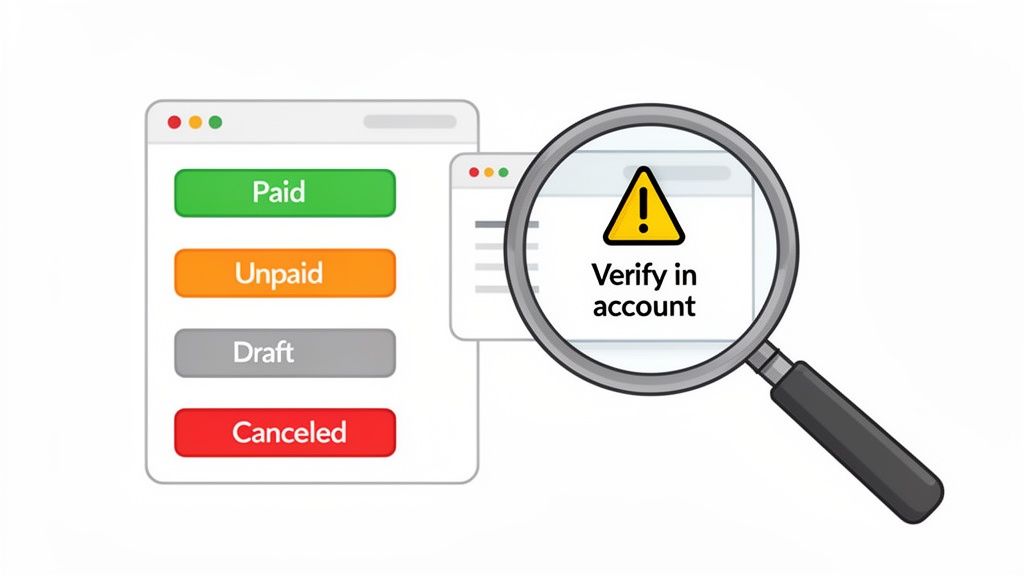
Okay, Sie haben Ihre Rechnungen in PayPal gefunden. Jetzt kommt der wichtige Teil: Herausfinden, was sie Ihnen tatsächlich sagen. Jede Rechnung hat einen Status, und dieses kleine Tag ist der Schlüssel zur Verwaltung Ihres Cashflows und zur Ordnung Ihrer Bücher. Es ist eine einfache Sprache, die, sobald Sie sie gelernt haben, alles so viel einfacher macht.
Bevor wir in das Nitty-Gritty kommen, lohnt es sich, sich an das Grundlegende zu erinnernUnterschied zwischen Rechnung und QuittungEine Rechnung ist Ihre Zahlungsaufforderung - es ist das, was Sie sendenvorEine Quittung ist der Zahlungsnachweis, den Sie zur Verfügung stellennachDas Geld ist gelandet.
Dekodierung des allgemeinen Rechnungsstatus
Wenn Sie Ihr Rechnungs-Dashboard scannen, werden einige verschiedene Status angezeigt, die jeweils einen anderen Punkt im Zahlungsprozess darstellen und signalisieren, was Sie als nächstes tun müssen.
Hier ist ein kurzer Überblick über das, was Sie sehen werden:
- Bezahlt:Dies ist der, den wir alle gerne sehen! es bedeutet, dass Ihr Kunde bezahlt hat, die Transaktion abgeschlossen ist und das Geld auf Ihrem PayPal-Konto sitzt.
- Unbezahlt:Die Rechnung wurde erfolgreich verschickt und geliefert, aber Ihr Kunde hat noch nicht bezahlt.Überfällig- Ihr Stichwort, um eine sanfte Erinnerung zu senden.
- Entwurf:Sie haben eine Rechnung gestartet, aber noch nicht auf "Senden" geklickt. Sie sitzt nur dort und wartet darauf, dass Sie den letzten Schliff geben.
- Abgesagt:Dies bedeutet, dass die Rechnung entweder von Ihnen oder dem Kunden für ungültig erklärt wurde. Keine Zahlung kann dagegen geleistet werden, aber es bleibt in Ihren Aufzeichnungen, um zu zeigen, dass die Transaktion nicht durchgeführt wurde.
- Verarbeitung:Ihr Kunde hat die Zahlung initiiert, aber er arbeitet sich immer noch durch das System. Dies ist bei eChecks ziemlich üblich, für die es einige Werktage dauern kann.
Wenn Sie sich mit diesen Status vertraut machen, erhalten Sie eine Echtzeit-Schnappschüsse Ihrer Finanzen.Ein kurzer Blick zeigt Ihnen genau, wie viel Bargeld auf dem Weg ist, im Vergleich zu dem, wie viel Sie bereits gesichert haben.
Key Takeaway:Die Überprüfung des Rechnungsstatus sollte eine normale Gewohnheit sein. Denken Sie an eine‚Unbezahlt‘Rechnung als Aufgabe auf Ihrer To-Do-Liste und einer‚Bezahlt‘Eins als Gewinn für deine harte Arbeit.
Der Aufstieg von Sophisticated PayPal Rechnungsbetrug
Nun zu einem ernsthaften Heads-up. Die Bequemlichkeit der PayPal-Rechnung wird leider von Betrügern auf eine sehr clevere Weise ausgenutzt. Es gibt einen bösen Betrug, der die Runden macht, wo Sie eine 100% legitime Rechnung oder Geldanfrage erhalten, die direkt über PayPals eigenes System gesendet wird.
Dies sind nicht Ihre typischen Phishing-E-Mails mit schlechter Grammatik und verdächtigen Links.realPayPal-Rechnungen, die von betrügerischen Geschäftskonten gesendet wurden. Die Falle ist normalerweise im Feld "Hinweis an den Kunden" versteckt, wo sie etwas Dringendes schreiben wie: "Ihr Abonnement wurde automatisch für 499 US-Dollar verlängert. Für eine vollständige Rückerstattung rufen Sie bitte unsere Support-Linie unter [FAKE PHONE NUMBER] an."
Das Ziel ist einfach: Sie in Panik zu versetzen und die gefälschte Nummer anzurufen. Sobald Sie am Telefon sind, wird ein gefälschter "Support-Agent" versuchen, nach Ihren finanziellen Details zu suchen oder Sie dazu zu bringen, ihnen einen Fernzugriff auf Ihren Computer zu gewähren.
So schützen Sie sich vor Rechnungsbetrug
Die wichtigste Regel ist:Rufen Sie niemals eine Telefonnummer an, die in einer Notiz auf einer unerwarteten Rechnung aufgeführt istWenn eine verdächtige Anfrage in Ihrem Posteingang landet, atmen Sie tief durch und folgen Sie diesen Schritten:
- Zahlen Sie es nicht:Das klingt offensichtlich, aber in einem moment der panik, wenn sie eine große summe sehen, ist es leicht, einen fehler zu machen.
- Direkt einloggen:Klicken Sie niemals auf einen Link in der Benachrichtigungs-E-Mail, sondern öffnen Sie einen neuen Browser-Tab, geben Sie manuell einPayPal.comMelden Sie sich sicher in Ihrem Konto an.
- Stornieren Sie die Rechnung:Suchen Sie von Ihrem Konto-Dashboard aus die betrügerische Rechnung in Ihrem Aktivitäts-Feed und stornieren Sie sie.
- Melden Sie es:Nachdem Sie storniert haben, stellen Sie sicher, dass Sie die Rechnung an PayPal melden. Dies hilft ihnen, das Konto des Betrügers zu identifizieren und zu schließen, um andere zu schützen.
Wachsam zu bleiben und jede unerwartete Geldanfrage mit einer gesunden Dosis Skepsis zu behandeln, ist der beste Weg, um Ihr Konto und Ihr Geld sicher zu halten.
Über die manuellen Rechnungsprüfungen hinausgehen
Wenn Sie sich immer noch bei PayPal anmelden, um Rechnungen einzeln zu überprüfen und herunterzuladen, kennen Sie den Bohrer. Es ist in Ordnung, wenn Sie eine Handvoll Transaktionen abwickeln, aber wenn Ihr Unternehmen skaliert, wird diese "schnelle Aufgabe" zu einem massiven Zeitsink. Es ist mühsam, geistig betäubende Arbeit, die nur darum bittet, dass ein Fehler passiert.
Wir waren alle dort - eine einzelne verpasste Rechnung oder ein Tippfehler in einer Tabelle schickt Sie durch ein Kaninchenloch und versucht herauszufinden, warum die Zahlen nicht übereinstimmen. Das sind die versteckten Kosten der manuellen Arbeit. Es ist nicht nur die Zeit, die Sie mit dem Herunterladen verbringen; Es sind die Stunden, die Sie verlieren, um Fehler zu finden. Zum Glück gibt es einen viel besseren Weg, damit umzugehen.
Die wahren Kosten der manuellen Dateneingabe
Und das Problem wird nur größer. Bedenken Sie, dass PayPal auf dem richtigen Weg ist, um zu verarbeiten26,3 MilliardenTransaktionen bis 2026, wobei das durchschnittliche aktive Konto über60Transaktionen. Für Unternehmen wird dies durch den Umgang mit einem Durchschnitt von679Jeden Monat können Sie mehr von diesen Zahlen und den Herausforderungen, die sie in diesem Fall darstellen, untersuchen.PayPal Statistiken berichten von Chargebacks911.
Wenn Ihr Finanzteam unter einem Berg von manuellen Downloads begraben ist, können sie sich nicht auf das konzentrieren, was wirklich wichtig ist. Sie stecken fest, indem sie Daten eingeben, anstatt strategische Finanzanalysen. Das ist nicht nur eine Unannehmlichkeit; es ist ein echtes Risiko für die finanzielle Gesundheit Ihres Unternehmens.
Automatisierung für finanzielle Klarheit
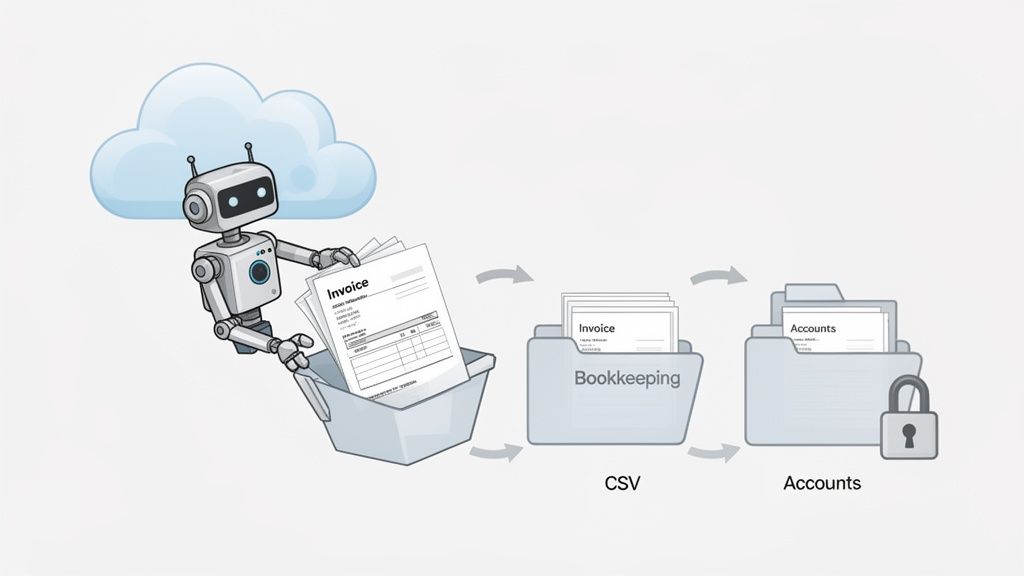
Stellen Sie sich nun Folgendes vor: Ein System, das sich sicher in Ihrem PayPal-Konto nach einem von Ihnen festgelegten Zeitplan anmeldet, jede neue Rechnung aufgreift und alle wichtigen Details für Sie zieht. Kein manuelles Klicken, Herunterladen oder Dateneingeben mehr.
Genau dafür sind Automatisierungstools wie Booksmate gebaut. Sie nehmen den gesamten Rechnungserfassungsprozess von Ihrem Teller und verwandeln ihn in eine Hintergrundaufgabe, die einfach passiert. Es geht nicht nur darum, ein paar Stunden zu sparen - es geht darum, eine solide, genaue Grundlage für Ihre Finanzunterlagen zu schaffen.
Die Automatisierung entfernt das Element des menschlichen Fehlers aus der Rechnungssammlung. Sie stellt sicher, dass jedes Dokument erfasst wird und jeder Datenpunkt korrekt ist, was Ihnen eine zuverlässige Grundlage für Ihre Buchhaltung bietet.
Wie Automatisierung in Ihren Workflow passt
Also, wie funktioniert das in der Praxis? Stellen Sie sich vor, es baut eine automatisierte Brücke zwischen PayPal und Ihrer Buchhaltungssoftware. Der ganze Prozess ist unglaublich einfach.
- Automatisierte Sammlung:Erstens verbindet sich das Tool mit Ihrem PayPal-Konto und holt automatisch alle Ihre Rechnungen ab.
- Intelligente Datenextraktion:Als nächstes scannt intelligente KI jedes Dokument und extrahiert die wichtigsten Informationen - Rechnungsnummern, Daten, Gesamtsummen, Anbieternamen, Sie nennen es.
- Zentralisierte Organisation:Alle Ihre Dokumente und die daraus gezogenen Daten sind übersichtlich in einem zentralen, leicht zu durchsuchenden Dashboard organisiert.
- müheloser Export:Schließlich können Sie mit nur wenigen Klicks alles in Ihre Buchhaltungssoftware exportieren, egal ob es sich um QuickBooks, Xero oder etwas anderes handelt.
Die Einführung eines solchen Systems verändert jedes wachsende Unternehmen. Sie werden unzählige Stunden zurückbekommen und, was noch wichtiger ist, die Sicherheit erlangen, die sich daraus ergibt, dass Ihre Finanzdaten immer vollständig und korrekt sind. Es ist der nächste logische Schritt, wenn Sie einfach entwachsen sind und alles von Hand tun.
Allgemeine Fragen zu PayPal Rechnungen
Selbst wenn Sie das Gefühl haben, die Seile zu kennen, kann PayPal Ihnen immer noch einen Curveball zuwerfen. Es sind diese kleinen Schluckauf - eine fehlende Rechnung oder eine verdächtige Zahlungs-E-Mail -, die am frustrierendsten sein können. Lassen Sie uns einige der häufigsten Fragen durchgehen, die ich höre, und Ihnen einige schnelle, einfache Antworten geben.
Mein Ziel ist es, Ihnen zu helfen, diese Hürden schnell zu beseitigen, damit Sie zu dem zurückkehren können, was Sie tatsächlich versuchen: Ihr Geschäft zu führen.
Wohin sind meine alten Rechnungen gegangen?
Es ist ein klassisches Szenario. Steuersaison steht bevor, und Sie brauchen plötzlich eine Rechnung von vor 18 Monaten. Sie scrollen durch Ihre letzten Aktivitäten und ... nichts. Es ist ein herzzerreißender Moment, aber keine Sorge, Ihre Rechnung ist nicht in Luft aufgegangen.
PayPal archiviert einfach ältere Transaktionen, um Ihr Haupt-Dashboard sauber zu halten und schnell zu laufen.
- Für Geschäftskonten:Gehen Sie zu Ihrem "Rechnungen" -Dashboard. Sie sehen eine Suchleiste mit Filteroptionen. Von dort aus können Sie einen benutzerdefinierten Datumsbereich festlegen, der Jahre zurückreicht. Stecken Sie einfach den Zeitraum ein, den Sie benötigen, und PayPal wird jede Rechnung ab diesem Zeitpunkt abrufen.
- Für persönliche Konten:Ihr „Aktivitäts-Feed ist der richtige Ort. Suchen Sie nach einem „Filter oder „Download-Button. Damit können Sie eine benutzerdefinierte Erklärung für jeden Datumsbereich erstellen, die alle Ihre Zahlungsanfragen und Ihren Rechnungsverlauf enthält.
Der Schlüssel zum Mitnehmen ist, dass die Daten immer da sind; Sie müssen PayPal nur sagen, dass es ein wenig tiefer in seine Aufzeichnungen schauen soll.
Wie kann ich eine Zahlung sicher bestätigen?
Aber bevor Sie dieses Produkt versenden oder die endgültigen Projektdateien versenden, müssen Sie unbedingt die Zahlung überprüfen. Betrüger haben unglaublich gut darin geworden, gefälschte Bestätigungs-E-Mails zu erstellen, die genau wie das echte Ding aussehen.
Die goldene Regel der Zahlungsüberprüfung ist, niemals einer E-Mail-Benachrichtigung allein zu vertrauen.
Hier ist der sicherste Weg, dies zu tun: Öffnen Sie einen neuen Browser-Tab und geben Sie manuell einPayPal.comIn der Adressleiste. Klicken Sie niemals auf einen Link aus einer Zahlungsbenachrichtigungs-E-Mail. Sobald Sie eingeloggt sind, überprüfen Sie Ihren Kontostand oder finden Sie diese bestimmte Rechnung in Ihrem Dashboard. Wenn der Status‚Bezahlt‘Wenn es immer noch "unbezahlt" oder "verarbeitung" heißt, wissen sie, dass die zahlung nicht wirklich gelöscht wurde diese einfache gewohnheit ist ihre beste verteidigung gegen betrügereien.
Warum wird meine Rechnung nicht angezeigt?
Du hast auf einer Rechnung nur auf "Senden" geklickt, aber es ist nicht in deiner Liste. Oder schlimmer noch, dein Kunde schickt dir eine E-Mail, in der er sagt, dass er es nie bekommen hat.
Überprüfen Sie zuerst Ihre‚Entwürfe‘Es ist überraschend einfach, eine ganze Rechnung auszufüllen und völlig zu vergessen, auf die letzte Schaltfläche „Senden zu klicken. Wenn sie in Ihren Entwürfen sitzt, ist sie nie irgendwohin gegangen.
Zweitens, geben Sie der E-Mail-Adresse des Empfängers ein einmaliges Mal. Ein einziger Tippfehler reicht aus, um Ihre Rechnung in die digitale Leere zu senden.
Schließlich gibt es manchmal nur eine kleine Verzögerung. PayPals System kann einige Minuten brauchen, um die E-Mail zu verarbeiten und abzufeuern. Wenn Sie bereits nach Entwürfen gesucht und bestätigt haben, dass die E-Mail korrekt ist, geben Sie ihm einfach einen Moment und drücken Sie auf Aktualisieren. Neunmal von zehn wird es sofort auftauchen.
Jeden Monat Rechnungen manuell zu jagen, ist eine Belastung für Ihre Zeit und Ressourcen.Booksmate, automatisieren wir den gesamten Prozess, holen Dokumente direkt von Portalen wie PayPal und organisieren sie für eine perfekte, fehlerfreie Buchhaltung.Holen Sie sich Ihre Zeit zurück und sehen Sie, wie es heute funktioniert.









