Apple Quittungen: Wie man sie findet und herunterlädt
Finden Sie Apple Quittungen und Rechnungen für App Store, iCloud und Abonnements auf iPhone, Mac oder im Web und speichern Sie sie als PDFs.

Wenn Sie versuchen, eine Apple Gebühr vor der monatlichen Buchhaltung zu identifizieren, einen Kostenanspruch einzureichen, einen Steuerabzug zu unterstützen, eine Abonnementverlängerung zu überprüfen oder Papierkram für eine Garantie- oder Auditdatei zu erstellen, ist der schwierige Teil normalerweise nicht der Kauf.
Apple führt gute Aufzeichnungen. Es hält sie einfach nicht an einem offensichtlichen Ort. Digitale Einkäufe, Abonnements und Medienbelege leben in einem Satz von Menüs und Portalen. Hardwarebestellungen leben woanders. Wenn Sie Buchhalter, Buchhalter, Freiberufler oder Geschäftsinhaber mit gemischten persönlichen und geschäftlichen Ausgaben sind, verursacht diese Aufteilung schnell echte Versöhnungsprobleme.
Wie sehen Sie eine Apple Quittung?
Gehen Sie zureportaproblem.apple.com, melden Sie sich mit dem Apple Konto für den Kauf verwendet und öffnen Sie die entsprechende Transaktion. auf einem iPhone oder iPad, können Sie auch Einstellungen > Ihren Namen > Medien & Käufe > Konto anzeigen > Kaufverlauf.
- Ändern Sie den Datumsbereich, wenn der Kauf älter als 90 Tage ist.
- Suchen Sie die E-Mail-Adresse, die mit dem Apple-Konto verknüpft ist, nach Apple-E-Mails.
- Apple Hardwarebestellungen und Medienkäufe im App Store können in verschiedenen Historien erscheinen.
Apple Rechnungen
Apple Rechnungen werden nach Kaufart aufgeteilt: App Store, iTunes, iCloud und Abonnementbelege finden sich normalerweise in Apple Kaufhistorie oder E-Mail, während Hardwarerechnungen über Apple Store-Bestellstatus gefunden werden. Beginnen Sie mit reportaproblem.apple.com für digitale Einkäufe und Apple Store-Bestellstatus für Geräte oder Zubehör.
- Verwenden Sie den Kaufverlauf für App Store, iTunes, iCloud und Abonnementbelege.
- Verwenden Sie den Apple Store-Bestellstatus für Mac-, iPhone-, iPad-, Zubehör- und Hardwarerechnungen.
- Für die genauen Klicks, siehe dieSchritt für Schritt Apple Rechnungs-Download-Anleitung.
Apple Rechnung Lookup
Für eine Apple Rechnungssuche verwenden Sie die Apple ID, die den Kauf getätigt hat, und überprüfen Sie dann den Kaufverlauf, die E-Mail-Belege und den Apple Store-Bestellstatus. Wenn der Kauf in einem physischen Apple Store getätigt wurde, kann die Quittung nur über die E-Mail-Adresse, die Bestelldetails oder den Apple-Support wiederherstellbar sein.
- Der Gerätebesitzer und der Käuferbesitzer sind möglicherweise nicht dasselbe Apple-Konto.
- Überprüfen Sie Familien-, Geschäfts- und alternative Apple IDs, wenn der Kauf fehlt.
Apple bill download
Apple Rechnungsdownload hängt von der Kaufquelle ab. Für Apple Store-Hardwarebestellungen öffnen Sie die Bestelldetails und verwenden Sie View Invoice oder Print Invoice; für App Store und Abonnementgebühren laden Sie die Quittung aus der Kaufhistorie oder die per E-Mail gesendete Apple Quittung herunter.
- Hardware-Bestellungen und digitale Einkäufe verwenden nicht immer das gleiche Rechnungsformat.
- Wenn es keinen Download-Button gibt, verwenden Sie print oder speichern Sie als PDF aus dem Browser.Apple bill download guideZeigt jeden Schritt für App Store, iCloud+ und Apple Store-Bestellungen an.
Apple Kontorechnungen
Wenn Sie keine Rechnung sehen können, überprüfen Sie, ob der Kauf mit einer anderen Apple-ID, einem Familienmitglied oder einem Geschäftskonto Apple oder einer anderen E-Mail-Adresse getätigt wurde.
- Durchsuchen Sie den Posteingang, der an die Kauf-ID Apple angehängt ist.
- Für Apple Anzeigen verwenden Sie die separateApple AnzeigenrechnungenWorkflow.
Finden Sie Apple Quittung mit Seriennummer
Eine Seriennummer kann dem Apple Support helfen, ein Gerät zu identifizieren, aber es ist kein garantierter Quittungs-Lookup-Schlüssel. Für den Kaufnachweis benötigt Apple normalerweise die Apple ID, Bestellnummer, E-Mail-Beleg, Zahlungsaufzeichnung oder Original-Shop / Bestelldetails.
- Verwenden Sie die Seriennummer als Support-Kontext, nicht als Ihre einzige Quittungssuchmethode.
- Wenn die Finanzierung dies jeden Monat benötigt, verwenden SieAutomatisches Herunterladen von RechnungenStatt manuelle Lookup.
Können Sie eine Apple Quittung mit einer Seriennummer finden?
Eine Seriennummer kann das Apple-Gerät identifizieren, aber sie ruft nicht direkt eine App Store-Quittung ab.Verwenden Sie sie, wenn Sie den Apple-Support über einen Hardwarekauf kontaktieren, zusammen mit dem Käufernamen, dem Speicher, dem ungefähren Datum und den Zahlungsdetails.
- Überprüfen Sie mysupport.apple.com für Geräte, die auf Ihrem Apple Konto registriert sind.
- Für eine App Store-Gebühr suchen Sie stattdessen nach Kaufverlauf nach Datum und Betrag.
Framing der Problem Use Cases und Critical Gotchas
Eine monatliche Buchhaltung ist morgen fällig. Ein Controller starrt auf eine Apple-Gebühr, die nicht mit den eingereichten Kosten übereinstimmt, ein Gründer möchte eine Quittung für eine Abonnementverlängerung, und der Mitarbeiter, der die App gekauft hat, verwendete eine persönliche Apple-ID auf einem Firmen-iPad. Das ist das Hauptproblem mit Apple-Belegen. Die Aufzeichnungen existieren, aber sie sind auf verschiedene Systeme, verschiedene Posteingänge und manchmal verschiedene Personen aufgeteilt.
Für Buchhaltungsarbeiten lautet die erste Frage nicht „Wo ist die Quittung? Es lautet „Welche Art von Apple Kauf versuche ich zu beweisen, und welches Konto hat es gemacht? Apple hält digitale Einkäufe wie Apps, Abonnements, In-App-Käufe, Medien und Servicegebühren unter der Apple ID, die sie gekauft haben. Hardwarebestellungen, einschließlich Macs, iPhones und Zubehör, sitzen in einem separaten Apple Store-Bestellsystem. E-Mail-Belege können Lücken füllen, aber nur, wenn Sie den richtigen Posteingang und die richtige Apple ID haben.
Diese Aufteilung wird mit der Zeit teuer, sobald ein Unternehmen mehr als eine Apple ID im Umlauf hat.
Was Apple verfolgt und was nicht
- Verfolgt in der digitalen Kaufhistorie:Apple Apps, In-App-Käufe, Abonnements, Musik, Filme, Bücher und Servicegebühren, die an eine bestimmte ID gebunden sind
- Getrennt nachverfolgt:Apple Hardware-Bestellungen und andere physische Waren speichern
- Manchmal leichter zu erholen von:E-Mail-Belege, die an die dem Kaufkonto beigefügte Adresse gesendet wurden
Die drei Gotchas, die die meiste Zeit verschwenden
- Eine Apple ID bedeutet einen KaufpfadWenn ein Mitarbeiter Software mit einer persönlichen Apple ID gekauft hat, wird die Finanzabteilung diese Quittung nicht unter dem vom Unternehmen verwalteten Konto sehen. Dies ist die erste Überprüfung, die durchgeführt werden muss, insbesondere in Unternehmen mit gemeinsamen Geräten, Legacy-Logins oder Erstattungen anstelle von zentralisiertem Einkauf.
- Kartengebühren können mehrere Einkäufe kombinierenEine einzelne Apple-Gebühr auf dem Bankfeed kann mehrere Apps, Abonnementverlängerungen oder kleine In-App-Käufe darstellen, die zusammen gepostet werden. Das schafft eine Abgleichslücke. Der Kartenauszug zeigt eine Gesamtsumme an, während der Quittungspfad über mehrere Zeilen innerhalb der Kaufdatensätze oder E-Mail-Bestätigungen von Apple liegen kann.
- Family Sharing verdeckt den KäuferDie Person, die die App oder das Abonnement nutzt, ist möglicherweise nicht das Konto, das in Rechnung gestellt wurde, was bedeutet, dass die Quittung in einem anderen Posteingang und unter einer anderen Apple ID landen kann, als der Benutzer erwartet. Für kleine Unternehmen und inhabergeführte Unternehmen zeigt sich dies ständig, wenn persönliche und geschäftliche Ausgaben auf den gleichen Geräten gemischt sind.Übersicht über Apple Quittungsmanagementlücken für Teams und Finanzbenutzer.
Praktische Regel:Bevor Sie nach Betrag suchen, bestätigen Sie die Apple ID, bestätigen Sie, ob Family Sharing den Kauf beeinflusst hat, und bestätigen Sie, ob Sie eine digitale Quittung oder eine Hardware-Rechnung benötigen.
Schneller Vergleich von Apple Receipt Retrieval Methoden
Keine einzige Methode ist für jeden Fall am besten. Wenn Sie einen schnellen Blick auf ein Telefon benötigen, verwenden Sie die Geräteeinstellungen. Wenn Sie eine ordnungsgemäße Rechnung benötigen, verwenden Sie das Webportal. Wenn Sie versuchen, Datensätze über Monate oder Jahre hinweg neu zu erstellen, sind E-Mails normalerweise wichtiger als der Bildschirmverlauf.
Apple Reception Retrieval Methoden auf einen Blick
Verfahren
Am besten für
Zeit zum Empfang
iPhone oder iPad Einstellungen
Schnelle Überprüfungen der letzten digitalen Einkäufe und Abonnements auf dem Gerät, das Sie bereits verwenden
Normalerweise schnell für aktuelle Artikel
Mac App Store
Überprüfen der Kaufhistorie von einem Desktop-Gerät Apple
Normalerweise schnell einmal angemeldet
Apple ID-Website
Verwalten von Kontodetails und Überprüfen des aktiven Abonnementkontexts
Besser für Kontoprüfungen als alte Quittungsabrufe
reportaproblem.apple.com
Vollständige digitale Kaufhistorie und formeller Rechnungsabruf
Normalerweise die beste Route, wenn Sie die tatsächliche Rechnung benötigen
Ältere Quittungen, einmalige Lookups und Cross-Checking fehlender Artikel
Schnell, wenn Sie die Betreffzeile und den richtigen Posteingang kennen
Automatisiertes Inbox-Scannen
Laufende Buchhaltung, mehrere Apple IDs, wiederkehrende Abgleichsarbeit
Best Once Setup
Eine schnelle Faustregel hilft.
- Müssen eine mysteriöse Ladung identifizieren:Beginnen Sie mitreportaproblem.apple.com.
- Benötigen Sie einen aktuellen mobilen Lookup:Beginn:Einstellungenauf dem iPhone oder iPad.
- Benötigen Sie Hardware-Papier:gehen Sie zu denApple LagerhausBestellbereich, nicht App Store Geschichte.
- Benötigen Sie einen langen Papierweg:Suchen Sie IhreE-Mail-Archiv.
Wenn Sie lernen, Apple Quittungen für geschäftliche Zwecke zu finden und anzuzeigen, denken Sie an Kanäle, nicht an Geräte. Digitale Historie, Hardwarebestellungen und E-Mail-Archive sind unterschiedliche Systeme.
Finden Sie Quittungen direkt auf Ihrem iPhone iPad und Mac
Der Zugriff auf native Geräte ist die schnellste Route, wenn Sie sich bereits auf einem Apple-Gerät befinden und nur einen Kauf überprüfen, eine Quittung erneut senden oder eine aktuelle Abonnementgebühr überprüfen müssen.
Auf dem iPhone oder iPad
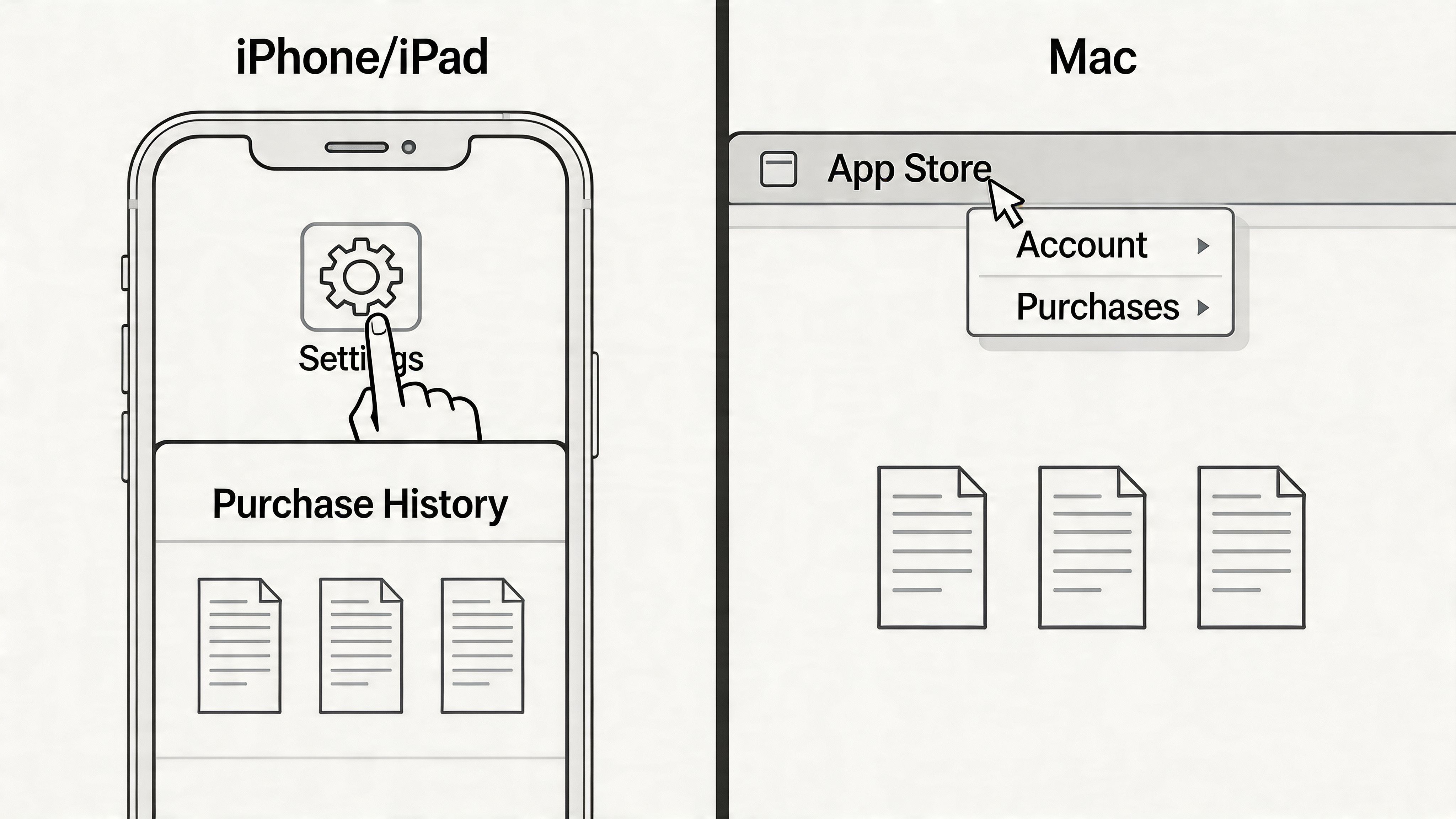
Der Device-native Pfad von Apple ist praktisch, weil er aktuelle Transaktionen schnell lädt.Anleitung zum Finden von Apple Quittungen durch iOS-EinstellungenDie Kaufhistorie ist für die Geschwindigkeit optimiert, standardmäßig bis zu den letzten 90 Tagen, und ermöglicht es Ihnen, das vollständige Archiv mit dem Datumswähler zu erweitern.
Verwenden Sie diese genauen Schritte:
- OffenEinstellungen.
- Zapfsäule[Ihr Name].
- ZapfsäuleMedien & Einkäufe.
- ZapfsäuleView Account.
- Authentifizieren mitGesichts-ID, Berührungs-IDoder Ihr Passwort.
- ZapfsäuleKaufhistorie.
- Tippen Sie bei Bedarf auf den Datumsfilter, der angezeigt wirdLetzte 90 Tageund eine andere Periode wählen.
- Tippen Sie auf den Eintrag, den Sie benötigen.
- Überprüfen Sie die Ladedetails, dann verwendenResendWenn Apple die E-Mail-Empfangsoption für diesen Artikel anbietet.
Eine Einschränkung fängt Leute aus. Das Tippen auf den abgerechneten Betrag auf dem Gerät ist gut für die Überprüfung, aber wenn Sie eine herunterladbare Rechnung für Konten oder Steuerdateien benötigen, ist das Webportal normalerweise der bessere Weg.
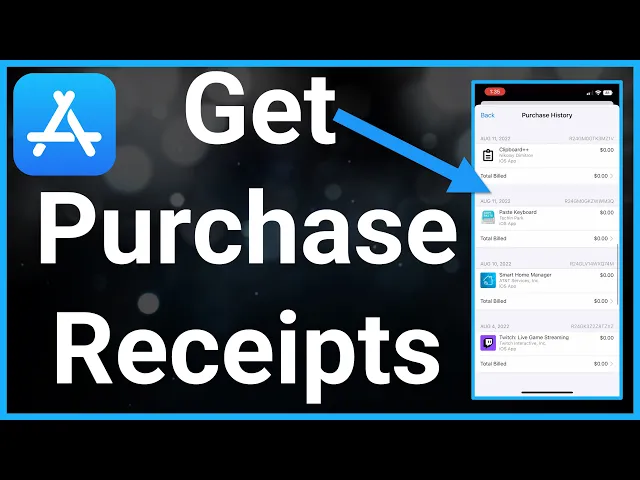
Nachdem Sie ein Paar auf dem Handy angeschaut haben, kann diese Walkthrough helfen, die Wasserhähne zu visualisieren:
Auf einem Mac
Mac-Zugriff ist nützlich, wenn Sie bereits bei der monatlichen Buchhaltung an einem Schreibtisch arbeiten und einen größeren Bildschirm wünschen.
Verwenden Sie diese Route:
- OffeneApp Store.
- Klicken Sie aufNameoder Account-Button in der unteren Seitenleiste.
- OffenKontoeinstellungenwenn dazu aufgefordert.
- Suchen SieKaufhistorie.
- Überprüfen Sie die Liste und öffnen Sie die Transaktionsdetails, die Sie benötigen.
Das genaue Layout variiert je nach macOS-Version leicht, aber die Logik ist die gleiche. Sie überprüfen das App Store-Konto, das an diese Apple ID gebunden ist, und öffnen dann die entsprechende Kaufhistorieliste.
Was gut funktioniert und was nicht
Funktioniert gut
- Aktuelle Lookups:Gut für die Überprüfung, was gekauft wurde und wann.
- Ein-User-Konten:Am einfachsten, wenn eine person eine Apple id verwendet.
- Abonnementprüfungen:nützlich, um Verlängerungen zu erkennen und zu bestätigen, ob eine Gebühr zu Apple Diensten gehört.
Skaliert nicht gut
- Mehrfach-IDs:Apple langsam, wenn Sie persönliche, Arbeits- und Kundenkonten verwalten.
- Gemeinsame Geräte:Es ist einfach, die falsche Kontohistorie zu öffnen.
- Formale Unterlagen:nicht die beste Route, wenn der Buchhalter eine ordnungsgemäße Rechnungsdatei wünscht.
Tipp für Geschäftsanwender:Gerätemenüs sind für eine Quittung in Ordnung. Sie sind schlecht für den monatlichen Abgleich über mehrere Apple IDs, gemeinsame Posteingänge oder Personalgeräte.
Verwenden von Webportalen für Ihre vollständige Kaufhistorie
Wenn jemand eine Rechnung braucht, die in eine Buchhaltungsdatei gehen kann, überspringe ich normalerweise die Gerätemenüs und gehe direkt zum Browser.
reportaproblem.apple.com
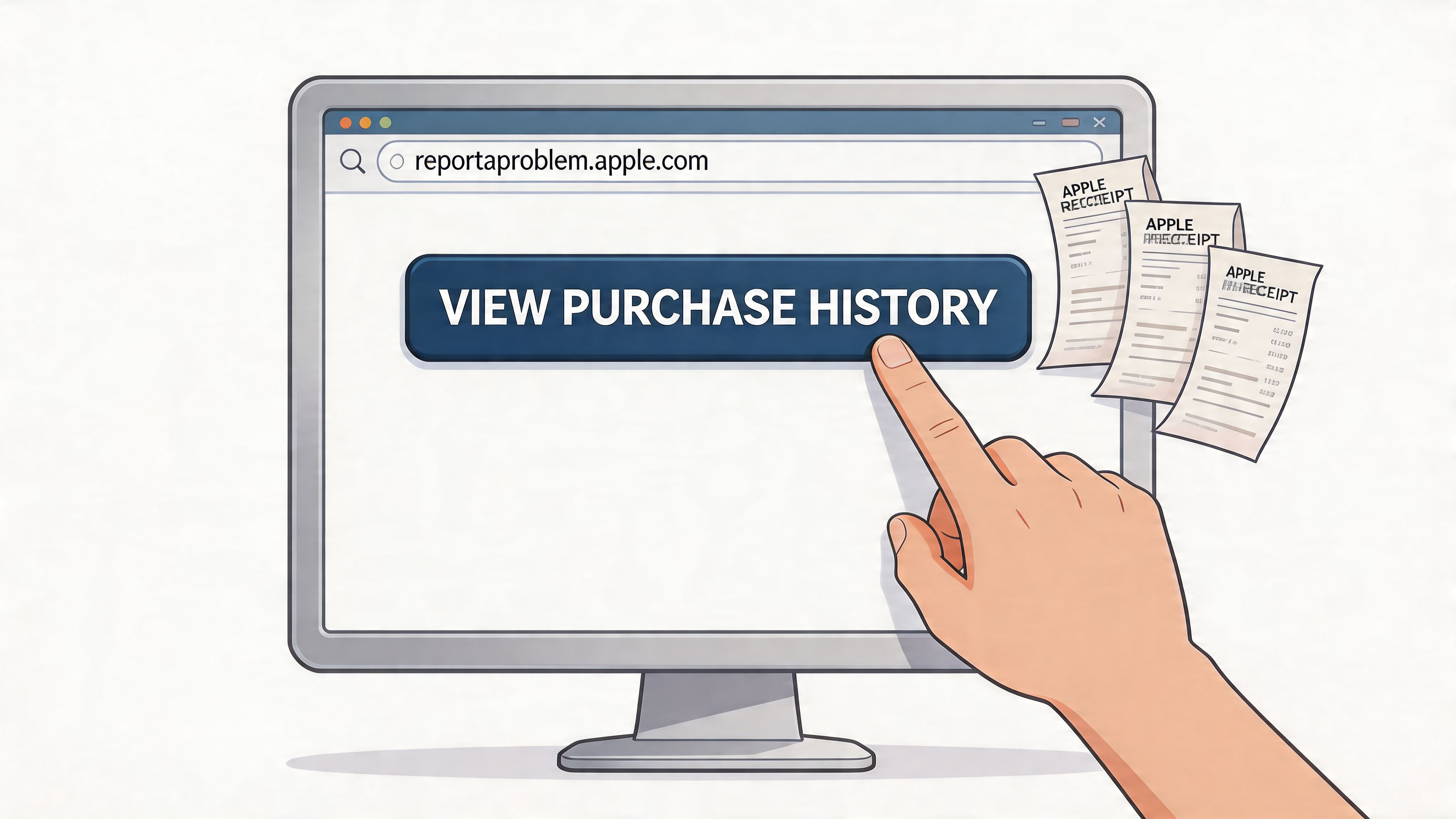
Apple Das Portal bietet Zugang zu einer breiten Liste digitaler Transaktionen, die mit der ID verknüpft sind, die oft auf die Erstellung des Kontos und dieRechnung anzeigenOption kann ein kryptographisch signiertes, manipulationssicheres PDF generieren, das für Buchhaltungs- und Steuerdateien geeignet ist, wie in diesem beschriebenDiskussion des Rechnungsabrufs durch das Problemberichtsportal von Apple.
Verwenden Sie es so:
- Gehen Sie zureportaproblem.apple.com.
- Melden Sie sich mit der Apple ID an, die für den Kauf verwendet wurde.
- Füllen Sie jeden Verifizierungsschritt aus, den Apple verlangt.
- Überprüfen Sie die Kaufliste.
- Verwenden Sie die verfügbaren Filter, um bei Bedarf nach Datum oder Suchdetails einzugrenzen.
- Klicken Sie auf die gewünschte Transaktion.
- WählenRechnung anzeigen.
- Laden oder drucken Sie die PDF-Rechnung.
Apple Das PDF ist das sauberste formale Dokument, das Ihnen für digitale Einkäufe zur Verfügung steht. Wenn jemand im Finanzwesen nach einer ordnungsgemäßen Rechnung fragt, anstatt nach einem Screenshot, ist dies normalerweise die Antwort.
appleid.apple.com
Diese Seite hat einen anderen Job. Es ist hauptsächlich für Kontoverwaltung, Sicherheitseinstellungen und Abonnementkontext, nicht für das Durchsuchen detaillierter historischer Quittungen.
Verwenden Sie es, wenn Sie müssen:
- Bestätigen Sie, dass Sie sich in der richtigen Apple ID befinden
- Angaben zum Prüfkonto
- Verwalten von Sicherheits- und Anmeldeproblemen
- Überprüfen Sie den abonnementbezogenen Kontokontext
Wenn Sie auf dem falschen Portal sind, verlieren Sie schnell Zeit.appleid.apple.comhilft Ihnen bei der Verwaltung des Kontos.reportaproblem.apple.comhilft Ihnen, die digitale Kaufdokumentation zu finden.
Trade-offs wert zu wissen
- Am besten für formelle Rechnungen:reportaproblem.apple.com
- Am besten für die Kontoverwaltung:appleid.apple.com
- Nicht nützlich für Hardware-Bestellungen:Keines dieser Verfahren ersetzt die Apple Store Order History
- Noch kontogebunden:Wenn der Kauf zu einer anderen Apple ID gehört, wird die Rechnung nicht angezeigt
Für Buchhalter ist das Webportal in der Regel der saubere Übergabepunkt. Sie erhalten eine ordnungsgemäße Rechnungsdatei, anstatt sich auf Screenshots, weitergeleitete E-Mails oder einen Kartenauszug mit einem vagen Apple-Deskriptor zu verlassen.
Lokalisieren von E-Mail-Rezepten und Hardware-Rechnungen
Die monatliche Buchhaltung wird schnell chaotisch, wenn die Apple-Ladung auf dem Kartenauszug nur "APPLE.COM/BILL" sagt, der Mitarbeiter schwört, dass er es auf einem Arbeitsgerät gekauft hat und das Finanzwesen immer noch keine Rechnung hat. In der Praxis existiert das Dokument normalerweise. Das Problem ist, dass es an einen anderen Posteingang gesendet wurde, an eine andere Apple-ID gebunden oder vollständig von der Hardware-Auftragsaufzeichnung getrennt wurde.
E-Mail bleibt eine der schnellsten Möglichkeiten, um Apple-Dokumentation wiederherzustellen, insbesondere für ältere Einkäufe und gemischte Personal-Work-Setups. Für Unternehmen ist dies wichtig, weil die Datensätze von Apple nach Konto, Kauftyp und Bestellkanal fragmentiert sind. Ein Controller, der versucht, zehn App-Erneuerungen über drei Apple-IDs abzugleichen, hat ein anderes Problem als ein einzelner Benutzer, der einen Spielkauf aufruft.
E-Mail-Betreffzeilen zur Suche
Suchen Sie die Mailbox, die mit der Apple ID verknüpft ist, und erweitern Sie sie bei Bedarf nach außen.
- "Ihre Quittung von Apple"
- „Ihre Rechnung von Apple
- ‚Bestätigung der Bestellung‘
- ‚Versandmeldung‘
Wenn nichts erscheint, überprüfen Sie die Orte, an denen Quittungen normalerweise enden:
- Spam- oder Junkordner
- Archivierte Post
- Shared Finance oder AP Inboxes
- Eine ältere persönliche Mailbox, die verwendet wurde, als die Apple ID erstellt wurde
- Der Posteingang eines Familienorganisators, wenn der Kauf über Family Sharing geflossen ist
Oft sitzen "fehlende" Apple-Quittungen in einem unerwarteten Posteingang oder an einer Apple-ID, die niemand zu überprüfen gedacht hat.
Wie man sucht, ohne Zeit zu verschwenden
Beginnen Sie mit der Apple ID-E-Mail-Adresse, die zum Zeitpunkt des Kaufs verwendet wurde, nicht mit der aktuellen bevorzugten Adresse des Mitarbeiters.
Arbeiten Sie dann die Suche in dieser Reihenfolge durch:
- Suchen Sie nach den Betreffzeilen oben.
- Schmalz durch den Anweisungsmonat oder das Verlängerungsdatum.
- Vergleichen Sie in der Nähe Apple E-Mails, wenn die Bankgebühr gruppiert ist.
- Speichern Sie den passenden Beleg als PDF oder leiten Sie ihn sofort in Ihren Datensatzordner weiter.
Gruppierte Gebühren sind der Teil, der sowohl Einzelpersonen als auch Buchhalter auslöst. Apple kann separate Quittungen für mehrere App-Käufe per E-Mail senden, während das Kartennetzwerk einen kombinierten Betrag veröffentlicht. Wenn die Gesamtsummen nicht eins zu eins übereinstimmen, überprüfen Sie die benachbarten Quittungen, bevor Sie die Transaktion als nicht unterstützt markieren.
Für Teams, die sich mit der wiederkehrenden Bereinigung befassen, ist einmoderner digitaler Workflow für QuittungenReduziert die wiederholte Posteingangssuche und Weiterleitung.
Hardware-Rechnungen und warum Finanzen sie anders behandeln
Hardwarekäufe folgen einem anderen Weg. Ein App Store-Beleg und eine Apple Store-Hardware-Rechnung sind keine austauschbaren Dokumente und sie befinden sich nicht am selben Ort.
Für ein MacBook, iPhone, iPad, AirPods oder andere Apple Store Kauf, verwenden Sie dieApple Store App Appoder den Apple Store-Orderbereich nach der Anmeldung:
- OffeneApple Store App Appoder melden Sie sich online im Apple Store-Bestellbereich an.
- Gehen Sie zu IhremAufträge.
- Überprüfen Sie die Bestellliste.
- Öffnen Sie die entsprechende Bestellung.
- Zeigen oder drucken Sie die Rechnung, wenn verfügbar.
Diese Unterscheidung ist in der Buchhaltung wichtig. Eine Softwarequittung unterstützt normalerweise einen Periodenaufwand. Eine Hardwarerechnung muss möglicherweise Kapitalisierung, Garantieverfolgung, Seriennummernaufzeichnungen, Mitarbeiterzuweisung und Abschreibung unterstützen. Wenn das Unternehmen das Gerät über eine Apple ID gekauft hat, aber die Quittung einer anderen Person per E-Mail geschickt wurde, beheben Sie diese Zuordnung jetzt. Es wird während der Prüfungsvorbereitung, der Veräußerung von Vermögenswerten oder eines Garantieanspruchs zurückkommen.
Automatisieren der Apple Empfangssammlung für die Buchhaltung
Die monatliche Buchhaltung wird schnell unordentlich, wenn Apple Ausgaben durch drei Mitarbeiter Apple IDs, ein Familienorganisator-Konto und eine gemeinsame Firmenkarte laufen. Die Quittungen existieren, aber sie sind über persönliche Posteingänge, weitergeleitete Threads und Kaufhistorien verstreut, die nicht sauber mit dem Kartenauszug übereinstimmen. Für ein Geschäfts- oder Buchhaltungsteam besteht die Aufgabe nicht nur darin, einmal eine Quittung zu finden. Die Aufgabe besteht darin, einen Prozess aufzubauen, der im nächsten Quartal noch funktioniert, wenn die gleichen Ausnahmen wieder auftauchen.
Ein besserer Ansatz ist es, Apple Quittungen als Teil einer breiterenmoderner digitaler Workflow für Quittungen. Das bedeutet, dass sie automatisch gesammelt, die Daten standardisiert und der Buchhaltungsaufzeichnung Unterstützung beigefügt werden, während die Transaktion noch frisch ist.
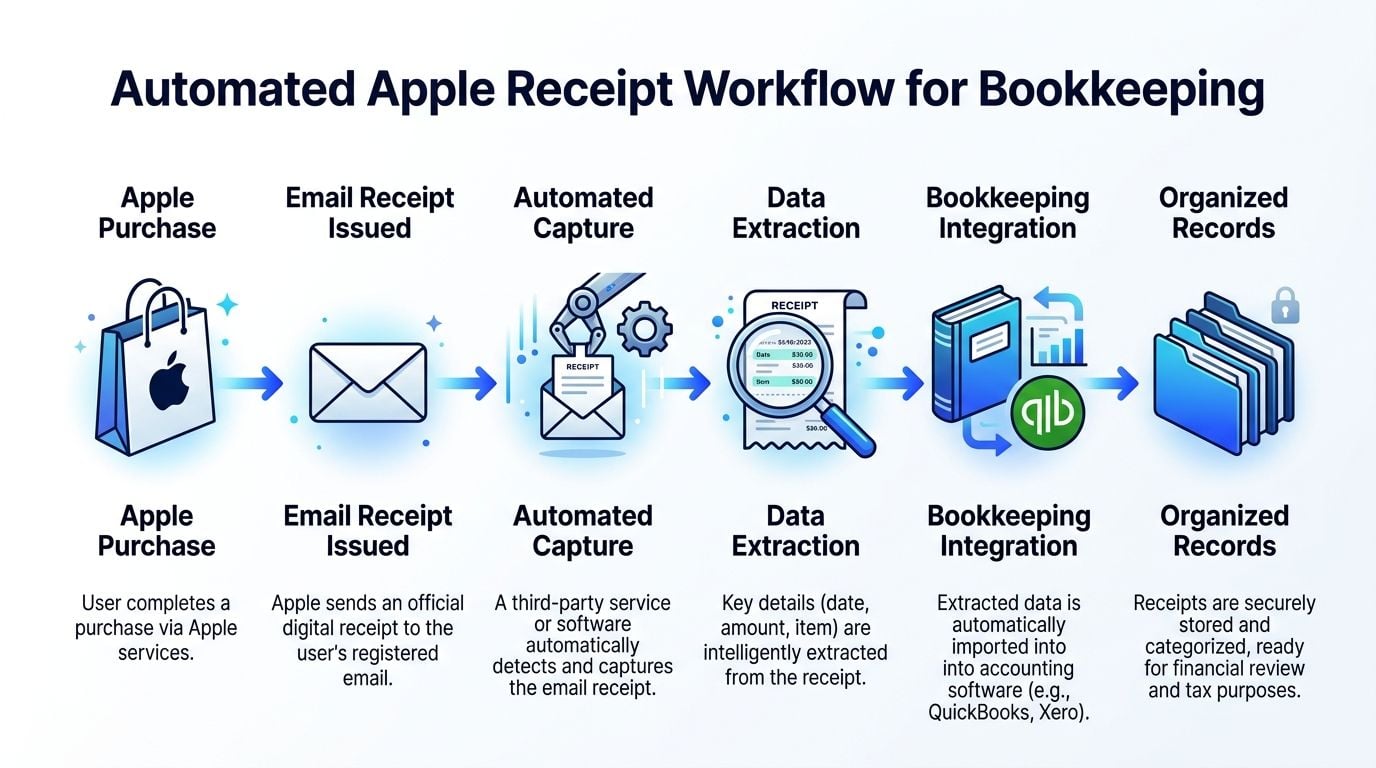
Wie ein automatisierter Workflow aussieht
Ein Setup, das in der Praxis hält, hat normalerweise fünf Teile:
- Verbinden Sie die Posteingänge, die Apple Quittungen erhaltenVerwendenGmail, Outlook, oder eine andereIMAPApple Für Unternehmen bedeutet das oft mehr als einen Posteingang, einschließlich eines Finanzpostkastens sowie der einzelnen Postfächer, die an Mitarbeiter-IDs gebunden sind.
- Historische E-Mails scannenZiehen Sie vorherige Quittungen in ein System, so dass Sie die Unterstützung nicht in der Nähe neu erstellen.
- Erfassen Sie neue Quittungen, wenn sie ankommenWiederkehrende Abonnements, Speicher-Upgrades und einmalige App-Käufe werden abgeholt, ohne dass das Personal E-Mails weiterleitet.
- AuszugsbuchhaltungsfelderPullDatum, Betrag, Händler, Artikelbeschreibung, UndAuftragsnummerSomit ist die Quittung für Codierung und Audit-Unterstützung nutzbar.
- Senden Sie den Datensatz an das Ledger oder den SpesenstapelExportieren oder Sync toQuickBooksoderXeroSo sitzt das Dokument mit der Transaktion, nicht in jemandes Posteingang begraben.
Ich habe gesehen, wie teams jede Apple-quittung erfolgreich gesammelt haben und immer noch stunden während des abgleichs verschwenden, weil nichts identifiziert hat, welchem Apple-id, mitarbeiter oder karteninhaber der kauf gehörte.
Wo Automatisierung am meisten hilft
Dieser Prozess zahlt sich aus für:
- Buchhalter bereinigen Kundenbücher mit schweren App-Ausgaben
- Finanzteams vereinbaren gemeinsame Unternehmenskarten
- Kleine Unternehmen mit Einkäufen, die sich auf Gründer, Administratoren und Mitarbeiter verteilen
- Freiberufler, die absetzbare Apple-Gebühren von persönlichen Einkäufen trennen
- Organisationen, die sich mit mehreren Apple IDs und Family Sharing-Spillover befassen
Der operative Gewinn ist Konsistenz. Quittungen kommen jedes Mal auf die gleiche Weise an, Felder sind durchsuchbar, und der Abschluss hängt nicht davon ab, ob jemand eine alte E-Mail behalten hat oder sich daran erinnert, welches Apple Konto sie vor sechs Monaten verwendet haben.
Limits, für die Sie noch planen müssen
Wenn Quittungen an die Mailbox eines ehemaligen Mitarbeiters gesendet wurden, einen persönlichen Posteingang, den niemand erreichen kann, oder eine Apple ID, die das Unternehmen nie dokumentiert hat, wird der Erfassungsprozess immer noch Lücken haben.
Es wird auch nicht beheben Apple Split-Systeme. Digital App Store Quittungen und Apple Store Hardware-Rechnungen gehören in separaten Spuren, und die Buchhaltung sollte das widerspiegeln. Für einen sauberen Abgleich in der Skala, halten Sie ein Apple ID-Register, Karte jede ID zu einer Person oder Team, und Dokument, welche Karte oder Erstattung Pfad jedes Konto verwendet.
Diese zusätzliche Kontrollarbeit hält Apple-Käufe davon ab, jeden Monat zu wiederkehrenden Spannungsartikeln zu werden.
Häufig gestellte Fragen zu Apple Quittungen
Die monatliche Buchhaltung fällt normalerweise auf die gleichen Apple Fragen. Eine Gebühr trifft die Karte, die Quittung ist nirgends offensichtlich, und niemand ist sicher, welche Apple ID den Kauf getätigt hat. Das sind die Fälle, die Finanzteams, Buchhalter und jeden, der erstattungsfähige Ausgaben aufräumt, verlangsamen.
Wie weit zurück geht Apple Kaufhistorie
Apple behält eine lange Geschichte für digitale Einkäufe, aber die Retrieval-Tools sind besser für aktuelle Transaktionen als ältere. Ältere Käufe können schwieriger zutage treten, da die Kontoansichten von Apple für Kundensupport und Self-Service erstellt wurden, nicht für das Ziehen mehrjähriger Dokumentation während einer Abgleichs- oder Auditprüfung.
Bei älteren Artikeln ist der erste Fallback die ursprüngliche Quittungs-E-Mail. Wenn das weg ist, ist die nächste Option Apple Support, mit Datum, Betrag und Kartendaten aus dem Bankdatensatz. Das kann für einzelne Ausnahmen funktionieren. Es skaliert nicht gut, wenn ein Unternehmen Quittungen über mehrere Apple IDs oder ehemalige Mitarbeiter vermisst.
Wie erhalte ich eine PDF-Rechnung anstelle eines Screenshots
Verwendenreportaproblem.apple.comfür digitale Käufe und offenRechnung anzeigenwenn Apple es liefert.
Buchhalter und Finanzprüfer bevorzugen in der Regel die PDF- oder Rechnungsansicht, da es einfacher ist, eine Datei zu erstellen, konsistent zu überprüfen und mit dem Hauptbuch abzugleichen als ein beschnittener Telefon-Screenshot. Für Hardwarekäufe gehen Sie zur Apple Store-Bestellseite oder zur Apple Store-App, da diese Rechnungen in einem separaten System gespeichert sind.
Warum fehlt ein Kauf in meiner Geschichte
Fehlende Käufe kommen normalerweise auf die Kontostruktur an.
- Falsche Apple IDdie App, das Abonnement oder der Medienkauf wurde unter einem anderen Login getätigt.
- Family Sharing:Eine Person nutzte den Service, aber der Abrechnungspfad befindet sich unter dem Konto eines anderen Familienmitglieds.
- Zusammenfassende Abrechnung:Die Bank zeigt eine kombinierte Apple-Gebühr an, während das Portal separate zugrunde liegende Elemente anzeigt.
- Hardware versus Digital Split:Die Suche begann in der App Store-Kaufhistorie, aber die Gebühr kam aus dem Apple Store.
Für Unternehmen ist dies der Grund, warum ein Apple ID-Register wichtig ist.Die besten Apps zum Verfolgen von Ausgabenist nützlich, weil Apple Empfangsprobleme oft mit schwachem Kauf-Tracking beginnen.
Sind E-Mail-Belege für Steuer- oder Buchhaltungsunterlagen akzeptabel
Normalerweise ja, wenn die E-Mail den Händler, Artikel oder das Abonnement, Datum, Betrag und den Datensatz mit der Zahlungsmethode in den Büchern verbindet.
Viele Buchhalter bevorzugen immer noch eine formelle PDF-Rechnung, wenn Apple eine anbietet, weil es einfacher ist, sie in einem Standardformat zu speichern, bei der monatlichen Buchhaltung zu überprüfen und während eines Audits oder einer Kundendateiprüfung zu übergeben. Für niedrigere App-Gebühren und wiederkehrende Abonnements sind E-Mail-Belege oft das, was Unternehmen behalten, besonders wenn Mitarbeiter den Artikel gekauft haben, bevor ein Quittungsprozess durchgeführt wurde.
Was ist die schnellste Route, wenn ich jetzt eine Antwort brauche?
Verwenden Sie diese Reihenfolge:
- Bestätigen Sie die Apple ID, die an den Kauf gebunden ist
- Überprüfen Sie reportaproblem.apple.com für digitale Gebühren
- Überprüfen Sie Apple Speichern Sie Bestellungen für Hardware
- Durchsuchen Sie das E-Mail-Archiv nach Betrag, Datum und Apple Abrechnungsbedingungen
Allein mit dem Kontoauszug zu beginnen dauert in der Regel länger, da Apple häufig Gebühren stapelt und Abrechnungsetiketten verwendet, die den genauen Artikel nicht identifizieren.
Wenn Sie es satt haben, Apple-Belege manuell über Posteingänge, Portale und mehrere Apple-IDs zu jagen, ist Booksmate für genau dieses Buchhaltungs-Durcheinander gebaut. Es verbindet sich mit E-Mail- und Online-Konten, erfasst Quittungen rückwirkend und in Zukunft, extrahiert die Schlüsselfelder mit KI und hält alles für Freelancer, kleine Unternehmen, Buchhalter und Buchhalter organisiert. Es gibt auch einen kostenlosen Plan, der es zu einem praktischen Ausgangspunkt macht, wenn Ihr Prozess der monatlichen Buchhaltung immer noch von der Suche "Ihre Rechnung von Apple" von Hand abhängt.Herunterladen von Apple RechnungenSehen Sie den vollständigen Walkthrough.
Für einen breiteren Ansatz zurOrganisation digitaler QuittungenIn Ihrem Unternehmen, erkunden Sie den vollständigen Leitfaden.









