Quickbooks und Hubspot-Integration: QuickBooks & Hu optimieren
Master QuickBooks und HubSpot Integration. Entdecken Sie native, Zapier und benutzerdefinierte Lösungen mit Schritt-für-Schritt-Einrichtung & Best Practices für Ihr Unternehmen.


Ein Deal schließt in HubSpot um 16:47 Uhr. Sales feiert. Finance erhält eine Slack Nachricht, eine E-Mail und manchmal einen Screenshot des Dealbetrags. Jemand gibt dann den Kundennamen, die Rechnungsdetails, Produkte, Bedingungen und den Betrag in QuickBooks um.
Gute Prozesse gehen während dieser Übergabe oft schief.
Ein einziger Tippfehler im Kundendatensatz erzeugt ein Duplikat. Ein fehlender Zeilenpunkt ändert die Rechnungssumme. Der Zahlungsstatus lebt in QuickBooks, während der Account Manager den Kunden immer wieder von HubSpot verfolgt, weil niemand den Deal aktualisiert hat. Teams bemerken den Schaden nicht sofort, weil jeder Schritt von selbst klein aussieht.
DerQuickBooks und HubSpot IntegrationAus diesen Gründen ist es nicht nur eine Bequemlichkeitsfunktion. Es ist die operative Brücke zwischen dem Team, das die Einnahmen abschließt und dem Team, das sie aufzeichnet. Gut gemacht, entfernt es sich wiederholende Administratoren, verschärft die Rechnungsgenauigkeit und gibt Vertrieb, Finanzen und Führung eine sauberere Sicht auf das, was passiert.
Branchenbenchmarks, die von Uspeh zitiert werden, weisen darauf hin, dass getrennte Vertriebs- und Finanzsysteme kleine Unternehmen kosten könnenbis zu 25% der Betriebszeit in redundanten Aufgabenund Automatisierung kann die Admin-Belastung reduzieren, indembis zu 50% für Vertriebsmitarbeiter, die unbezahlte Rechnungen verfolgen (HubSpot to QuickBooks Integrationsübersicht).
Überbrückung der Kluft zwischen Vertrieb und Finanzen
Das Muster zeigt sich in fast jedem wachsenden Unternehmen.
Ein rep markiert einen deal als.Geschlossen gewonnenHubSpot Das Finanzteam muss immer noch wissen, was verkauft wurde, wer es genehmigt hat, welche Entität in Rechnung gestellt werden soll, welche Zahlungsbedingungen gelten und ob der Abrechnungskontakt mit dem Verkaufskontakt übereinstimmt. Wenn etwas davon in Notizen, E-Mails oder im Gedächtnis von jemandem lebt, verlangsamt sich die Rechnungsstellung.
Wo die Handoff normalerweise bricht
Die häufigsten Fehlschläge sind nicht dramatisch, sondern gewöhnlich:
- Kundendatensätze getrennt voneinanderweil der Verkauf in "Acme Ltd" eingetragen ist und die Buchhaltung bereits "Acme Limited" hat.
- Produktdetails driftenwenn das in HubSpot verkaufte Paket nicht mit der Artikelstruktur in QuickBooks übereinstimmt.
- Zahlungssichtbarkeit verschwindetweil die Rechnung in QuickBooks bezahlt wird, aber niemand sieht dieses Update in HubSpot.
- Follow-up wird chaotischwenn Account Manager Kunden für die Zahlung ohne aktuelle Finanzdaten jagen.
Für Geschäftsinhaber bedeutet das langsamere Rechnungsstellung und schwächere Berichterstattung. Für Buchhalter und Buchhalter bedeutet das Aufräumarbeiten, die es nie hätte geben dürfen. Für den Verkauf bedeutet das weniger Vertrauen in CRM-Daten.
Was die Integration verändert
Wenn die Verbindung richtig konfiguriert ist, wird der Workflow einfacher. Ein Deal schließt in HubSpot. QuickBooks erhält den richtigen Kunden- und Rechnungskontext. Der Zahlungsstatus kann zurückfließen, so dass der Deal-Record widerspiegelt, was finanziell passiert ist.
Das ist wichtig, denn bei der Integration geht es nicht nur um bewegliche Daten, sondern um Entscheidungen.Welches System besitzt was.
HubSpot sollte in der Regel einen eigenen Verkaufskontext haben. QuickBooks sollte in der Regel eine eigene finanzielle Wahrheit haben. Probleme beginnen, wenn beide Systeme die gleichen Felder ohne Regeln überschreiben dürfen.
Tipp: Bevor Sie eine Synchronisierung einschalten, entscheiden Sie, welche App Kontakte, Produkte, Rechnungen und Zahlungsstatus besitzt.
Die gute Nachricht ist, dass es kein einziges „bestes Setup für alle gibt. Ein Startup mit einer Verkaufspipeline benötigt einen anderen Ansatz als ein Buchhaltungsteam, das mehrere Kunden, Portale und Edge Cases bearbeitet. Die richtige Antwort hängt von der Geschäftsphase, den Teamgewohnheiten und der Art der Anpassung ab.
Wählen Sie Ihren Integrationspfad
Die meisten Unternehmen haben drei realistische Optionen für eine QuickBooks und HubSpot Integration. Der Fehler ist, sie als austauschbar zu behandeln.
Einige Teams benötigen eine saubere, wartungsarme Synchronisierung. Andere benötigen eine bedingte Logik über mehrere Apps hinweg. Andere benötigen eine strengere Kontrolle, weil Finanzprozesse zu spezifisch für Out-of-the-Box-Tools sind.
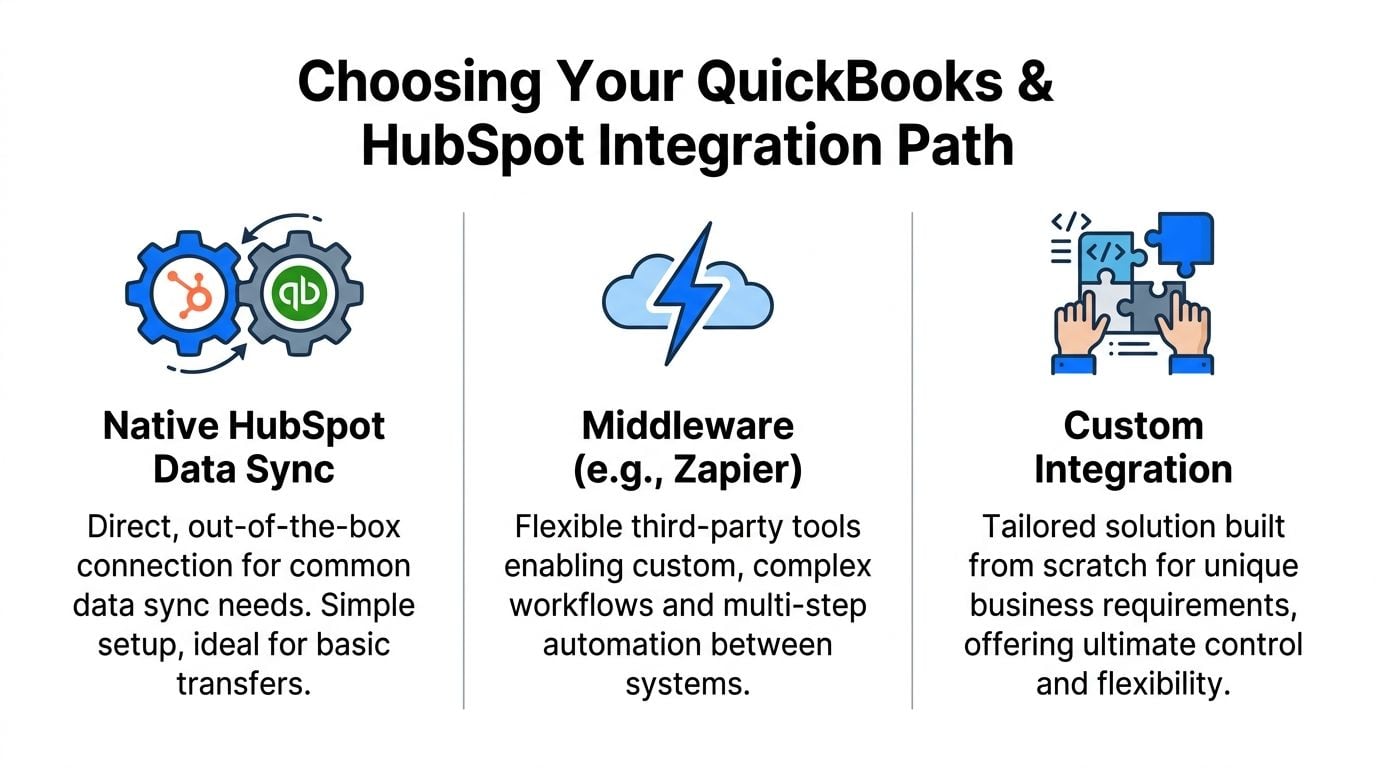
Option eins mit nativem HubSpot Data Sync
Dies ist die Standardwahl für viele Startups und einfachere SMB-Setups.
Es ist am besten, wenn Sie eine direkte Verbindung für gemeinsame Datensätze wünschen und keine komplizierte Verzweigungslogik benötigen. „Wenn Ihr Prozess abgeschlossen ist, wird der Rechnungskontext zum Kontext und Zahlungsupdates sollten für den Verkauf sichtbar sein, reicht die native Route normalerweise aus.
Guter Sitz:
- Frühphasenteamsmit sauberer Rohrleitung und Standard-Rechnungsfluss
- Ops LeadsWer weniger Wartung will
- Finanzteamsdie weniger bewegliche Teile bevorzugen
Weniger ideal:
- Unternehmen mit ungewöhnlichen Genehmigungs-Workflows
- Teams, die Cross-App-Aktionen außerhalb von HubSpot und QuickBooks benötigen
- Unternehmen mit hohen Anforderungen an Custom Property
Option zwei mit Middleware wie Zapier oder Make
Middleware wird nützlich, wenn der Geschäftsprozess breiter ist als eine direkte CRM-Accounting-Synchronisierung.
Wenn der Rechnungsstatus auch Projekt-Kickoff, Kunden-Onboarding, Dankes-E-Mails, Erinnerungen oder interne Genehmigungen auslösen sollte, gibt Ihnen Middleware mehr Kontrolle.CRM-Integrationwird zu einer breiteren Operationsentscheidung und nicht nur zu einer einfachen App-Verbindung.
- KMUMehrere Teams berühren den Customer Lifecycle
- Revenue Ops und Finance OpsTeams, die benutzerdefinierte Regeln benötigen
- Unternehmen, die ereignisbasierte Workflows mit mehr als zwei Tools wünschen
Kompromiss: Middleware löst Flexibilitätsprobleme, schafft aber auch mehr Orte für Datenkonflikte, doppelte Auslöser und Kopfschmerzen. Wenn niemand Automatisierungs-QA besitzt, driften diese Setups.
Option drei mit spezialisierten Steckverbindern oder kundenspezifischer Integration
Dieser Weg ist sinnvoll, wenn die Komplexität der Buchhaltung die Hauptgeschichte ist.
Stellen Sie sich Firmen vor, die mehrere Kunden verwalten, ein hohes Rechnungsvolumen, eine nicht standardmäßige Feldzuordnung oder strenge interne Kontrollen, was synchronisiert werden kann und wann. Ein spezialisierter Konnektor kann die Reibung reduzieren, wenn er die Beziehung QuickBooks-HubSpot bereits gut versteht. Ein benutzerdefinierter Build ist nur dann sinnvoll, wenn Standard-Tools das Geschäftsmodell nicht unterstützen können.
- Wirtschaftsprüfungsgesellschaften und Buchhalter
- Unternehmen mit komplexen Rechnungslebenszyklusregeln
- Teams, die eine erweiterte Zuordnung, Validierung oder maßgeschneiderte Berichtslogik benötigen
Trade-off: Sie gewinnen Kontrolle, übernehmen aber auch mehr Umsetzungsverantwortung. Wenn die benutzerdefinierte Logik schlecht dokumentiert ist, wird die zukünftige Wartung schnell schmerzhaft.
Ein praktischer Weg, um zu entscheiden
Verwenden Sie diese einfache Linse:
Geschäftslage
Bester Startpfad
Warum
Startup mit einem Verkaufsteam und Standard-Fakturierung
Native Sync
Schnellste Route zum Wert mit weniger Overhead
SMB mit Genehmigungen, Benachrichtigungen und Multi-App-Workflows
Middleware
Besser für Conditional Automation
Buchhaltungslastige Umgebung mit benutzerdefinierten Kontrollen
Spezialisierter Connector oder Custom Build
Bessere Feldsteuerung und Prozessdurchsetzung
ScaleXP stellt fest, dass Unternehmen, die HubSpot-QuickBooks Integrationsbericht verwenden,30-40% schnellere Cashflow Entscheidungen, 50% weniger Follow-up-Zeitfür Verkäufe durch Sichtbarkeit des Zahlungsstatus und15-20% höhere Upselling-Umsätzeaus transaktionsbasierter Segmentierung ()ScaleXP Integrationsanalyse).
Key Takeaway: Wählen Sie die einfachste Methode, die Ihren realen Prozess unterstützt. Overbuilding erstellt Administrator. Underbuilding erstellt manuelle Arbeit und Synchronisationsfehler.
Setup Guide für Native HubSpot Data Sync
Wenn Ihr Prozess einfach ist, beginnen Sie mit der nativen Option. Es ist normalerweise der schnellste Weg, um nützliche Ergebnisse zu erzielen, ohne zusätzliche Automatisierungsschichten zu erstellen.
Für Standard-Setups unter10.000 RekordeDie einrichtung des anbieterberichts ist in der regel abgeschlossen.1-2 Stunden, mitErfolgsquoten über 95%Automatisierte Workflows können die manuelle Eingabe reduzieren80%und Fehler durch70%bei Verkaufsbuchhaltungs-Handoffs ()Belitsoft QuickBooks Integration Guide).
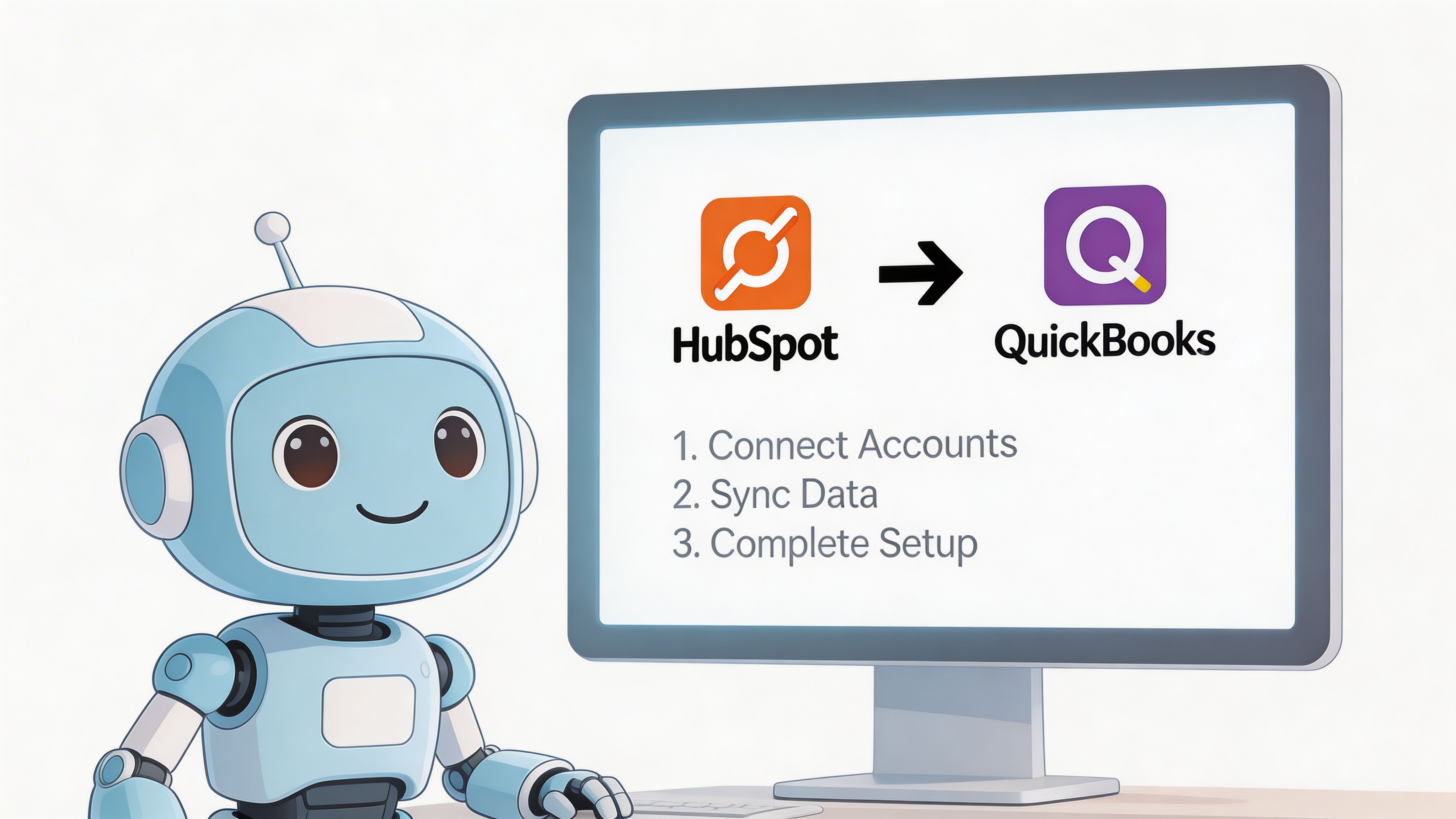
Beginnen Sie mit Ihrem Sync-Design, nicht mit der Installation
Die Installation selbst ist einfach. Die Design-Entscheidungen bestimmen, ob Teams sich Wochen der Bereinigung ersparen oder sie erstellen.
Bevor Sie etwas verbinden, notieren Sie sich:
- Welche Datensätze werden zuerst synchronisiertBeginnen Sie mit Kontakten, Produkten, rechnungsbezogenen Objekten und Zahlungssichtbarkeit. schalten Sie nicht jedes verfügbare Objekt auf einmal ein.
- Welches System besitzt jedes FeldWenn QuickBooks Ihr Buchhaltungssystem ist, lassen Sie HubSpot nicht beiläufig Rechnungssummen, Zahlungsstatus oder buchhaltungsspezifische Kundendaten überschreiben.
- Welches Ereignis die Rechnungserstellung auslösen sollteDer sicherste Auslöser ist in der Regel eine sehr spezifische Verkaufsbedingung, nicht irgendein Deal-Update. „Closed Won ist üblich, aber viele Teams fügen vor der Übergabe eine genehmigungs- oder abrechnungsfähige Bedingung hinzu.
Installieren und Authentifizieren
Suchen Sie in HubSpot die QuickBooks-App auf dem Marktplatz und starten Sie den Verbindungsfluss. Authentifizieren Sie HubSpot und QuickBooks Online mit den richtigen Administratorberechtigungen.
Das klingt offensichtlich, aber Zugriffsprobleme beginnen hier oft. Wenn die Person, die die Tools verbindet, nicht die richtigen Buchhaltungsberechtigungen in QuickBooks hat, kann das Setup vollständig aussehen, während Schreibaktionen später fehlschlagen.
Überprüfen Sie diese frühzeitig:
- Rechts QuickBooks company file
- Admin- oder gleichwertige Integrationsberechtigungen
- Korrektes HubSpot Konto und Portal
- Umweltverträglichkeitsprüfung, vor allem, wenn Sie mehr als eine Marke oder Entität verwalten
Konfigurieren Sie die Synchronisierungsrichtung sorgfältig
Dieser Konfigurationsschritt bestimmt, ob die native Synchronisierung sauber bleibt oder laut wird.
Ein praktischer Regelsatz sieht so aus:
- KontakteWenn Finance die Abrechnungsaufzeichnungen sorgfältiger verwaltet, lassen Sie QuickBooks die Abrechnungskontaktdaten in HubSpot einspeisen. Wenn Verkäufe zuerst Kontakte erstellen, verwenden Sie diesen Workflow sorgfältig und definieren Sie doppelte Kontrollen.
- ProdukteWenn QuickBooks Ihr Finanzteam verkaufsfähige Artikel für die Rechnungsstellung unterhält, behandeln Sie QuickBooks als Behörde. Produktfehlanpassungen verursachen Rechnungsprobleme schneller als fast alles andere.
- Rechnungen und ZahlungenQuickBooks sollte normalerweise der Eigentümer bleiben. HubSpot sollte diese Status anzeigen und auf sie reagieren, nicht umschreiben.
Tipp: Je finanziell sensibler das Feld, desto weniger Freiheit HubSpot sollte es überschreiben müssen.
Feldkartierung, die häufige Kopfschmerzen verhindert
Das ist der Teil, den die meisten generischen Anleitungen überspringen. Gute Feldzuordnung bedeutet nicht, alles zu synchronisieren. Es geht darum, die minimale Menge von Feldern zu synchronisieren, die benötigt werden, um den Prozess ohne Verwirrung auszuführen.
Ein sinnvoller Mapping-Ansatz beinhaltet oft:
HubSpot Feld
QuickBooks Feld
Empfehlung
Kontakt-E-Mail
Kunden-E-Mail
Verwenden Sie als primäres Matching-Feld, aber nicht als einziges
Name des Unternehmens
Name des Kunden
Standardisierung der Benennung vor der Synchronisierung
Transaktionsbetrag
Rechnung insgesamt
Nur wenn Ihr Verkaufsprozess eng mit der Rechnungslogik übereinstimmt
Felder für Rechnungsadressen
Rechnungsadresse des Kunden
Finanzeigene Updates bevorzugen, wenn möglich
Referenzen von Produkt- oder Linienartikeln
Produkt- oder Dienstleistungsartikel
Behalten Sie die Benennung systemübergreifend konsistent
Zahlungsstatus benutzerdefinierte Ansicht in HubSpot
Rechnungs-/Zahlungsstatus ab QuickBooks
Machen Sie QuickBooks den Besitzer
Drei Zuordnungsfehler verursachen wiederholte Probleme:
- Verwenden Sie den Firmennamen allein für MatchingNamen variieren zu sehr. Verwenden Sie eine stärkere Identifikator-Strategie, wenn möglich.
- Synchronisieren von lose definierten benutzerdefinierten EigenschaftenWenn Vertriebsmitarbeiter ein Feld inkonsistent ausfüllen, sollten Sie es nicht in die Buchhaltung einfügen.
- Den Deal-Betrag direkt die Rechnungslogik ohne Überprüfung steuern zu lassenDer Transaktionswert im CRM kann den Verhandlungskontext widerspiegeln.
Filter vor der ersten Synchronisierung hinzufügen
Führen Sie niemals eine erste Synchronisierung über jeden historischen Datensatz aus, da die Option existiert.
Verwenden Sie Filter wie:
- Nur Sync-Deals in einer abrechnungsbereiten Phase
- Nur aktive Kunden synchronisieren
- Archivierte, Test- oder Duplikatdatensätze ausschließen
- Begrenzen Sie alte Datensätze, bis die übereinstimmende Logik bewiesen ist
Die erste Synchronisation sollte langweilig sein. Langweilig ist gut.
Eine kurze visuelle Anleitung kann helfen, wenn Ihr Team den Setup-Flow vor dem Berühren von Produktionssystemen sehen möchte.
Test mit echten, aber kontrollierten Aufzeichnungen
Testen Sie nicht mit gefälschten Daten, die nicht wie Ihre tatsächlichen Kunden aussehen.
Verwenden Sie eine kleine Reihe von realen Szenarien:
- Ein neuer Kunde
- Ein bestehender Kunde bereits in QuickBooks
- Ein Deal mit mehreren Zeilenpunkten
- Eine bezahlte Rechnung, die wieder in HubSpot aktualisiert werden sollte
Beobachten Sie, was mit Namen, Adressen, Produkten, Rechnungsbesitz und Zahlungssichtbarkeit passiert. Wenn sich einer von ihnen unvorhersehbar verhält, stoppen und beheben Sie die Regel, bevor Sie die Synchronisierung erweitern.
Verbindung mit Zapier für Advanced Workflows
Die native Sync ist gut bei der direkten Datenbewegung. Sie ist nicht für jede operative Kette um diese Daten herum gebaut.
Eine häufige reale Anforderung sieht so aus: Wenn eine QuickBooks Rechnung als bezahlt markiert ist, aktualisieren Sie den Kundenstatus in HubSpot, benachrichtigen Sie das Account-Team, lösen Sie eine Onboarding-Aufgabe aus und segmentieren Sie den Kontakt für eine Folgekampagne.
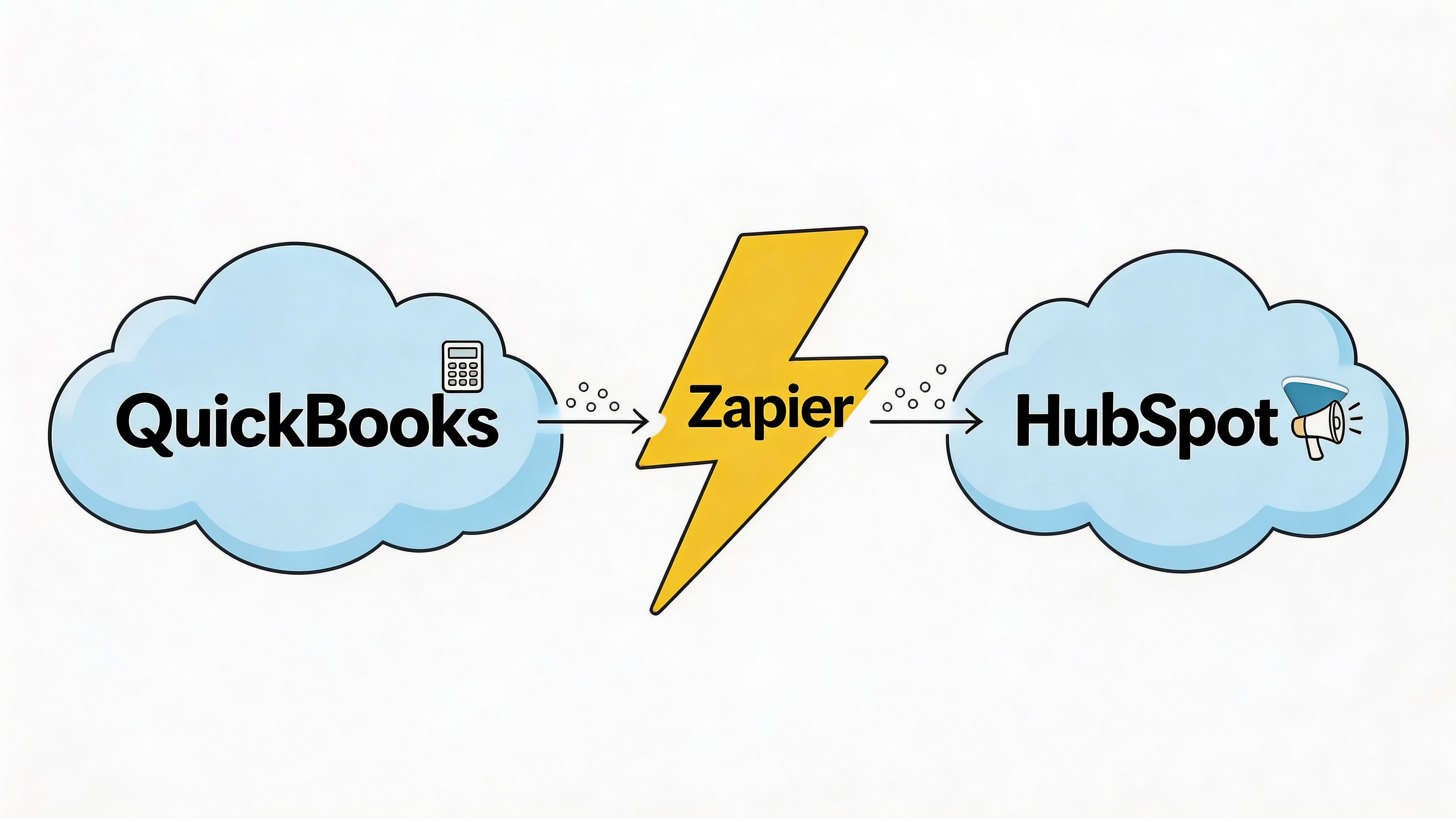
Ein Workflow, den die native Synchronisierung normalerweise nicht gut handhaben kann
Sagen Sie, Sie wollen diese Sequenz:
- QuickBooks kennzeichnet eine Rechnung als bezahlt.
- Zapier prüft, ob der Kunde an einen aktiven HubSpot Deal oder Firmeninhaber gebunden ist.
- HubSpot aktualisiert eine Eigenschaft wie "Letztes Rechnungsdatum" oder "Zahlungsstatus".
- Asana erstellt eine Aufgabe für Onboarding oder Account Management.
- HubSpot fügt den Kontakt einer Liste oder einem Workflow für kostenpflichtige Kunden hinzu.
Das ist eine praktische mehrstufige Automatisierung. Sie verbindet Finanzereignisse mit dem Kundenbetrieb, ohne einen Menschen zu bitten, Updates weiterzugeben.
Wenn Sie Optionen über Zapier vergleichen, ist diese Zusammenfassung vonLeistungsstarke Automatisierungsplattformenist nützlich, weil die Unterschiede in der Verzweigungslogik, Überwachung und Preisgestaltung wichtig sind, sobald Ihre Workflows größer werden.
Wie man den Zap sauber baut
Der Build sollte schmal bleiben. Ein Trigger. Klare Filter. Wenige Aktionen.
Verwenden Sie diese Struktur:
- TriggerQuickBooks Rechnungszahlung Ereignis.
- FilterFahren Sie nur fort, wenn die Rechnung zu dem Kundensegment gehört, das Ihnen wichtig ist, oder wenn eine bestimmte Servicelinie oder ein bestimmter Status vorliegt.
- Finde oder erstelle einen SchrittPassen Sie den Kunden in HubSpot mit der stärksten verfügbaren Kennung an.
- AktualisierungsschrittSchreiben Sie nur die Eigenschaften, die Sie benötigen, in HubSpot. Vermeiden Sie umfassende Datensatz-Updates.
- Aufgabe oder BenachrichtigungSenden Sie das Follow-up an Asana, Slack oder ein anderes internes Tool.
Was funktioniert und was bricht
Middleware funktioniert gut, wenn:
- Das Business-Event ist klar
- Jede Aktion hat einen einzigen Zweck
- Sie protokollieren Fehler und überprüfen sie regelmäßig
Es bricht, wenn:
- Mehrere Zaps behandeln dasselbe Ereignis unterschiedlich
- Matching setzt auf schwache Felder wie nur Firmenname
- Teams lassen sowohl native Synchronisierung als auch Middleware die gleiche Eigenschaft aktualisieren
Tipp: Lassen Sie Zapier und native Synchronisierung niemals über dasselbe Feld kämpfen. Wählen Sie einen Automatisierungsbesitzer pro Feld oder Status.
Der praktische Einsatz von Middleware ist nicht „mehr Automatisierung.gezielte Automatisierung, bei der die native Synchronisierung aufhört.
Best Practices für einen Bulletproof Sync
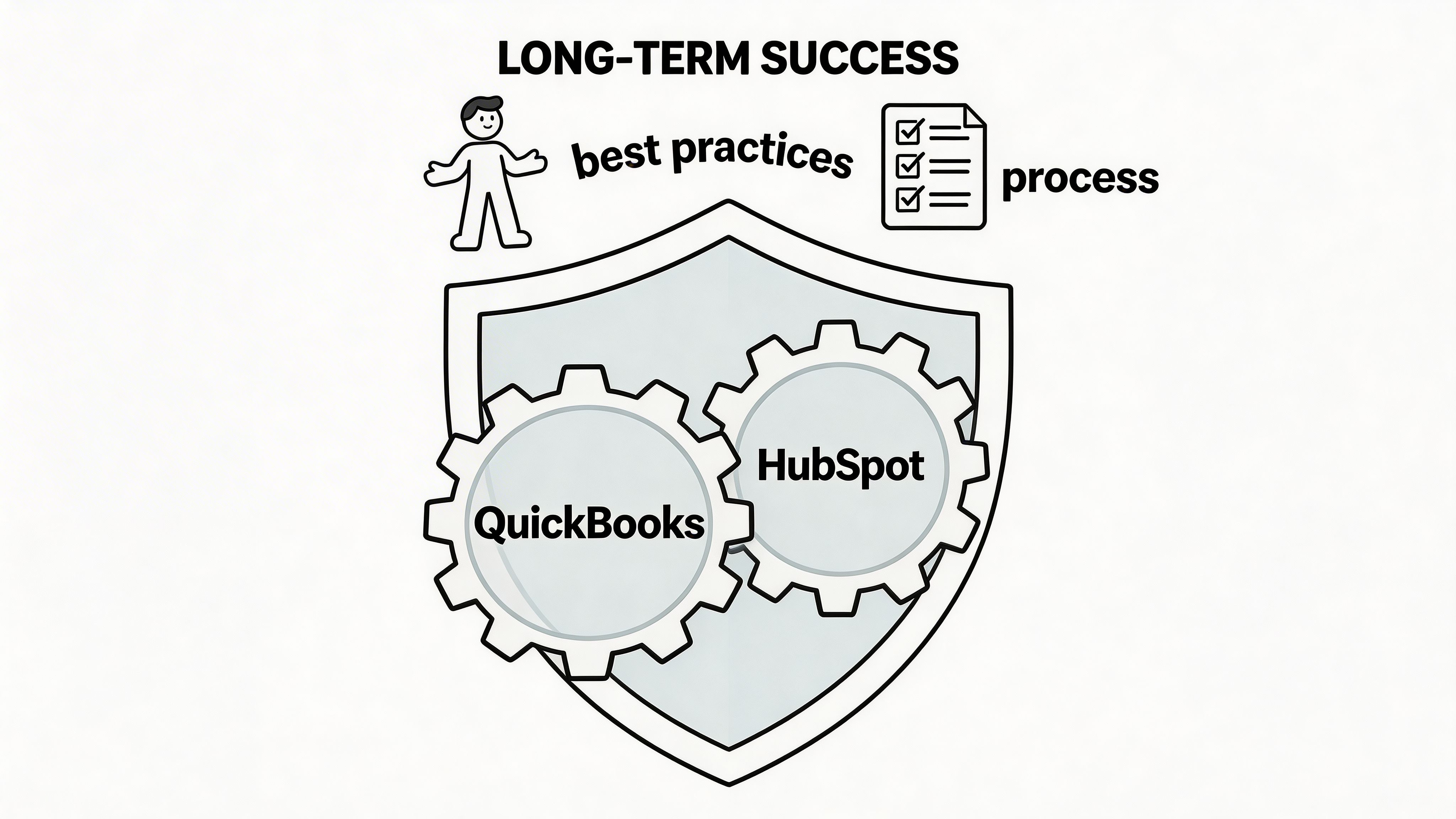
Die besten Integrations-Setups sind Prozessentscheidungen zuerst und technische Entscheidungen an zweiter Stelle.
Die meisten Synchronisierungsprobleme entstehen nicht durch schlechte Software, sondern durch unklare Eigentümer, inkonsistente Namensgebung und lockere Regeln, die Datensätze zwischen Systemen abprallen lassen, bis niemand ihnen vertraut.
Setzen Sie ein echtes Aufzeichnungssystem
Wenn Sie sich nur an eine Regel erinnern, verwenden Sie diese:Jedes wichtige Feld braucht einen Besitzer.
Für die meisten Unternehmen ist das praktische Setup:
- HubSpot besitzt Verkaufsaktivität, Deal-Phase, Lifecycle-Kontext
- QuickBooks besitzt Rechnungen, Zahlungen, Kundenabrechnungsdetails, die an die Buchhaltung gebunden sind
- Freigegebene Felder erhalten eine geschriebene Überschreibregel
OneMetric berichtet, dass die Einrichtung eines Systems zur Aufzeichnung und Validierung von Leitplanken zu90% Adoption nach dem Training, und zahlungsausgelöste Erneuerungserinnerungen können Abwanderung reduzieren60%wenn QuickBooks Daten wieder in HubSpot Aufgaben synchronisiert werden ()OneMetric Integration Blueprint).
Halten Sie Ihre passende Logik langweilig und streng
Teams wollen oft eine „intelligente Synchronisierung. In der Praxis bedeutet smart meist riskant.
Wenn ein Kontakt oder Kunde übereinstimmen sollte, sollten Sie genau wissen, warum. Wenn die Regel von unscharfen Namensgewohnheiten abhängt, wird sie fehlschlagen, wenn die Lautstärke steigt.
Ein guter Betriebsstandard umfasst:
- Konsequente rechtliche oder Rechnungsnamen
- Erforderliche Rechnungs-E-Mail-Felder
- Definierte Regeln für Tochtergesellschaften und Muttergesellschaften
- Klare Abwicklung für umbenannte Kunden
Hochrisikofelder mit Validierung schützen
Nicht jedes Feld verdient die gleiche Freiheit.
Hochrisikodaten schützen:
- Rechnungssummen
- Rechnungsadressen
- Zahlungsstatus
- Referenzen von Produkt- oder Dienstleistungsartikeln
- Verlängerungsdaten, wenn sie Einnahmen-Workflows auslösen
Wenn ein Feld die Buchhaltung oder die Kundenkommunikation beeinflussen kann, sollte es nicht an drei Stellen von drei Teams editierbar sein.
Key Takeaway: Gute Integrationen entfernen manuelle Eingaben. Gute Integrationen verhindern auch, dass sich schlechte Daten überhaupt bewegen.
Reine Daten vor Erweiterung des Umfangs
Skalieren Sie keinen unordentlichen Sync.
Bevor Sie weitere Objekte, Workflows oder Automatisierungsschritte hinzufügen, überprüfen Sie:
- Doppelte Kontakte
- Orphan Deals ohne sauberes Firmenmatch
- Drift der Produktbezeichnung
- Alte Testdaten sitzen noch in der Produktion
- Benutzer bearbeiten manuell synchronisierte Felder, ohne die Regel zu verstehen.Viele Implementierungen stagnieren an diesem Punkt; Die Technologie funktioniert, aber die Gewohnheiten nicht.
Fehlerbehebung bei häufigen Sync-Fehlern
Die meisten Synchronisationsprobleme sind vorhersehbar. Der schwierige Teil ist, sie zu diagnostizieren, ohne einen Tag am falschen Ort zu verschwenden.
Die Dokumentation von HubSpot bietet Ihnen die Konfigurationstools, aber gängige Szenarien wie nicht übereinstimmende Kundenadressen, teilweise Rechnungssynchronisierungen und Duplikate erfordern immer noch eine praktische Fehlersuche, da diese Fehler Finanzteams mit veralteten oder duplizierten Datensätzen belasten können.HubSpot Wissensbasis zum Verbinden von HubSpot und QuickBooks Online).
Rechnung wurde nicht aus einem Deal generiert
SymptomEin Deal ist bereit markiert, aber keine Rechnung erscheint in QuickBooks.
Wahrscheinliche UrsacheDie Auslösebedingung war zu breit oder zu eng. Manchmal erreichte der Deal die richtige Phase ohne die erforderlichen Felder, Produkte oder den Genehmigungsstatus.
FixpunktÜberprüfen Sie zuerst den Workflow-Trigger. Dann bestätigen Sie, dass die erforderlichen Rechnungsdaten auf dem Deal oder dem zugehörigen Datensatz vorhanden sind. Überprüfen Sie auch, ob das angeschlossene QuickBooks-Konto die Berechtigung zum Erstellen von Rechnungen hat.
Doppelte Kontakte erschienen
SymptomSie haben jetzt zwei Versionen des gleichen Kunden in HubSpot oder QuickBooks.
Wahrscheinliche UrsacheDas Matching stützte sich auf inkonsistente Felder wie Anzeigename, alternative E-Mails oder manuell bearbeitete Firmenetiketten.
FixpunktDie Synchronisierung für diese Objektgruppe anhalten, die Übereinstimmungsregel identifizieren, Duplikate manuell zusammenführen oder archivieren, dann die Identifikatorlogik festziehen, bevor die Synchronisierung wieder aktiviert wird.
Zahlungsstatus verzögert sich oder fehlt
SymptomQuickBooks zeigt die erhaltene Zahlung an, aber HubSpot sieht immer noch unbezahlt aus.
Wahrscheinliche UrsacheDas Zahlungsfeld ist nicht korrekt abgebildet, ein Filter hat den Datensatz ausgeschlossen oder eine andere Automatisierung hat das Update nach seinem Eintreffen überschrieben.
FixpunktPrüfen Sie zuerst die Feldzuordnung und die Filter. Dann prüfen Sie einen beliebigen Workflow Zapier, Make oder HubSpot, der dasselbe Statusfeld berührt.
Kundenadresse kehrt immer wieder zurück
SymptomDie Abrechnungsadresse ändert sich in einer App, wird dann später überschrieben.
Wahrscheinliche UrsacheSie haben keine Quelle der Wahrheit für Adressfelder zugewiesen.
FixpunktIn den meisten buchhalterischen Setups sollte das QuickBooks sein. Ändern Sie die Überschreibeinstellung, damit die Nicht-Eigentümer-App nicht ständig veraltete Werte zurückdrängen kann.
Tipp: Wenn sich ein Synchronisierungsproblem wiederholt, hören Sie auf, die Fehlermeldung allein zu betrachten. Verfolgen Sie den Feldbesitzer, lösen Sie das Ereignis aus und überschreiben Sie die Regel. Die eigentliche Antwort liegt oft dort.
Häufig gestellte Integrationsfragen
Wie soll ich mit historischen Daten auf der ersten Synchronisierung umgehen?
Synchronisieren Sie nicht alles auf einmal. Beginnen Sie mit einem gefilterten Stück aktiver Kunden und aktueller Angebote. Testen Sie das Abgleichen, Feldzuordnung und Überschreiben von Regeln auf Live-Datensätzen, bevor Sie ältere Daten eingeben.
Was ist mit Multi-Währungs-Transaktionen
Wenn Sie international verkaufen oder eine währungsspezifische Rechnungsbearbeitung benötigen, überprüfen Sie vor der Synchronisierung Ihr Felddesign. Behalten Sie den Währungsbesitz in QuickBooks und vermeiden Sie es, lose definierte CRM-Eigenschaften zu verwenden, um die Buchhaltungswerte zu erhöhen.
Kann ich benutzerdefinierte HubSpot-Eigenschaften in QuickBooks-Feldern abbilden?
Manchmal, aber benutzerdefinierte Eigenschaften weisen oft Einschränkungen auf. Standardeigenschaften sind einfacher. Benutzerdefinierte Eigenschaften wie Mehrwertsteuernummern, interne Abrechnungsreferenzen oder spezielle Zahlungsbedingungen erfordern oft zusätzliche Logik oder einen flexibleren Konnektor. Wenn das Feld für die Buchhaltung wichtig ist, testen Sie es mit einem kleinen Datensatz, bevor Sie es zu einem Teil Ihres Kern-Workflows machen.
Wenn Ihr Team zu viel Zeit damit verbringt, Rechnungen zu sammeln, bevor sie jemals QuickBooks erreichen,BooksmateEs hilft Buchhaltern, Buchhaltern und Finanzteams, Rechnungen und Quittungen von Portalen und E-Mail-Posteingängen abzuholen, die Daten zu extrahieren, die Dokumente zu organisieren und sie mit weniger manueller Verfolgung in Buchhaltungs-Workflows zu exportieren.









