How to download invoices from Google Cloud
Booksmate downloads Google Cloud invoices automatically: add Google Cloud in Booksmate, press Fetch All, and your invoices are downloaded for you. Manual steps are listed below if you prefer to download them yourself.
How do you download a Google Cloud invoice?
In the Google Admin console, go to Billing then Payment accounts, click View invoices next to your subscription, and under Documents choose the invoice number as CSV Invoice or PDF Invoice.
- View invoices sits next to the subscription on Payment accounts.
- Documents lets you pick CSV or PDF for the same invoice.
How do you find an older Google Cloud invoice?
If the invoice is not shown, click the Down arrow next to Calendar at the top right and choose a date range. You can also click Print to open a printable invoice.
- Widen the calendar range before assuming an invoice is missing.
- Print opens a separate printable window for that invoice.
Automatically download Google Cloud invoices
Booksmate downloads Google Cloud invoices automatically in seconds. Add Google Cloud in Booksmate, press Fetch All, and every invoice is downloaded for you without manual login.
-
Add
Google Cloud inside Booksmate.
- Press Fetch All and log in to your Google Cloud account.
- Done! Your invoices are automatically downloaded for you.
Start collecting Google Cloud invoices automatically
Booksmate downloads your Google Cloud invoices and saves them as PDFs, so you never log in manually again.
Sign up for Booksmate
Add Google Cloud inside Booksmate
Press Fetch All and Booksmate downloads your invoices
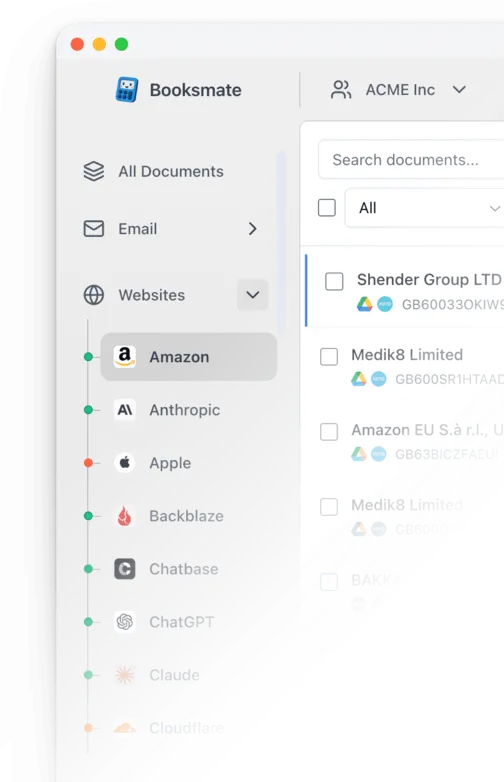
No risk. Cancel anytime.
Manually download Google Cloud invoices
- In the Google Admin console, go to Menu → Billing → Payment accounts
- Next to your subscription, click View invoices
- Under Documents, click the invoice number for the file format you want: CSV Invoice or PDF Invoice
- (Optional) To print the invoice, click Print. A window opens showing a printable invoice
- (Optional) To find an older invoice that's not shown: At the top right, next to Calendar, click the Down arrow and select a date range
Important details
- Document availability depends on billing account type
- Different document types for different account types
- Must use Google Cloud console - no email invoices
Google Cloud Invoice FAQs
Is it safe to use Booksmate with Google Cloud?
Yes. Booksmate runs on your own computer and never stores your Google Cloud password, so your login details are not shared with any third party.
Can I download old invoices?
Yes. When you first add Google Cloud to Booksmate, Booksmate downloads the full invoice history that is available in your Google Cloud account.
Does Booksmate support email invoice collection?
Yes. Booksmate gathers invoices from your email inbox in addition to web portals like Google Cloud, giving you one complete invoice collection setup.
Can I download all my Google Cloud invoices at once?
Yes. Booksmate downloads your complete Google Cloud invoice history automatically. Add Google Cloud, press Fetch All, and every available invoice is saved to your computer.
Are Google Cloud invoices saved as PDF files?
Yes. Booksmate saves every invoice as a PDF, so they are easy to organize, share, or upload to your accounting software.