Zuletzt aktualisiert: 2026-10-20
Adobe Rechnung herunterladen: so geht es
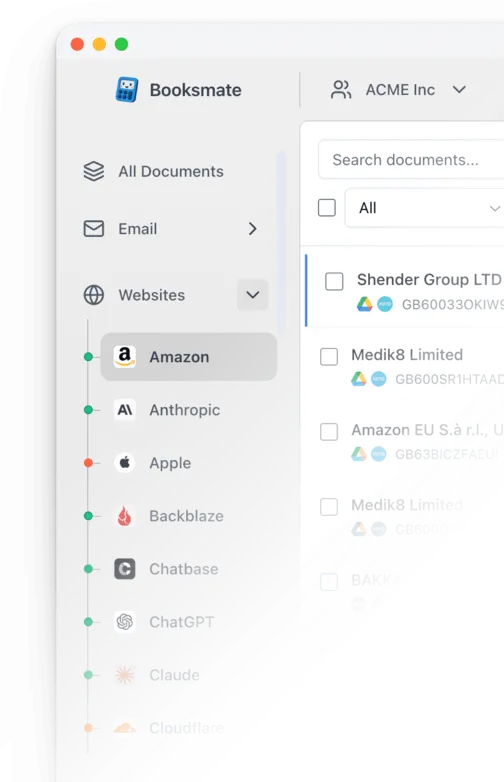
Booksmate lädt deine Adobe Rechnungen automatisch herunter: Adobe in Booksmate hinzufügen, auf Fetch All klicken, fertig. Weiter unten findest du die Schritte, falls du die Rechnung selbst herunterladen möchtest.
Wie kann ich eine Adobe Rechnung herunterladen?
Melde dich auf account.adobe.com/orders an, wähle beim Abo Rechnungen anzeigen und dann neben der Rechnung das Symbol PDF herunterladen. Adobe speichert deine Rechnungen bis zu drei Jahre.
- Mit Alle Rechnungen anzeigen siehst du alle Adobe-Käufe, nicht nur ein Abo.
- Suche nach der Bestellnummer, wenn du einen bestimmten Kauf brauchst.
Wo finde ich Rechnungen für Adobe Teams?
In der Adobe Admin Console. Nur der Vertragsinhaber sieht unter Konto den Abrechnungsverlauf, kann mehrere Rechnungen auswählen und sie als PDF herunterladen.
- Siehst du keinen Abrechnungsverlauf, bist du nicht Vertragsinhaber. Bitte den Inhaber, dir die Rechnungen aus der Admin Console per E-Mail zu schicken.
- Eine neue Rechnung kann bis zu 24 Stunden nach der Zahlung erscheinen.
- Hast du über einen Händler gekauft, bekommst du die Rechnung vom Händler, nicht von Adobe.
Kann ich Adobe Rechnungen gesammelt herunterladen?
Mit einem Teams-Abo ja: Wähle im Abrechnungsverlauf mehrere Rechnungen aus und lade sie zusammen herunter. Mit einem Einzelabo nein. Du lädst jede Rechnung einzeln herunter.
- Gehe die Liste Monat für Monat durch.
- Wenn du jeden Monat Adobe Rechnungen für deine Buchhaltung sammelst, spart dir ein Tool, das sie automatisch holt, die Klicks.
Schickt Adobe Rechnungen monatlich per E-Mail?
Nein. Adobe verschickt Rechnungen nicht automatisch jeden Monat per E-Mail. Einzelne Rechnungen schickst du dir mit dem Symbol „PDF per E-Mail versenden“ an deine E-Mail-Adresse.
- Booksmate meldet sich von deinem eigenen Computer aus bei Adobe an und lädt jede neue Rechnung für dich herunter.
Adobe Rechnungen automatisch herunterladen
Booksmate lädt Adobe Rechnungen in Sekunden herunter. Füge Adobe in Booksmate hinzu, klicke auf Fetch All, und jede Rechnung wird für dich heruntergeladen, ohne manuelles Anmelden.
-
Adobe in Booksmate hinzufügen.
- Auf Fetch All klicken und bei Adobe anmelden.
- Fertig! Deine Rechnungen werden automatisch heruntergeladen.
Sammle deine Adobe Rechnungen automatisch
Booksmate lädt deine Adobe Rechnungen herunter und speichert sie als PDF, damit du dich nie wieder manuell anmelden musst.
Bei Booksmate registrieren
Adobe in Booksmate hinzufügen
Auf Fetch All klicken, Booksmate lädt deine Rechnungen herunter
Ohne Risiko. Jederzeit kündbar.
Adobe Rechnung manuell herunterladen
- Melde dich auf account.adobe.com/orders an
- Wähle beim Abo oder Produkt Rechnungen anzeigen. Mit Alle Rechnungen anzeigen siehst du alle Adobe-Käufe
- Wähle im Fenster Rechnung und Abrechnungsprotokoll das Symbol „PDF herunterladen“. „PDF anzeigen“ öffnet die Rechnung im Browser, „PDF per E-Mail versenden“ schickt sie an deine E-Mail-Adresse
- Der Vertragsinhaber meldet sich auf adminconsole.adobe.com an, öffnet Konto und dann den Abrechnungsverlauf (Billing history), wählt die Rechnungen aus und lädt sie herunter
Wichtige Details
- Einzelabos: account.adobe.com/orders, dann Rechnungen anzeigen
- Teams: nur der Vertragsinhaber sieht den Abrechnungsverlauf in der Admin Console
- Adobe speichert Rechnungen bis zu 3 Jahre und schickt sie nicht monatlich per E-Mail
Häufige Fragen zu Adobe Rechnungen
Ist Booksmate mit Adobe sicher?
Ja. Booksmate läuft auf deinem eigenen Computer und speichert dein Adobe Passwort nicht. Deine Zugangsdaten werden nicht an Dritte weitergegeben.
Wie lange speichert Adobe meine Rechnungen?
Bis zu drei Jahre in deinem Adobe-Konto. Teams-Rechnungen bleiben in der Admin Console, solange dein Vertrag läuft.
Ist ein Adobe Beleg dasselbe wie eine Rechnung?
Nein. Ein Beleg bestätigt nur die Zahlung. Laut Adobe ersetzt er keine Rechnung für Steuerzwecke, also lade für deine Buchhaltung die Rechnung herunter.
Ich bin Admin, sehe aber keine Adobe Rechnungen. Warum?
Bei Teams-Abos sieht nur der Vertragsinhaber den Abrechnungsverlauf. Bitte ihn, dir die Rechnungen per E-Mail zu schicken oder dich zum Vertragsinhaber zu machen.