Formule de marge bénéficiaire brute dans Excel (avec exemples)
La formule de marge bénéficiaire brute en Excel, plus la marge bénéficiaire et les formules de marge. Copier des exemples et les erreurs courantes à éviter.

Au cœur, leFormule Excel pour la marge bruteest merveilleusement simple:=(Revenus - COGS) / RecettesMais ne laissez pas cela vous tromper. Cette métrique unique raconte une histoire puissante sur combien de profit réel vous faites sur chaque vente avant d'affacturer dans des choses comme le marketing ou le loyer.
Référence rapide de la formule de marge Excel
La formule de base de la marge Excel est := (prix de vente-coût)/prix de vente. Formater le résultat en pourcentage. Si le prix de vente est en A2 et le coût est en B2, la formule est=(A2-B2)/A2.
- Marge brute
=(Revenu-COGS)/Revenu - Pourcentage du bénéfice brut:utiliser la même formule et formater le résultat en %.
- Marquage :
=(Prix de vente-coût)/coût, ce qui est différent de la marge.
Quelle est la formule de marge brute en Excel?
Si les revenus sont en A2 et que le coût des marchandises vendues est en B2, utilisez = (A2-B2)/A2 et formatez le résultat en pourcentage.
- Pour un chiffre d'affaires de 10 000 livres sterling et 4 000 livres sterling, le résultat est de 60 %.
- Utiliser =IFERROR((A2-B2)/A2,0) si les lignes peuvent contenir des revenus nuls.
- Ne pas diviser par coût, parce que cela calcule le supplément plutôt que la marge.
Quelle est la différence entre la marge brute et le balisage en Excel ?
La marge brute divise le bénéfice par le prix de vente, tandis que le balisage divise le bénéfice par le coût. Avec le prix de vente en A2 et le coût en B2, la marge est =(A2-B2)/A2 et le balisage est =(A2-B2)/B2.
- Une vente de 100 £ avec un coût de 60 £ a une marge de 40 %.
- La même vente a une marge de 66,7%.
- Étiquetez clairement les cellules parce que la confusion entre les deux produit des décisions de prix incorrectes.
Exemples de formule de marge bénéficiaire Excel
En ce qui concerne la marge bénéficiaire brute au niveau du produit, placer les revenus dans la colonne A, le coût des marchandises vendues dans la colonne B et la marge dans la colonne C. En C2, utiliser=IFERROR((A2-B2)/A2,0), puis copiez-le dans la colonne.
Métrique
Formule Excel
Utilisez-le pour
Marge brute
=(Revenu-COGS)/Revenu
Rentabilité des produits ou des ventes avant les frais d'exploitation.
Marge bénéficiaire
=Profit/Revenu
Toute ligne de profit en pourcentage des ventes.
Marquage
= (prix-coût)/coût
Prix élevé sur le coût.
C'est pourquoi les recherches de la formule de la marge sont faciles à obtenir faux. Si vous divisez par coût, vous calculez le balisage. Si vous divisez par revenu ou prix de vente, vous calculez la marge.
Pourquoi la marge brute dans Excel est-elle votre carte de pointage santé d'entreprise
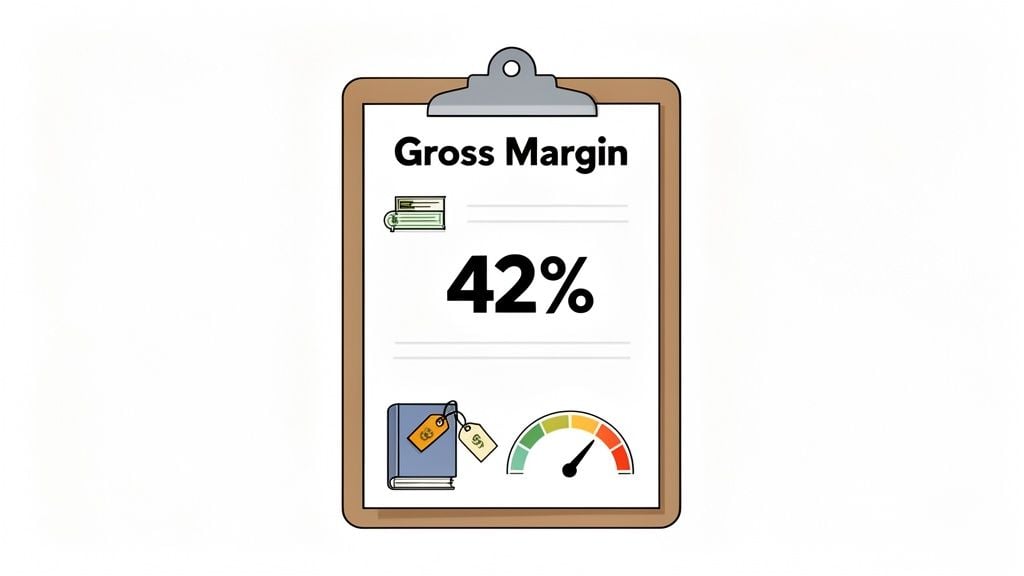
Avant d'entrer dans la nitty-gritty des formules de tableur, let-s parlent dePourquoiCe nombre est si important. Pensez à la marge brute comme un regard direct sur votre entreprise de rentabilité et d'efficacité de base. Il est votre première ligne de défense financière, vous donnant une lecture rapide, honnête sur votre stratégie de tarification et de contrôle des coûts.
Une marge brute en baisse est un drapeau rouge immédiat. J'ai vu cela se produire de nombreuses fois.45 % à 41 %dans un quart est une énorme affaire. Cela peut signifier un fournisseur clé a augmenté leurs prix, ou que vos dernières réductions promotionnelles mangent à des profits plus que vous avez prévu. Si vous n'êtes pas suivi de ceci, ces problèmes peuvent tranquillement spirale hors de contrôle.
Établissement de repères réalistes
Maintenant, ce qui est une marge brute de marchandises? Cela dépend entièrement de votre industrie. Essayer de comparer une entreprise de logiciel à un détaillant est comme comparer les pommes et les oranges.
- Commerce de détail et e-commerce:Ces entreprises ont souvent des marges plus minces.20-40%gamme, qui fonctionne parce qu'ils dépendent d'un volume de ventes élevé.
- Logiciels et produits numériques :D'autre part, ces industries peuvent avoir des marges incroyables,70-90%Pourquoi ? Parce qu'après le développement initial, le coût de vente d'une unité de plus est pratiquement nul.
Pour vraiment se sentir pour son pouvoir comme un ‘carte de pointage de santé d'entreprise, il est la peine de creuser dansce que signifie le pourcentage de marge brutedans différents scénarios réels. Connaître votre industrie est la moyenne est la première étape pour fixer des objectifs qui ont réellement un sens pour votre entreprise.
Une forte marge brute est le fondement d'une entreprise rentable. C'est la preuve ultime que votre modèle de base – vendant quelque chose pour plus qu'il ne vous en coûte – fonctionne. Toutes vos autres dépenses, des campagnes de marketing aux collations de bureau, sont payées par le profit que vous générez ici.
En fin de compte, obtenir une poignée sur la formule de marge brute dans Excel n'est pas juste sur le branchement en nombres. Il s'agit de construire un système qui vous donne la clarté pour faire des mouvements intelligents, stratégiques – que ce soit renégocier avec un fournisseur, ajuster vos prix, ou finalement couper une ligne de produits non rentable lâche.
Très bien, laissez-nous se salir les mains et construire la formule Excel réelle pour la marge brute. C'est là que la théorie devient un outil pratique que vous pouvez utiliser tous les jours.
La logique fondamentale est rafraîchissante. Vous prenez simplement votre profit et le divisez par vos revenus.
(Revenu - Coût des marchandises vendues) / Revenus
Cette petite formule est l'épine dorsale de toute analyse de rentabilité dans un tableur. C'est la même logique que vous vendiez des logiciels ou des produits faits à la main, un concept exploré plus en détail dans ce guide surMaîtriser la formule de calcul de la marge de produit.
Pour obtenir ce droit dans Excel, vous devez d'abord savoir ce que représente chaque pièce du puzzle.
Composantes de base de la formule de la marge brute
Voici une table de référence rapide qui décompose les éléments que nous utiliserons dans notre formule. Pensez à ceux-ci comme les ingrédients de notre calcul.
Composante
Ce qu'il représente
Exemple de cellule Excel
Recettes
Le revenu total généré par la vente d'un produit.
B2
COGS
Les coûts directs de production ou d'acquisition de ce produit.
C2
Marge brute
Le pourcentage des revenus laissés après avoir couvert le COGS.
D2
Avoir vos données soigneusement organisées comme ceci est la moitié de la bataille. Maintenant, laissez-les brancher quelques nombres réels.
Imaginez que vous vendiez des tasses en céramique faites à la main. Votre tableur pourrait avoir une rangée pour une vente spécifique qui ressemble à ceci:
- Cellule B2 (revenu): $25
- Cellule C2 (COGS): $10
Bâtir la formule
Maintenant pour la magie.D2, où vous voulez que votre pourcentage de marge brute vive, vous devrez taper cette formule :
=(B2-C2)/B2
Faites attention aux parenthèses. Ils sont absolument critiques. Ils disent à Excel de commencer par calculer votre profit (B2-C2) avantil se divise par vos revenus (B2). Si vous les oubliez, l'ordre des opérations d'Excellex va gâcher les choses en divisantC2parB2d'abord, et votre résultat sera complètement faux.
Une fois que vous appuyez sur Entrée, vous verrez0.6. C'est la bonne réponse, mais ce n'est pas très intuitif. Pour la rendre immédiatement compréhensible, il suffit de sélectionner une celluleD2et cliquez sur lePourcentage Style (%)bouton sur l'onglet Accueil.
Je ne peux pas le souligner assez: toujours formater vos cellules de marge en pourcentage. C'est une petite habitude qui fait un monde de différence. Un nombre abstrait comme0.6devient une métrique claire et puissante:60%. Ce simple clic prévient la confusion et fait parler vos rapports financiers d'eux-mêmes.
Et comme ça, tu le sais pour chaque$25Tu vends une tasse,60%du revenu est le profit pur après que vous avez payé pour les matériaux et le travail.
Vous avez maintenant une fiabilité.Excel formule marge bruteque vous pouvez faire glisser une colonne entière pour analyser des centaines ou même des milliers de produits en quelques secondes. C'est la première étape, la plus importante pour voir quels produits vous font réellement de l'argent.
D'accord, vous avez la possibilité de calculer la marge brute pour un seul produit. Mais que se passe-t-il lorsque vous avez besoin de voir l'image plus grande? Calculer manuellement la marge pour des centaines ou des milliers de produits un par un est une recette pour un mal de tête.
C'est là que vous pouvez vraiment laisser Excel faire le levage lourd. Pour passer de la recherche d'articles individuels à l'analyse de gammes de produits entières, de catégories, ou de périodes de vente, nous devons faire ressortir quelques fonctions plus puissantes. Pensez-y comme le passage d'une loupe à un objectif grand-angle pour votre entreprise.
Fonctions commeSUM, SUMIFetSUMPRODUCTIls vous permettent d'agréger tous vos revenus et vos coûts d'abord, puis de calculer la marge sur ces totaux. Cela vous donne une vue vraie, pondérée et moyenne de votre performance.
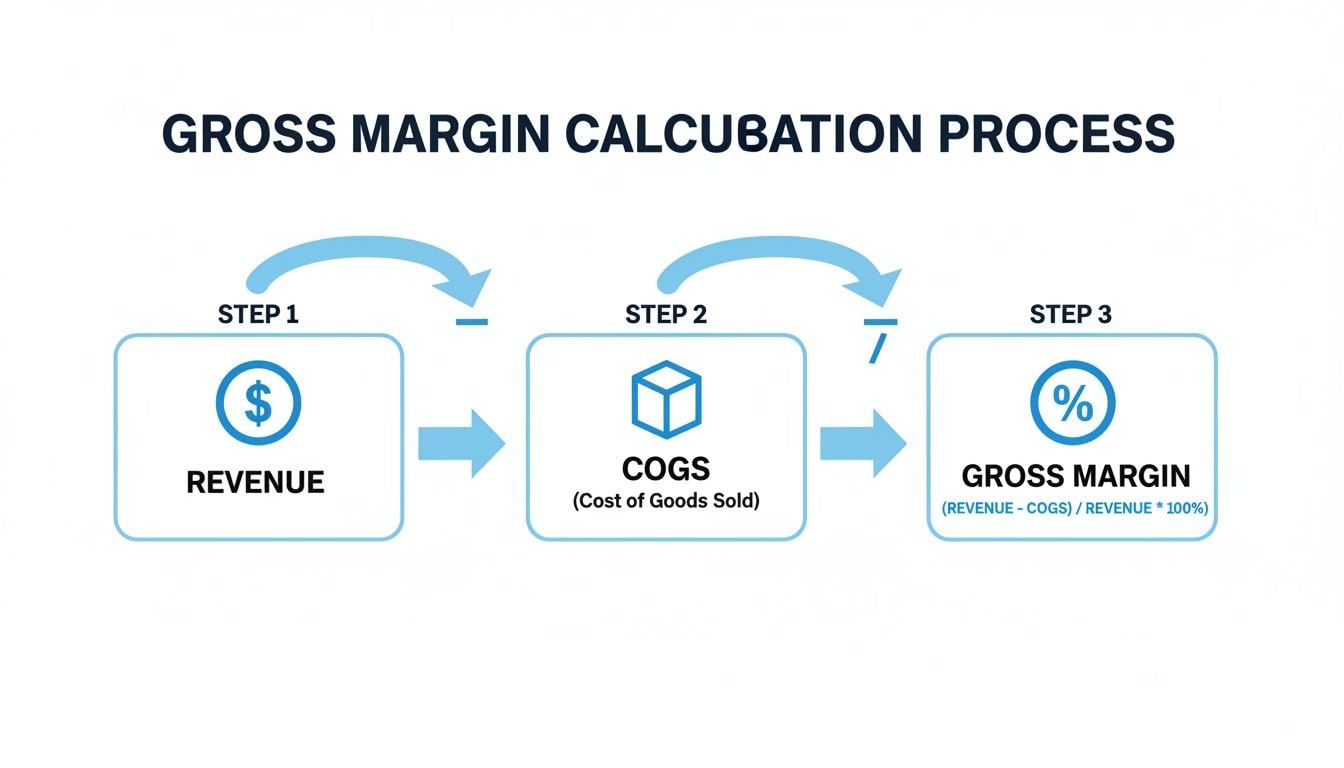
La clé à retenir ici est de résumer tout avant de faire la division finale. Si vous juste moyenne de vos pourcentages de marge individuelle, vous obtiendrez un nombre biaisé qui ne reflète pas exactement votre santé d'entreprise.
Calculer la marge brute totale avec SUM
La façon la plus simple d'obtenir une vue d'oiseau est de calculer la marge brute totale pour toute une liste d'articles. C'est un fantastique, rapide bilan de santé. Pour ce faire, vous résumez simplement tous vos revenus et tous vos coûts de marchandises vendues (COGS) séparément.
Laissez dire que vos revenus sont listés dans les cellulesB2:B100et les COGS correspondants sont enC2:C100. Voici la formule que vous utilisez:
=(SUM(B2:B100)-SUM(C2:C100))/SUM(B2:B100)
Ce singleFormule Excel pour la marge brutevous donne une métrique puissante: la rentabilité globale de cette liste entière. Il est parfait pour évaluer rapidement un trimestre de ventes ou la performance de votre inventaire entier.
Catégories d'isolement avec SUMIF
Mais que faire si vous avez besoin d'obtenir plus granulaire? Peut-être que vous voulez connaître la marge brute pour juste votre catégorie --Electronique, surtout lorsque votre tableur est un sac mixte de produits.SUMIFfonction. Il vous permet de résumer les nombres seulement s'ils répondent à une certaine condition.
Imaginez que vous avez une colonne «Catégorie» dansA2:A100. Pour trouver la marge brute uniquement pour les éléments électroniques, la formule devient un peu plus longue mais est incroyablement puissante:
=(SUMIF(A2:A100, "Électronique", B2:B100) - SUMIF(A2:A100, "Électronique", C2:C100)) / SUMIF(A2:A100, "Électronique", B2:B100)
Voici ce qui se passe sous le capot :
SUMIF(A2:A100, "Électronique", B2:B100)scanne votre colonne de catégorie et additionne les revenusseulementà partir de lignes marquées -Électronique.- La formule fait exactement la même chose pour le COGS dans la colonne C.
- Enfin, elle calcule la marge brute en utilisant ces totaux propres à chaque catégorie.
Cette technique permet de comparer différentes lignes de produits. Vous pouvez rapidement voir quelles catégories sont vos sources de profit et qui pourraient être en retard.
Je m'appuie surSUMIFIl me permet de créer un rapport de haut niveau propre qui montre la marge brute pour chaque unité d'affaires sans jamais avoir à filtrer manuellement ou trier les données brutes. C'est un énorme économiseur de temps.
Utiliser SUMPRODUCT pour les moyennes pondérées
Pour l'analyse absolue la plus efficace, en particulier avec les grands ensembles de données, mon objectif estSUMPRODUCT. Cette fonction est un peu plus avancée mais il est un vrai changeur de jeu. Il peut calculer votre total de profits bruts dollars (Revenu - COGS) sur toute votre liste en un seul coup, sans avoir besoin d'une colonne -helper.
LesSUMPRODUCTfonction fonctionne en multipliant les nombres correspondants dans différents tableaux (ou colonnes) et puis en résumant le résultat. Il est élégant et puissant.
Pour obtenir votre marge brute totale, vous pouvez l'utiliser comme ceci:
=SUMPRODUCT(B2:B100-C2:C100)/SUM(B2:B100)
Dans cette formule,SUMPRODUCT(B2:B100-C2:C100)Il crée une liste temporaire du bénéfice brut pour chaque ligne individuelle, puis les ajoute tous. Vous divisez ensuite ce bénéfice brut total par votre revenu total pour obtenir une marge brute moyenne parfaitement pondérée.
C'est de loin le plus évolutif et le plus propre.Formule Excel pour la marge brutequand vous avez affaire à beaucoup de données.
Dépannage des erreurs communes de la formule de marge Excel

Rien n'arrête une analyse financière plus rapidement qu'une formule cassée. La bonne nouvelle? La plupart des erreurs Excel sont étonnamment faciles à corriger une fois que vous savez ce que vous cherchez. Lorsque vous calculez la marge brute, vous êtes tenu de frapper quelques barrages routiers communs.
Les let-s parlent du coupable classique:* DIV/0 !**Nous avons tous été là. Ce petit message moche apparaît lorsque votre formule tente de diviser par zéro, ce qui est une impossibilité mathématique.
Dans le contexte de notre formule de marge brute—(Revenus - COGS) / Recettes— cela se produit chaque fois que la cellule Revenus est0C'est un scénario assez commun, surtout si vous avez une nouvelle ligne de produits sans ventes pour l'instant ou si une importation de données a simplement manqué quelques entrées. L'erreur elle-même n'est pas incorrecte, mais elle semble désordonnée et peut causer une réaction en chaîne d'erreurs dans d'autres calculs qui comptent sur cette cellule.
La solution IFERROR
La façon la plus élégante de gérer ceci est en enveloppant votre formule dans le**IFERREUR**Cette fonction dit fondamentalement à Excel d'essayer un calcul, et si elle échoue, de montrer quelque chose d'autre au lieu d'un message d'erreur.
Au lieu de la formule de base, vous voudrez utiliser ceci:=IFERROR((B2-C2)/B2, 0)
Cette formule est en fait la suivante :
- D'abord,essayer de calculerla marge brute avec
(B2-C2)/B2. - Si ça marche, super ! Montrez le résultat.
- Mais,si vous avez une erreur(comme notre
* DIV/0 !**ami), juste montrer un0plutôt.
Ce simple tweak maintient votre tableur propre, professionnel et fonctionnel. Un article sans revenus va maintenant afficher correctement un0%la marge (une fois que vous le formatez en pourcentage), ce qui est tout à fait logique.
Correction d'erreurs communes de formatage et de valeur
Parfois, votre formule est techniquement correcte, mais la sortie semble toujours éteinte. Je vois cela se produire tout le temps, généralement en raison de formatage simple ou de texte inattendu dans une cellule.
- Résultats
**0.25**au lieu de**25%**: Ce n'est pas vraiment une erreur, juste un problème d'affichage. Votre maths est spot on, mais la cellule est formatée en un nombre simple. Pour le corriger, il suffit de sélectionner la cellule (ou la colonne entière) et de cliquer sur lePourcentage Style (%)bouton sur l'onglet Accueil. - Les
- Oui, oui.Erreur: Celui-ci apparaît lorsque votre formule rencontre du texte où elle s'attend à un nombre. Je ne peux pas vous dire combien de fois un errant N/A, ou même un seul espace accidentel dans une cellule de revenus ou COGS a causé cela.
Entrer dans l'habitude d'utiliser**IFERREUR**et garder un œil attentif sur votre formatage fait plus que corriger des erreurs – il vous aide à construire des rapports financiers plus intelligents et plus robustes. C'est une petite étape qui empêche les maux de tête majeurs plus tard et assure que votre analyse est toujours précise et prête à présenter.
Gardez vos données propres pour des calculs précis de marge
Soyons honnêtes : vos formules Excel sont seulement aussi bonnes que les nombres que vous y mettez. Vous pouvez fabriquer le parfaitSUMPRODUCTouIFERREURMais si vos revenus et vos chiffres COGS sont hors, les résultats ne sont que de la fiction. C'est là que le monde soigné des feuilles de calcul se heurte à la réalité mesquine de la comptabilité.
Le plus grand obstacle à une marge brute précise est la saisie manuelle de données. L'enchaînement à travers des centaines de factures de fournisseurs, de reçus de vente et de déclarations de plate-forme n'est pas seulement un engourdissement mental; il est pratiquement une invitation à des erreurs.
Stripe Amazon Ce problème est particulièrement douloureux pour les entreprises de commerce électronique jonglant avec une douzaine de différentes plateformes de vente et de paiement. Si vous êtes un comptable enterré dans des factures de -0, -1 et PayPal, vous connaissez l'exercice.20-30 heuresune semaine par comptable et conduire à des erreurs qui faussent les marges brutes autant que5-10%. Données propres n'est pas un luxe ; c'est la fondation d'une entreprise saine.explorer des données détaillées sur la marge bénéficiairevoir à quel point les marges peuvent être minces dans certains secteurs.
Entrée manuelle pour un flux de travail automatisé
Pour obtenir des nombres en confiance, vous devez corriger les données à la source. Cela signifie s'éloigner du clavier et embrasser un workflow automatisé. Des outils modernes sont construits pour faire le levage lourd pour vous en vous connectant directement à vos différents comptes d'affaires.
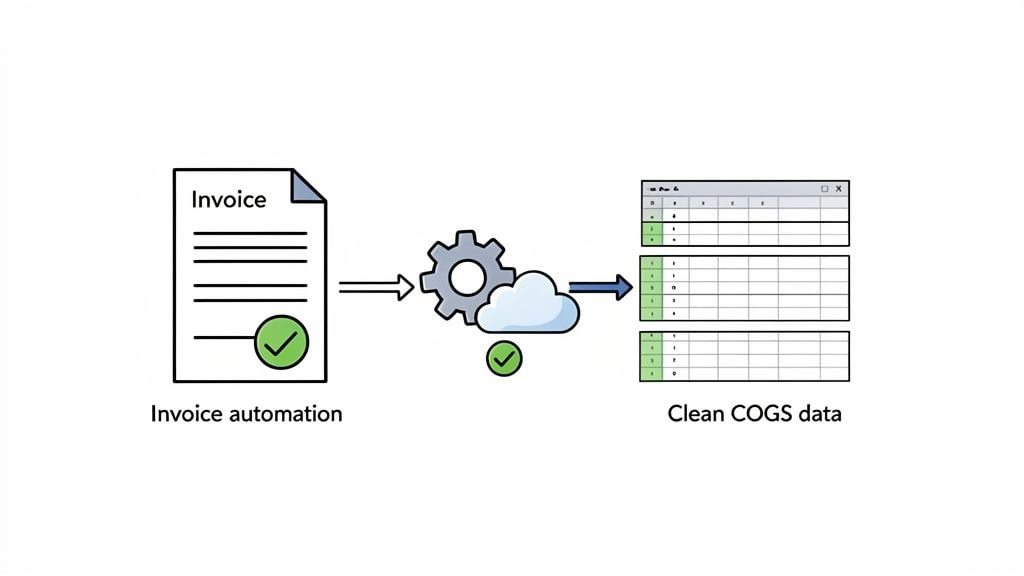
Par exemple, un outil d'automatisation des factures commeBooksmatepeut être configuré pour gérer l'ensemble du processus de collecte:
- Amazon Il se connecte à vos portails fournisseurs (comme Business ou ) pour vous.
- Il saisit chaque nouvelle facture et reçoit le moment où il est disponible.
- Stripe Google Ads Il scanne même vos boîtes de réception pour les reçus de services comme ..
Ce type de système assure qu'aucun document ne glisse dans les fissures, vous donnant un registre complet et vérifiable de vos dépenses sans risque d'erreur humaine.
Transformer les factures brutes en données sans tache
Une fois toutes vos factures recueillies, le prochain défi consiste à en obtenir l'information avec précision. Au lieu d'avoir quelqu'un taper tout à la main, les outils à moteur d'IA peuvent lire les documents pour vous. Ils identifient et tirent intelligemment les détails clés comme le coût total, les détails de ligne et les dates de facture.
Ces données extraites sont ensuite soigneusement organisées en un fichier propre et structuré, comme un CSV, qui est prêt pour Excel. Vous pouvez l'importer en sachant que chaque numéro correspond parfaitement au document source.
Le vrai pouvoir vient quand votreExcel formule marge brutevous n'êtes plus seulement le calcul d'un nombre ; vous êtes l'analyse d'un véritable reflet de votre entreprise, la santé, libre de la statique des erreurs manuelles.
En fin de compte, cette approche moderne de la comptabilité change complètement le jeu. Au lieu de perdre des heures à la saisie de données fastidieuses, vous pouvez passer votre temps sur ce qui compte réellement: analyser les idées vos calculs de marge brute précise fournir et prendre des décisions plus intelligentes et plus rentables.
Foire aux questions sur la marge brute d'Excel
Une fois que vous avez obtenu la baseFormule Excel pour la marge bruteVous constaterez que les situations réelles soulèvent toujours de nouvelles questions. Laissez-les passer par quelques-unes des plus communes que j'entends des gens qui essaient de faire tomber leur rapport.
Obtenir ces détails est ce qui sépare un tableur décent d'un vraiment perspicace.
Ce qui est un bon pourcentage de marge brute
C'est la question d'un million de dollars, et la réponse honnête est : elle dépend entièrement de votre industrie. Il n'y a pas de numéro unique qui fonctionne pour tout le monde.
Une entreprise de détail pourrait faire très bien avec une25%En revanche, une société de logiciels verrait la même25%comme un drapeau rouge majeur.
- Commerce de détail/e-commerce:Vous verrez souvent des marges dans le20% à 50%Le modèle d'entreprise est construit sur le volume.
- Logiciel/SaaS:Ces entreprises peuvent avoir des marges incroyablement élevées, souvent70% à 90%, puisque le coût de la vente d'une unité de plus est presque zéro.
Votre meilleur pari est de faire un peu de recherche sur votre industrie spécifique. Connaître les repères vous dira si vous êtes sur la bonne voie ou s'il y a de la place pour améliorer.
Comment calculer la marge brute pour une année entière
C'est là que votre organisation de données paie vraiment. Si vous avez une colonne dédiée à Date de la publication dans votre tableur, cela devient assez simple avec une formule plus avancée.
LesSUMIFSfonction est votre meilleur ami ici. Il vous permet d'ajouter des nombres qui répondent à plusieurs critères, comme tomber dans une plage de dates spécifique.
Par exemple, pour obtenir votre marge brute pour 2026, vousSUMIFSPour trouver le total des revenus entre le 1er janvier 2026 et le 31 décembre 2026. Ensuite, vous feriez exactement la même chose pour votre COGS. Branchez ces deux totaux dans la formule de marge brute classique:=(Total Annuel Revenu - Total Annuel COGS) / Total Annuel Revenu.
Puis-je utiliser une table de pivot pour calculer la marge brute
Vous pariez. En fait, il est l'une des meilleures façons de créer un rapport dynamique que vous pouvez facilement jouer avec. PivotTables sont construits pour couper et digérer des données sans avoir besoin d'écrire un tas de formules compliquées à partir de zéro.
C'est étonnamment facile. Faites glisser vos noms de produits dans la zone «Rows», puis tirez «Revenu» et «COGS» dans la zone «Values» (assurez-vous qu'ils soient configurés à SUM). Le mouvement de puissance réel est à l'aide d'un «champ calculé».=(Revenus - COGS) / Recettes. Il calculera instantanément la marge pour chaque ligne.
Quelle est la différence entre la marge brute et le balisage
C'est un mélange commun, mais la différence est énorme pour comprendre votre rentabilité. Ils regardent tous les deux le profit, mais ils le mesurent contre des choses différentes.
Marge bruteindique le bénéfice en pourcentage de votreRecettes(le prix de vente). Il répond à la question, -Pour chaque dollar en ventes, combien de cents sont des bénéfices réels?Formule: Bénéfice / Revenus
Marquage, en revanche, montre le bénéfice en pourcentage de votreCoût. Il répond à la question, -Combien ai-je augmenté le prix de ce qu'il m'a coûté?Formule: Bénéfice / Coût
Prêt à vous assurer que les données alimentant vos formules Excel sont toujours propres et précises?Booksmateautomatise le travail de collecte et de traitement des factures. Vous pouvez enfin arrêter la lutte avec la saisie manuelle des données et commencer à faire confiance aux chiffres dans vos rapports.Découvrez comment vous pouvez gagner du temps et prendre des décisions plus intelligentes.
Pour relier l'analyse de rentabilité aux dépenses quotidiennes, utilisez uneModèle de suivi des dépenses Excelà côté de votre cahier de bord.
Pour la structure de rapport,que devrait inclure un modèle de rapport sur les dépenses excelest une ressource de compagnon utile.
Pour le support de modélisation de tableur, explorercalcul de la marge bénéficiaire en Excelavec notre guide de calculateur dédié.









