Modèle Excel gratuit de suivi des dépenses (Télécharger)
Téléchargez un modèle Excel gratuit de suivi des dépenses pour enregistrer les dépenses d'entreprise, total par catégorie et tenir des registres propres pour la comptabilité mensuelle.

Vos reçus sont en trois endroits. Certains sont toujours assis dans des fils de courriel, quelques-uns sont venus des portails de fournisseurs que vous avez voulu revisiter, et le reste ont été dactylographiés dans un tableur qui ne correspond plus à votre activité bancaire.excel modèle de suivi des dépenses.
Excel est toujours le moyen le plus rapide d'obtenir des relevés de dépenses désordonnés sans changer tout votre processus du jour au lendemain. Si vous voulez un système, vous pouvez ouvrir aujourd'hui, personnaliser dans une heure, et confiance le mois prochain, un modèle bien construit est un bon point de départ.
Téléchargez le modèle gratuit de tracker de dépenses
Télécharger le suivi des dépenses Excel (.xlsx). Pas besoin d'inscription. Il s'ouvre dans Excel et dans Google Sheets (Fichier > Importation).
Qu'est-ce que ' à l'intérieur:
- Dépenses :une ligne par transaction, avec date, vendeur, catégorie, montant, taxe, total et une colonne pour le lien de réception ou de facture.
- Catégories:la liste déroulante. Modifier une fois et chaque ligne utilise la nouvelle liste.
- Résumé mensuel:total par catégorie pour chaque mois, construit avec SUMIFS, plus un nombre de lignes qui n'ont toujours pas de reçu attaché.
Supprimer les cinq lignes d'exemple, puis commencer par ce mois et #39;s dépenses.
Modèle de rapport de dépenses Excel gratuit
Un modèle de rapport de dépenses Excel est la version que vous utilisez lorsque les dépenses doivent être soumises, examinées, remboursées ou remises à un comptable. Il doit comprendre la période de déclaration, le nom de l'employé ou de l'entreprise, le fournisseur, la date, la catégorie, la fin de l'entreprise, la méthode de paiement, la taxe, le montant total et la référence de reçu.
- Utilisez une ligne par transaction pour que les totaux et les filtres fonctionnent correctement.
- Tenir les dépenses remboursables séparément des dépenses payées par l'entreprise.
- Ajouter le statut d'approbation, les notes de l'examinateur et les liens de réception si le fichier est utilisé par une équipe.
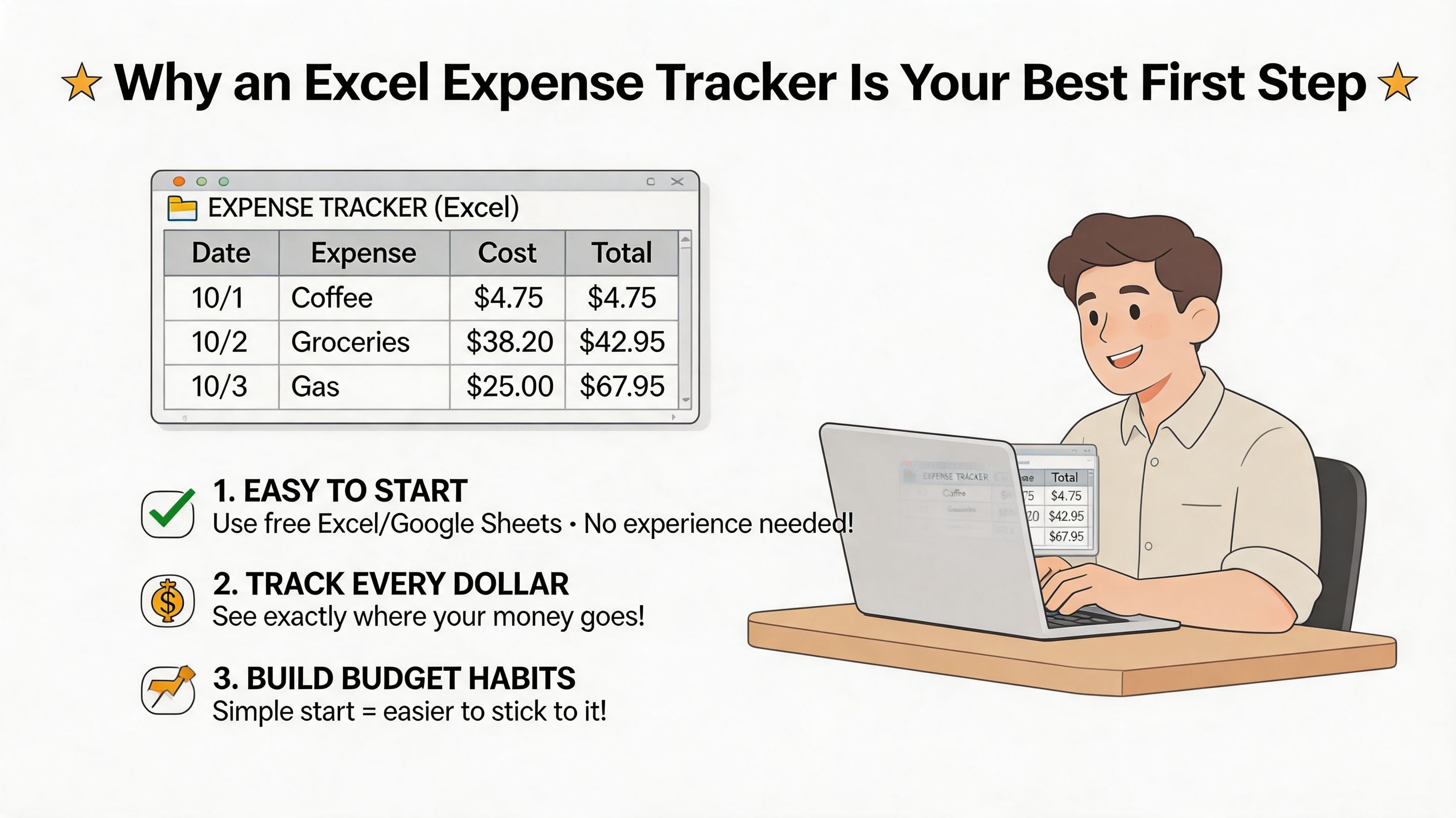
Beaucoup de nettoyage de la comptabilité commence par le même problème. Les dépenses existent, mais elles n'existent pas dans un seul système. Ils sont répartis entre les relevés de cartes, les boîtes de réception, les portails et les notes manuscrites. Avant de pouvoir analyser quoi que ce soit, vous avez besoin d'un endroit fiable pour capturer les bases.
C'est là qu'Excel gagne sa garde. C'est familier, flexible, et pardonnant. Vous pouvez garder la mise en page simple au début, puis ajouter des règles, des formules et des rapports comme votre processus s'améliore.
Excel est aussi ce que la plupart des comptables ouvrent déjà. Un traceur propre que vous pouvez remettre à la fin de chaque mois permet d'économiser une série de questions.
Pourquoi Excel fonctionne mieux qu'un carnet vierge
Un tableur blanc est assez. Un modèle compte parce qu'il donne une structure aux parties que les gens sautent habituellement.
- Colonnes cohérentes:Date, catégorie, description, montant et mode de paiement vous donnent suffisamment de détails pour examiner les dépenses plus tard.
- Formules intégrées:Totals mise à jour automatiquement au lieu de compter sur les mathématiques mentales et les sous-totals manuels.
- Nettoyage facile:Vous pouvez trier, filtrer et scanner des duplicatas ou des transactions étranges rapidement.
- Meilleure remise :Si vous partagez des dossiers avec un comptable ou un autre comptable, un fichier Excel propre est plus facile à examiner que des captures d'écran et des courriels envoyés.
Règle pratique:Si vous ne pouvez pas trier votre journal de dépenses par catégorie et par mois en quelques clics, l'installation est trop lâche.
J'aime aussi Excel parce qu'il se trouve au milieu. Il est plus utile qu'un bloc-notes et moins perturbateur que de sauter directement dans un déploiement de logiciel complet.
Une fois que vos dépenses vivent dans une feuille de travail structurée, il devient beaucoup plus facile de les lier à d'autres examens financiers.automatiser le traitement des rapports P&L, garder vos données de dépenses organisées en Excel rend ces tâches en aval beaucoup moins douloureuses.
Ce que ce modèle devrait faire pour vous
Un bon traqueur de dépenses modèle excel ne devrait pas essayer d'être tout. Il devrait faire quelques travaux bien:
Ce dont vous avez besoin
Ce que doit gérer le modèle
Enregistrement quotidien
Entrée rapide avec colonnes claires
Revue mensuelle
Total des catégories et vues filtrées
Appui au remboursement
Notes, mode de paiement et détail du bénéficiaire
Meilleures décisions
Un tableau de bord qui montre où va l'argent
Si c'est la norme, Excel n'est pas un compromis. C'est un premier système pratique.
Comment créez-vous un suivi des dépenses dans Excel?
Créez une table avec les colonnes Date, Fournisseur, Description, Catégorie, Méthode de paiement, Net, Tax et Total. Convertissez-la en Excel Table pour que les filtres, formules et nouvelles lignes s'étendent automatiquement.
- Utiliser la validation des données pour des catégories de dépenses uniformes.
- Ajouter un sommaire SUMIFS par mois et par catégorie.
- Conservez les liens de réception ou de facture dans une colonne distincte du document source.
Que devrait inclure un modèle de rapport de dépenses Excel?
Un rapport de dépenses Excel utile nécessite des détails sur les transactions, des preuves et un résumé d'approbation. Au minimum, inclure le nom de l'employé ou de l'entreprise, la période de déclaration, la date, le fournisseur, la catégorie, la fin de l'entreprise, le mode de paiement, le montant, la taxe et la référence de reçu.
- Frais remboursables distincts et frais payés par l'entreprise.
- Inclure les totaux par catégorie et par devise.
- Protégez les cellules de formule tout en laissant les lignes d'entrée modifiables.
Téléchargement de votre modèle et premières entrées
Commencez avec un fichier qui a un travail. Capturez chaque dépense dans une table propre. Don=t surconstruire le premier jour.
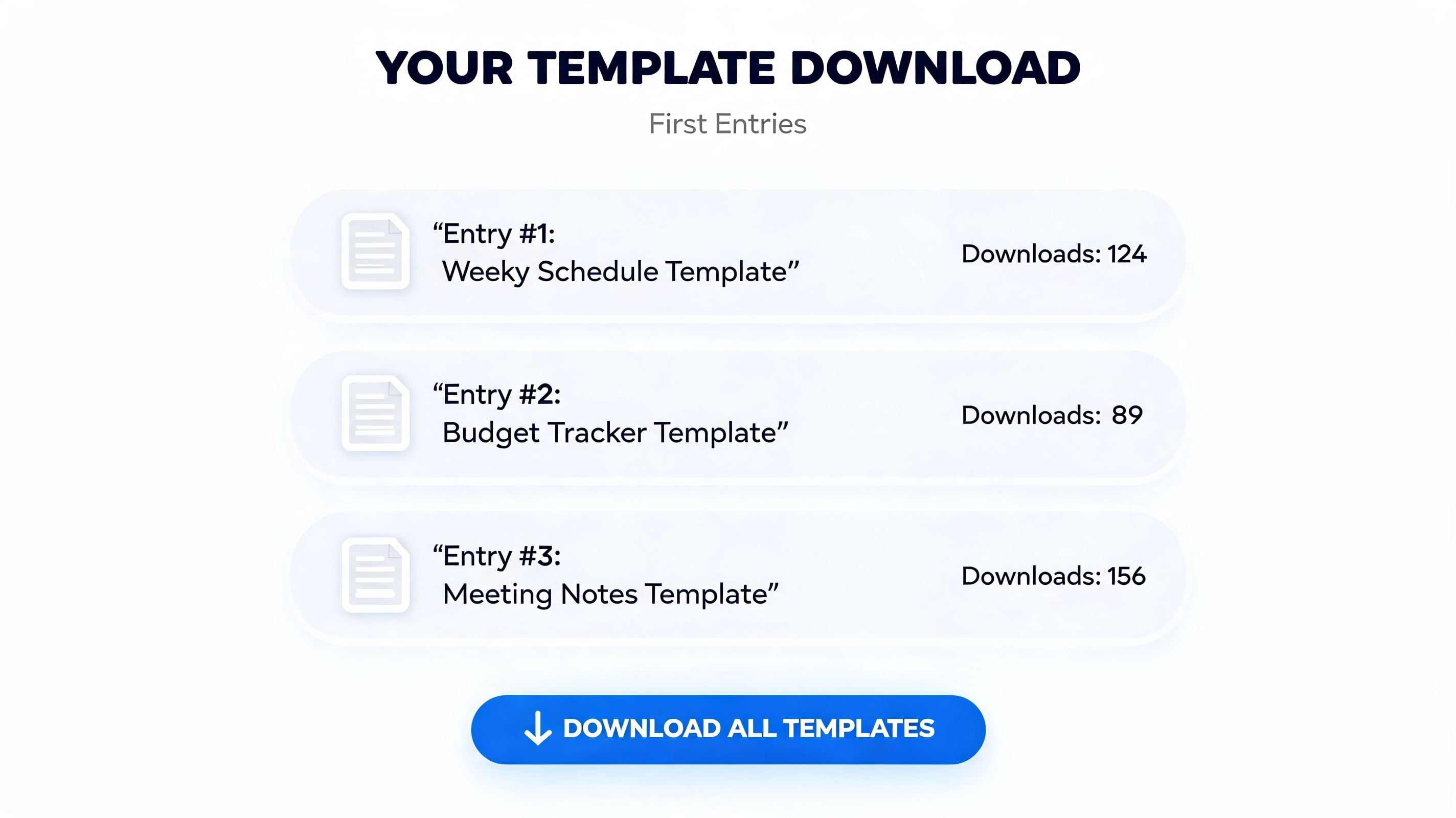
Si vous utilisez cette option comme principal tracker des dépenses de modèle excel, votre feuille d'entrée devrait inclure ces colonnes :
- Date
- Catégorie
- Désignation des marchandises
- Montant
- Méthode de paiement
- Fournisseur ou bénéficiaire
- Remarques
Cela peut sembler fondamental, mais chaque domaine résout un problème de comptabilité spécifique.
Configurer correctement la feuille d'entrée
DateUn renouvellement de logiciel réservé ce mois-ci affecte une revue très différemment de la même charge assise au dernier trimestre.
CatégorieSi vous sautez la discipline de catégorie tôt, chaque examen mensuel se transforme en travail de nettoyage. Même une liste déroulante simple est suffisante pour garder ce sous contrôle.
Désignation des marchandisesComment cela a-t-il été fait ?Don=t écrire =lunch=si la meilleure entrée est = déjeuner client après la réunion de proposition.=Le contexte supplémentaire aide plus tard lorsque vous effectuez une recherche de duplicatas, de remboursements ou d'utilisation douteuse.
MontantNe mélangez pas les symboles, le texte et les notes manuelles dans la même cellule. Gardez la quantité de la cellule numérique afin que les formules et les résumés fonctionnent sans réparation.
Méthode de paiementSi jamais vous devez répondre si une dépense a été payée par carte d'entreprise, carte personnelle, virement bancaire, ou en espèces, vous serez heureux que ce détail soit séparé.
Vos cinq premières entrées sont plus importantes que vos cinquante premières.
Les gens s'arrêtent généralement parce qu'ils pensent qu'ils ont besoin de tout remblayer avant que le fichier soit utile. Vous ne faites pas. Commencez par les dépenses les plus récentes et construisez l'élan.
Un exemple simple:
- Saisissez ladatede l'achat.
- ChoisirRepascomme catégorie.
- Écrire un outil utileDésignation des marchandises, tel que la réunion de café avec le designer freelance.
- Ajouter leMontant.
- Marquer lemode de paiement, comme la carte de crédit d'affaires.
- Ajouter lefournisseur, si vous le traquez.
- UtilisationRemarquesseulement lorsque les dépenses nécessitent des explications supplémentaires.
Les meilleures configurations de tableur réduisent la friction. Si l'entrée d'une dépense se sent lente, le modèle a besoin de moins de décisions, pas plus d'onglets.
Après quelques entrées, convertissez la plage en une table Excel. Cela vous donne des flèches de filtre, un formatage plus propre et des formules qui s'étendent à mesure que de nouvelles lignes sont ajoutées.
Si vous vous déplacez entre Excel et Google Sheets
Certaines équipes commencent dans Excel et ont besoin d'un accès partagé dans Google Sheets. Cela est réalisable, mais faites le transfert soigneusement afin de formules, les déroulants, et formatage ne cassent pas. Si vous avez besoin de ce handoff, ceciguide pour un transfert efficace des donnéesvaut la peine d'être examiné avant de migrer le fichier.
Une dernière note de configuration. Ne mélangez pas les entrées brutes avec les résumés mensuels sur la même feuille. Gardez votre onglet de saisie de données propre. Moins il y a de cambriolage, moins quelqu'un tapera probablement sur une formule ou triera seulement une partie du fichier par erreur.
Modèle de suivi des dépenses d'entreprise par rapport au modèle de rapport des dépenses
Un suivi des dépenses d'entreprise est un grand livre. Un modèle de rapport de dépenses est habituellement un résumé complet pour une période, un voyage, un client, un employé ou une demande de remboursement. Si vous voulez que le même cahier de travail fasse les deux travaux, gardez les transactions brutes dans une feuille et créez un onglet de rapport distinct qui tire les totaux de ces données.
Besoin
Meilleure structure Excel
Suivi des dépenses de l'entreprise
Une table de transactions avec les catégories, les fournisseurs et les liens de réception.
Rapport sur les dépenses des entreprises
Un sommaire sur la période avec les champs employés, approbation et remboursement.
Modèle de feuille de dépenses
Une simple feuille d'entrée pour la date, la description, la catégorie, le montant et le mode de paiement.
La meilleure façon de suivre les dépenses d'affaires dans Excel est d'éviter de mélanger ces emplois dans un seul onglet désordonné. Entrez les transactions une fois, puis laissez les formules et les filtres produire des résumés mensuels, des rapports de remboursement et des exportations prêtes pour les comptables.
Personnaliser votre traqueur avec les catégories et les formules
Un tracker commence à gagner sa garde lorsque les entrées se transforment en données cohérentes. L'objectif ici est simple. Rendre chaque nouvelle ligne facile à entrer, facile à totaliser et difficile à casser.
Booksmate J'ai généralement mis en place deux choses avant tout sur cette feuille. Une liste de catégories contrôlées, et des formules qui tirent des totaux des données brutes sans faire de montage manuel chaque mois. Cela garde le cahier de travail utile alors qu'il est encore manuel, et il rend également le fichier beaucoup plus facile de se connecter aux flux automatisés plus tard si vous décidez de tirer des transactions à partir de -0- au lieu de les taper un par un.
Construisez des menus déroulants de catégorie qui restent utiles après le mois un
Les catégories devraient refléter la façon dont vous examinez les dépenses, pas toutes les petites différences entre les achats. Trop d'options ralentissent l'entrée. Trop peu rendent les rapports vagues.
Créer une deuxième feuille appeléeCatégorieset garder une catégorie dans chaque cellule dans une seule colonne.Validation des donnéesà la colonne Catégorie de votre feuille d'entrée afin que les utilisateurs choisissent dans cette liste au lieu de free-typing.
Un ensemble de départ solide ressemble à ceci :
- Repas
- Voyages
- Logiciels
- Fournitures de bureau
- Commercialisation
- Entrepreneurs
- Services publics
Cette configuration résout rapidement quelques problèmes communs :
- Typos arrête de fractionner les totaux
- L'entrée est plus rapide
- Les rapports restent cohérents
Si vous avez besoin de plus de détails, ajoutez-le avec un but. Par exemple, je partage souventCommercialisationdeAd Dépenseparce que les propriétaires veulent habituellement les examiner séparément. D'autre part, je ne scinderais pas les achats de bureau en cinq micro-catégories à moins que quelqu'un ne prenne des décisions à partir de ce niveau de détail.
Garder les noms de catégorie stable. Renaming de logiciel de logiciel à -Apps de mi-parcours de l'année crée le travail de nettoyage que vous n'avez pas besoin.
Utilisez SUMIFS pour créer des résumés en confiance
Une fois les catégories contrôlées, ajoutez une zone de résumé qui se lit directement à partir du tableau d'entrée.SUMIFSest mon défaut parce qu'il est facile à vérifier et assez flexible pour la plupart des trackers de petites entreprises.
Une version de base ressemble à ceci :
=SUMIFS(Montant range, Catégorie range, "Meals")
Cela fonctionne pour un total de catégorie. Pour un tableau sommaire vous pouvez réutiliser chaque mois, les cellules de référence au lieu de taper les noms de catégorie dans la formule.
Une disposition pratique est:
Sommaire du champ
Exemple
Cellule de catégorie
Période cellule
25 janvier
Logique de la formule
Montants des sommes pour lesquelles la catégorie et la période correspondent
Si vos données brutesMois-annéecolonne helper, utilisez un modèle comme ceci:
=SUMIFS($E:$E,$B:$B,$B$,$C:$C,$A2)
Dans cet exemple:
(En dollars des États-Unis)est la colonne MontantB$ : B$est la colonne Mois-Année$C : $Cest la colonne Catégorie1 $B$détient la période sélectionnée$A2détient la dénomination de catégorie
Cette formule vous donne une grille de synthèse que les mises à jour comme de nouvelles lignes sont ajoutées. C'est l'une des raisons pour lesquelles je préfère définir les données brutes avec soin.
Si vous voulez une référence d'Excellence sur la fonction, guide de MicrosoftSUMIFSest clair et mérite d'être marqué.
La question de la formule qui provoque le plus de nettoyage
Les problèmes de formule proviennent généralement de références dériver après que quelqu'un copie une cellule, insère une ligne, ou réécrit une partie du résumé. La correction n'est pas compliquée, mais elle nécessite une discipline.
Utilisez des références absolues où la plage de sources devrait rester fixe. Laissez les références relatives seulement où vous voulez que les cellules de synthèse se déplacent lorsque vous copiez à travers ou en bas.
Quelques habitudes rendent ces feuilles beaucoup plus fiables :
- Verrouiller les plages de sources avec
**$** - Garder les en-têtes courts et clairs
- Tester un total contre un contrôle manuel
- Évitez les cellules fusionnées dans toute zone touchée par les formules
- Stocker les données brutes et les résumés sur des feuilles séparées
Booksmate Un point pratique de plus. Si vos formules deviennent plus difficiles à maintenir chaque mois, le cahier de travail vous en dit quelque chose. Le suivi manuel Excel est toujours une première étape forte, mais il a un plafond. Une fois le volume de transaction augmente, l'amélioration suivante n'est généralement pas une formule plus compliquée. Il alimente automatiquement les données plus propres dans la feuille à travers un outil comme ..
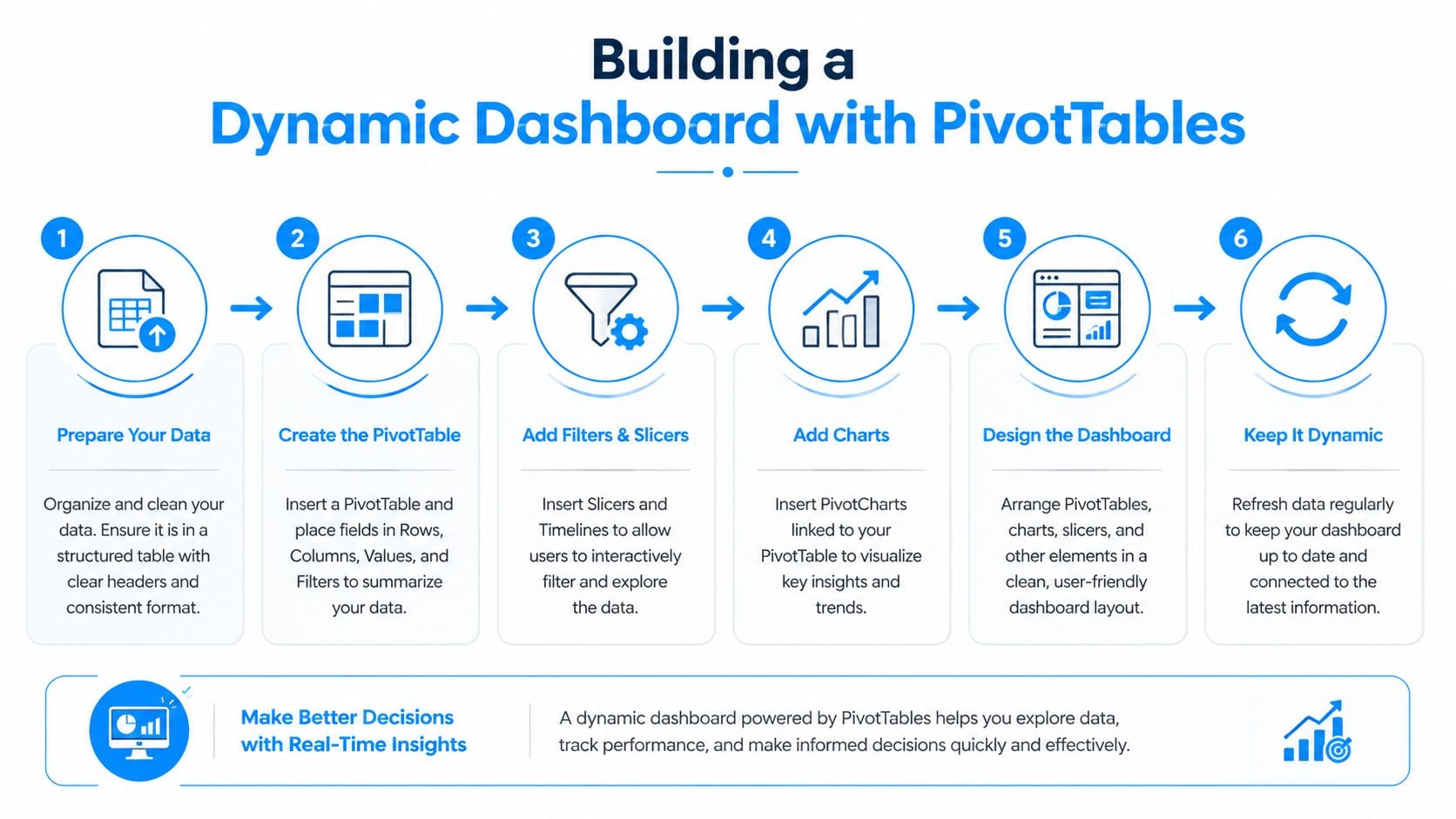
Construction d'un tableau de bord dynamique avec des tables pivotantes
Un bon traqueur de dépenses gagne sa garde quand quelqu'un pose une question simple et vous pouvez répondre en moins d'une minute. Combien est allé au logiciel dernier trimestre? Quelle carte transporte des abonnements récurrents? Quelle catégorie dérive plus vite que prévu?
PivotTables est le moyen le plus rapide d'y arriver à l'intérieur d'Excel. Ils transforment une liste de transactions plate en un rapport que vous pouvez trier, filtrer et rafraîchir sans reconstruire vos formules chaque mois.
Construisez le tableau de bord à partir d'une source propre
Commencez par la table de dépenses brutes, puis insérez la table pivot sur sa propre feuille. Si les données sources sont déjà bien structurées, la configuration ne prend que quelques minutes. Si ce n'est pas le cas, PivotTables expose le désordre rapidement. Catégories mal orthographiées, dates blanches, et formats de texte et de nombres mixtes apparaissent immédiatement.
Pour un premier tableau de bord pratique, utilisez cette disposition :
- Lignes :Catégorie
- Valeurs & #160;:Somme du montant
- Colonnes :Mois-année
- Filtres:Méthode de paiement ou fournisseur
Cela vous donne une matrice de dépenses mensuelles que les propriétaires d'entreprise peuvent lire sans explication. Dans le travail de comptabilité, c'est généralement la première vue qui conduit à des questions de suivi utiles.
Ajouter des visuels qui aident à examiner, pas de décoration
Une fois que la table de pivot fonctionne, ajoutez un diagramme de pivot. Un diagramme de colonnes groupé est généralement le meilleur endroit pour commencer parce qu'il fait des changements de catégorie au fil des mois facile à comparer. Les diagrammes de ligne fonctionnent bien pour un petit nombre de catégories au fil du temps. Les diagrammes à Pie sont rarement utiles à moins que vous ne montrez une liste très courte de grandes catégories.
Gardez le tableau de bord serré. Un tableau, un tableau et deux ou trois filtres suffisent pour la plupart des revues de petites entreprises.
Un tableau de bord utile comprend souvent:
Élément de tableau de bord
Pourquoi c'est important
PivotTable par catégorie et par mois
Indique les tendances des dépenses par période
Chariot de pivot
Rendre les pics et les gouttes plus faciles à repérer
Filtrer par mode de paiement
Aide à vérifier l'utilisation de la carte et les problèmes de rapprochement
Filtrer par fournisseur
Charges répétées et duplicata des surfaces
Tri des catégories
Mettre les dépenses les plus importantes au sommet
Utilisez des trancheurs si d'autres personnes touchent le fichier
Au lieu d'ouvrir de minuscules menus filtres à l'intérieur de la table pivot, les utilisateurs peuvent cliquer sur des boutons visibles pour la catégorie, la méthode de paiement, le projet ou l'employé.
Je recommande les trancheurs pour n'importe quel champ les gens demandent environ plus d'une fois. Si personne ne filtre jamais par employé, laissez-le dehors. Trop de trancheurs rendent la page plus difficile à lire et de tenter les gens de cliquer autour au lieu de passer en revue les chiffres réels.
Un tableau de bord devrait répondre aux questions de dépenses sans renvoyer les gens à la feuille de données brutes.
Le groupe daigne bien regarder les catégories qui dérivent
Si vos dates se trouvent dans la table pivot en tant que transactions individuelles au lieu de mois, faites un clic droit sur une date et utilisezGroupepour résumer par mois, trimestres ou années. Que l'on transforme un rapport bruyant en quelque chose que la direction peut examiner.
Les courbes de tendance aident aussi, surtout pour les catégories comme les déplacements, les repas ou les abonnements logiciels, où les hausses arrivent progressivement. Elles ne prouvent pas un problème à elles seules, mais elles vous donnent un signal visuel rapide pour vérifier les transactions concernées. Le guide de Microsoft sur création d'une table pivot pour analyser les données de la feuille de travailest une référence solide si vous voulez les étapes exactes Excel.
Ce qui fonctionne dans la pratique
Ce qui fonctionne:
- Une table source avec en-têtes cohérents
- Une feuille de tableau de bord séparée
- Effacer les graphiques avec des étiquettes lisibles
- Slicers uniquement pour les champs que les gens utilisent
- Groupe de dates correspondant à la façon dont vous examinez les dépenses
Ce qui cause des ennuis:
- Tirer à partir de gammes dispersées
- Mélanger les totaux manuels dans la zone de pivot
- Noms de catégories de laissez dériver mois à mois
- Cramming de cinq types de cartes sur un onglet
- Traitement du tableau de bord comme un remplacement pour l'examen des transactions de source
Il y a aussi un compromis qui mérite d'être appelé. PivotTables sont excellents pour résumer les données propres. Ils font très peu pour corriger les mauvaises entrées. Si les noms de fournisseurs arrivent trois façons différentes ou les reçus sont manquants, le tableau de bord sera encore rafraîchi, mais le résumé sera moins fiable.stratégies d'automatisation des donnéesBooksmate et, une fois que le volume grandit, un flux de 0.0. Excel reste utile. Le nettoyage manuel se rétrécit.
Booksmate Automatiser l'entrée des données en se connectant à -0
Chaque traceur Excel se trouve dans le même mur. Le rapport peut être excellent, mais le travail d'entrée brute prend encore du temps. Quelqu'un doit recueillir des factures, ouvrir des reçus, copier des montants, normaliser les noms des fournisseurs, et coller tout dans la feuille.
Stripe Amazon Cela est gérable lorsque le volume est faible. Il devient vieux rapidement quand vous êtes en train de traiter avec des plates-formes telles que -0, -1, Google, Microsoft, PayPal, et une boîte de réception de financement bondée.
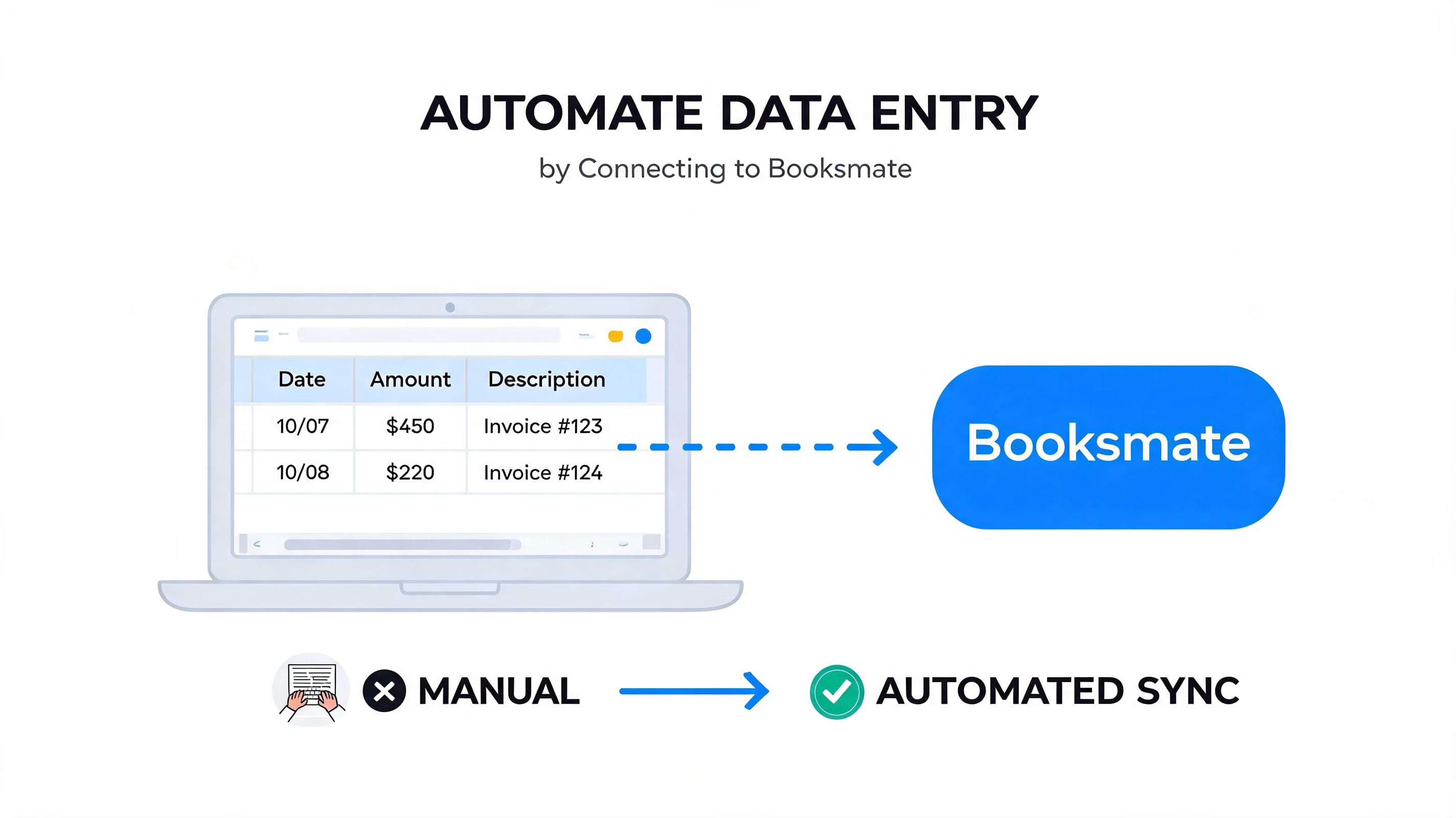
La correction pratique est de jeter Excel. Il est de cesser d'utiliser Excel pour la partie il est pire à, qui est la poursuite de documents. Laisser un autre système rassembler les documents sources, puis utiliser votre tableur comme la couche de révision et de rapport.
Un meilleur flux de travail hybride
C'est la configuration qui est logique pour de nombreux comptables et équipes de finance:
- Recueillir automatiquement les factures et les reçusdes portails et des boîtes de réception.
- Extraire les champs clésen données structurées.
- Exporter un CSV propredu système de documentation.
- Coller ou importer le CSVdans votre fiche Excel.
- Rafraîchissez vos formules et vos tables pivotantes.
Cette approche maintient la flexibilité familière d'un traqueur de dépenses modèle excel tout en réduisant le travail d'administration répétitif qui provoque habituellement la négligence de tableur.
Pourquoi ce pont est important
L'entrée manuelle n'est pas seulement lente. Elle crée également des incohérences. Une personne types -MSFT, -Une autre écrit -Microsoft, - et quelqu'un d'autre laisse le fournisseur vide. Les reçus disparaissent. Les dates sont entrées dans des formats mixtes.
Si vous essayez de réduire cette friction, cela aide à étudier plusstratégies d'automatisation des donnéesvous pouvez donc décider quelles tâches doivent rester manuelles et lesquelles doivent être déléguées à une couche de collecte.
Voici la distinction clé:
- Excel est excellent pour organiser, résumer et examiner
- L'automatisation des documents est mieux à la recherche et à l'extraction
- La combinaison fonctionne mieux que forcer un outil à faire les deux
Le flux de travail de la feuille de calcul la plus intelligente est souvent semi-automatisé, pas entièrement manuel.
Garder le processus d'importation simple
Lorsque vous apportez les données CSV exportées dans Excel, le assortissez aux mêmes colonnes que vous utilisez déjà dans le modèle. Ne repensez pas le cahier de travail chaque fois que votre format d'importation change. Les colonnes standard facilitent la maintenance continue.
Une liste de contrôle pratique des importations :
- Vérifier le formatage de la date d'abord:Les formats de dates mixtes créent des résumés mensuels désordonnés.
- Catégories de cartes uniformément:Si les catégories importées ne correspondent pas à votre liste déroulante, standardisez-les avant la déclaration finale.
- Descriptions de l'examen :Nettoyer les noms des fournisseurs gagne du temps plus tard.
- Utilisez un onglet de mise en scène si nécessaire :Importer les données brutes du CSV dans une seule feuille, puis déplacer les lignes approuvées dans la table du tracker principal.
C'est le point où beaucoup d'équipes se rendent compte que leur tableur n'était pas le problème. Le goulot d'étranglement était de rassembler les documents en premier lieu. Une fois que ce travail est réduit, Excel devient beaucoup plus efficace.
Dépannage de problèmes communs et conseils pro
La plupart des problèmes de tableur ne sont pas dramatiques. Ils sont de petites ennuis qui s'accumulent. Une formule se casse après une ligne est insérée. Une PivotTable ne montre pas les dernières dépenses. Le fichier devient plus lent que plus de mois sont ajoutés.
C'est réparable si vous savez où chercher.
Lorsque les formules commencent à montrer des erreurs
Si vous voyezJe suis désolé., une cellule ou une plage référencée a probablement été déplacée ou supprimée.#Valeur !, Excel essaie habituellement de calculer avec du texte où il s'attend à un nombre ou une date.
Une routine de tri rapide aide:
- Vérifiez la plage de sources & #160;:Assurez-vous que la formule pointe toujours vers les colonnes de droite.
- Recherchez le texte dans les cellules de quantité:Une note ou un symbole errant peut interrompre le calcul.
- Tester manuellement une ligne :Si une rangée fonctionne, comparez-la à celle cassée.
- Examiner les références verrouillées :Si les formules copiées ont changé de façon inattendue, les références cellulaires peuvent avoir besoin
$Les serrures.
Ne corrigez pas cela en réécrivant tout. Tracez le premier point cassé, corrigez-le là, et copiez la formule corrigée seulement après que vous ayez confirmé le résultat.
Quand la mise à jour de PivotTable a gagné
Une table pivottale signifie généralement l'une des deux choses. Soit les données sources ne font pas partie de la table Excel, ou le rapport a juste besoin d'un rafraîchissement.
Utilisation> Tout rafraîchirSi les dernières lignes n'apparaissent toujours pas, confirmez que votre source PivotTable est liée à la table complète et non à une plage fixe plus ancienne.
Si votre rapport cesse d'être mis à jour, vérifiez la source avant de blâmer le graphique.
Regardez également vos dates. Si la colonne de date contient des formats mixtes, le regroupement de mois peut sembler incorrect même lorsque les chiffres sont techniquement présents.
Quelques habitudes qui font gagner du temps
Les meilleurs conseils pro sont ennuyeux. Ils sont ceux qui gardent le fichier utilisable mois après mois.
- Geler la ligne d'en-tête & #160;:Il permet de garder les noms de colonnes visibles lors de longues revues.
- Utiliser des filtres constamment :Filtres surface duplicate, lignes non catégorisées, et les incohérences de fournisseur rapidement.
- Appliquer soigneusement le formatage conditionnel :Mettre en évidence les dépenses importantes, les catégories manquantes ou les méthodes de paiement vierges.
- Archiver par année si nécessaire :Si le cahier de travail devient lourd, déplacer les périodes fermées dans un fichier séparé et garder l'année en cours active.
Les raccourcis clavier aident aussi, surtout pour le nettoyage répétitif. Mais la plus grande victoire est la discipline de processus. Un cahier de travail simple maintenu chaque semaine est plus précieux qu'un complexe touché une fois par trimestre.
Si votre traqueur continue de casser, simplifiez-le. Réduisez les onglets supplémentaires, retirez les formules décoratives, et concentrez-vous sur une table d'entrée propre, une zone de résumé et un tableau de bord.
Foire aux questions
Excel a-t-il un modèle intégré de suivi des dépenses?
Microsoft Oui. Dans Excel, allez dans Fichier > Nouveau et recherchez "charge". Les modèles =0=39; sont un bon début pour les budgets personnels. Pour les dépenses d'affaires, vous voulez habituellement l'impôt, le mode de paiement et un lien de réception, ce que le modèle ci-dessus inclut.
Comment puis-je faire un suivi des dépenses dans Excel?
Mettez vos colonnes à la ligne 1 (date, vendeur, catégorie, montant, taxe, total), sélectionnez-les et appuyez sur Ctrl+T pour faire une table. Ajoutez une liste déroulante avec Data > Data Validation, puis totalisez chaque catégorie avec SUMIFS.
Puis-je utiliser ce modèle dans Google Sheets?
Google Drive Oui. Téléchargez le .xlsx et ouvrez-le avec Google Sheets. La table, le menu déroulant et les formules SUMIFS se relaient.
Quelle est la différence entre un suivi des dépenses et un rapport de dépenses?
Un tracker est votre journal de marche de chaque dépense d'entreprise. Un rapport de dépenses est une tranche filtrée de celui-ci, pour une personne ou une période, que quelqu'un approuve ou rembourse.
Comment puis-je conserver les reçus avec mon traqueur de dépenses?
Conservez chaque reçu ou facture dans un seul dossier et collez son lien dans la colonne Reçu ou lien facture. La feuille mensuelle compte les lignes manquantes.
Si vous êtes fatigué de poursuivre les factures sur les portails de fournisseurs et les fils de courriel,BooksmateIl recueille les factures des portails fournisseurs et votre boîte de réception chaque mois, donc le document derrière chaque ligne de ce modèle est déjà en un seul endroit.
Lorsqu'une feuille de calcul ne correspond plus au processus, il faut tenir comptelogiciel de suivi des dépenses d'entreprisepour un workflow plus évolutif.
Pour associer les rapports sur les dépenses à l'analyse de rentabilité, examinerFormules de marge brute en Excelpour les calculs de base.









