
 Booksmate
So laden Sie Rechnungen herunter vonGoogle Ads
BooksmateDownloadsGoogle AdsRechnungen automatisch erstellen: Fügen Sie Google Ads in Booksmate hinzu, klicken Sie auf „Alle abrufen“ und Ihre Rechnungen werden für Sie heruntergeladen. Manuelle Schritte sind unten aufgeführt, wenn Sie sie lieber selbst herunterladen möchten.
Google Ads Rechnungen automatisch herunterladen
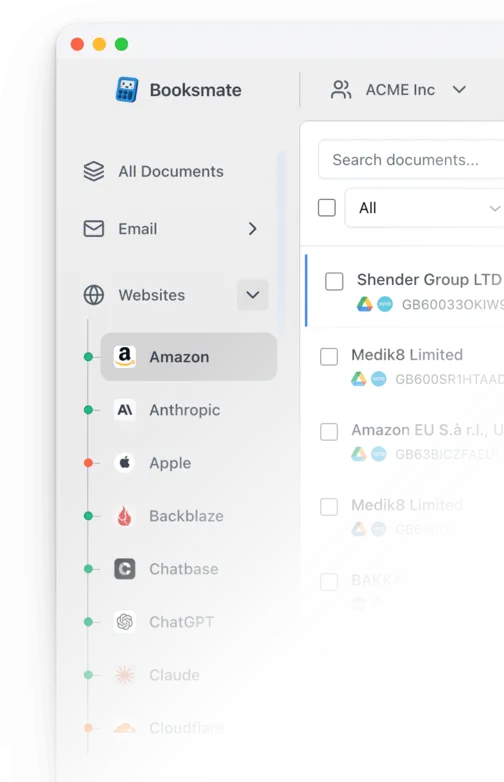
Booksmate lädt Google Ads Rechnungen automatisch in Sekunden herunter. Fügen Sie Google Ads in Booksmate hinzu, klicken Sie auf „Alle abrufen“ und jede Rechnung wird ohne manuelle Anmeldung für Sie heruntergeladen.
- Hinzufügen
Google Adsinnen Booksmate.
- DrückenAlles abrufenund melden Sie sich bei Ihrem Google Ads-Konto an.
- Erledigt! Ihre Rechnungen werden automatisch für Sie heruntergeladen.
Beginnen Sie mit dem automatischen Sammeln von Google Ads Rechnungen
Booksmate lädt Ihre Google Ads Rechnungen herunter und speichert sie als PDFs, sodass Sie sich nie wieder manuell anmelden müssen.
Melden Sie sich für Booksmate an
Fügen Sie Google Ads innerhalb von Booksmate hinzu
Drücken Sie „Alle abrufen“ und Booksmate lädt Ihre Rechnungen herunter
Kein Risiko. Jederzeit kündbar.
Laden Sie Google Ads Rechnungen manuell herunter
- Anmelden an Google Ads
- Klicken Sie im linken Navigationsmenü auf: "Billing"
- Klicken Sie im Abschnitt Rechnungsstellung auf: "Dokumente"
- Finden Sie die Rechnung für den gewünschten Monat. Klicken Sie auf Rechnung, dann laden Sie das Dokument als PDF herunter
Google Ads Häufig gestellte Fragen zu Rechnungen
Ist es sicher, Booksmate mit Google Ads zu verwenden?
Ja. Booksmate läuft auf Ihrem eigenen Computer und speichert niemals Ihr Google Ads-Passwort, sodass Ihre Anmeldedaten nicht an Dritte weitergegeben werden.
Kann ich alte Rechnungen herunterladen?
Ja. Wenn Sie Google Ads zum ersten Mal zu Booksmate hinzufügen, lädt Booksmate den vollständigen Rechnungsverlauf herunter, der in Ihrem Google Ads-Konto verfügbar ist.
Unterstützt Booksmate die Erfassung von Rechnungen per E-Mail?
Ja. Booksmate sammelt Rechnungen zusätzlich zu Webportalen wie Google Ads auch aus Ihrem E-Mail-Posteingang und bietet Ihnen so eine vollständige Einrichtung zur Rechnungserfassung.
Kann ich alle meine Google Ads Rechnungen auf einmal herunterladen?
Ja. Booksmate lädt Ihren vollständigen Google Ads Rechnungsverlauf automatisch herunter. Fügen Sie Google Ads hinzu, klicken Sie auf „Alle abrufen“ und alle verfügbaren Rechnungen werden auf Ihrem Computer gespeichert.
Werden Google Ads Rechnungen als PDF-Dateien gespeichert?
Ja. Booksmate speichert jede Rechnung als PDF, sodass Sie sie einfach organisieren, teilen oder in Ihre Buchhaltungssoftware hochladen können.
Wie oft werden Google Ads Rechnungen generiert?
Google Ads Rechnungen werden monatlich auf der Grundlage Ihrer Abrechnungseinstellung generiert. Rechnungen sind in der Regel ab dem 5. Werktag des folgenden Monats verfügbar. Rechnungen werden jedoch nicht an Wochenenden oder Feiertagen generiert, so dass Sie in diesen Zeiträumen leichte Verzögerungen erleben können. Wenn der 5. auf ein Wochenende fällt, ist Ihre Rechnung am nächsten Werktag verfügbar.
Kann ich eine Mehrwertsteuerrechnung von Google Ads erhalten?
Ja. Google Ads stellt Mehrwertsteuerrechnungen bereit, wenn Ihr Konto gültige Steuerinformationen konfiguriert hat. Legen Sie Ihre geschäftlichen Mehrwertsteuerdetails in Google Ads Rechnungseinstellungen fest, und die Rechnung enthält Ihre Mehrwertsteuernummer.
E-Mail-Rechnungen Google Ads?
Nein, Google Ads sendet keine automatischen E-Mail-Rechnungen an Benutzer. Sie müssen sich manuell in Ihr Google Ads-Konto einloggen und Rechnungen aus dem Abrechnungsbereich herunterladen. Aus diesem Grund verwenden viele Unternehmen Automatisierungstools wie Booksmate, um automatisch Google Ads Rechnungen ohne manuelles Herunterladen zu sammeln.
Verwandte Leitfäden zum Herunterladen von Rechnungen
Adobe
Laden Sie den Rechnungsleitfaden herunter

Amazon
Laden Sie den Rechnungsleitfaden herunter

Amazon Web Services
Laden Sie den Rechnungsleitfaden herunter
Apple
Laden Sie den Rechnungsleitfaden herunter
Atlassian
Laden Sie den Rechnungsleitfaden herunter
Canva
Laden Sie den Rechnungsleitfaden herunter