Zuletzt aktualisiert: 2026-10-26
ChatGPT Rechnung herunterladen: Plus, Pro und Business
Eine ChatGPT Rechnung für ein Abo, das du im Web gekauft hast, findest du unter Einstellungen, dann Abrechnung, dann Rechnungen. Die OpenAI API wird getrennt berechnet. Die Schritte unten sind der manuelle Weg. Booksmate kann die PDFs aus deinem Konto holen.
ChatGPT Rechnung herunterladen
Für ChatGPT Go, Plus oder Pro im Web öffnest du Einstellungen, dann Abrechnung, dann Rechnungen, und klickst auf Anzeigen. Ältere Rechnung über Alle anzeigen. ChatGPT und die API werden getrennt berechnet.
- Melde dich mit dem Konto an, das zahlt. Fehlt der Bereich, sagt OpenAI: dasselbe Konto in einem anderen Browser versuchen.
- Steht unter Konto nur Zahlung, klicke auf Verwalten. Im Abrechnungsportal liegt der Rechnungsverlauf mit den Downloads.
- Ein Abo aus dem App Store oder aus Google Play steht nicht in dieser Liste.
ChatGPT Rechnungsverlauf und Belege
Der Verlauf eines Web-Abos ist die Liste Rechnungen oder der Rechnungsverlauf nach Verwalten. Jede Zeile ist eine Belastung. Die Hilfe beschreibt, jede Rechnung einzeln zu öffnen. Sie beschreibt keine Datei, die alle Monate enthält.
- Ein Monatsabo wird am selben Tag jeden Monat belastet. OpenAI sagt, dieses Datum lässt sich nicht ändern.
- Gehe die Liste für die Monate durch, die dir für die monatliche Buchhaltung fehlen.
- Der Beleg zeigt die Zahlung. Die Rechnung trägt die Abrechnungsdaten. Lade die Rechnungskopie aus diesem Verlauf.
ChatGPT Business und Team Rechnungen
ChatGPT Business Rechnungen liegen unter Workspace-Einstellungen, dann Abrechnung, dann Rechnungen. Nur ein Workspace-Owner sieht sie. Wenn du den Plan noch Team nennst, nimm denselben Business-Pfad. Die aktuelle Hilfe heißt ChatGPT Business.
- Owner können auch Plan verwalten, dann Zahlungsmethode öffnen und alte Rechnungen sehen.
- Self-Serve Business zahlt per Karte. Rechnungszahlung, Überweisung und Zahlungsziel gibt es dort laut OpenAI nicht.
- Öffnet sich Abrechnung nicht, schreibt ein Owner an den OpenAI Support mit Konto-E-Mail, Workspace-Namen und den Monaten.
- OpenAI Hilfe: ChatGPT Business Abrechnung
- OpenAI Hilfe: ChatGPT- und API-Abrechnung
- OpenAI Hilfe: vergangene ChatGPT Rechnungen
OpenAI API Rechnungen
API-Kosten stehen nicht auf der ChatGPT Rechnung. Enterprise-API-Kunden laden Rechnungen im Bereich Abrechnung der API-Plattform. Andere API-Kunden sehen Zahlungsverlauf und Belege im Billing history.
- Enterprise-API-Rechnungen decken einen Kalendermonat ab, sofern nichts anderes schriftlich gilt, und kommen meist innerhalb von zwei Wochen, nachdem der Monat vorbei ist.
- Einzel- und Team-API läuft über Guthaben oder Kartenzahlung. Das siehst du im API-Verlauf, nicht in den ChatGPT Einstellungen.
Firmenname oder USt-IdNr. auf der Rechnung
Unter Einstellungen, Abrechnung, Abrechnungsdaten auf Bearbeiten klicken. Abrechnungsnamen (den Firmennamen auf der Rechnung) und USt-IdNr. oder Tax ID eintragen und speichern. Das gilt laut OpenAI nur für künftige Rechnungen.
- Bei Business öffnet ein Owner Workspace-Einstellungen, Abrechnung, Einstellungen, Bearbeiten.
- Eine schon ausgestellte Rechnung ändert sich dort nicht. Den Support um eine Prüfung bitten ist möglich, eine Neuausstellung ist nicht garantiert.
Wohin ChatGPT Belege per E-Mail gehen
Für ein Web-Abo sagt OpenAI: Einstellungen, Abrechnung, Rechnungen. Eine PDF per E-Mail beschreibt die Hilfe nicht. Die Abrechnungs-E-Mail kann eine andere sein als die Login-E-Mail.
- Apple schickt bei jeder Verlängerung einen Beleg an die Apple-Account-E-Mail. Die kann von deiner ChatGPT-E-Mail abweichen.
- Google schickt Kaufbestätigungen an das Google-Konto, das gezahlt hat.
- API-Belege bleiben im API-Verlauf.
- OpenAI Hilfe: vergangene ChatGPT Rechnungen
- OpenAI Hilfe: Belege aus dem App Store
- OpenAI Hilfe: Name, Tax ID und USt-IdNr.
ChatGPT Rechnungen automatisch herunterladen
Booksmate lädt ChatGPT Rechnungen aus deinem eigenen Konto auf deinem Computer und speichert sie als PDF. ChatGPT ist nur das Portal des Anbieters. Booksmate nutzt ChatGPT dafür nicht.
- Einmal im Monat auf Fetch All klicken, und die neue Rechnung liegt bei deiner monatlichen Buchhaltung.
- Dieselbe App holt Rechnungen aus 500+ Integrationen und aus deinem E-Mail-Postfach.
- Schicke die PDFs an Xero oder QuickBooks, oder behalte sie auf dem Computer.
ChatGPT Rechnungen automatisch herunterladen
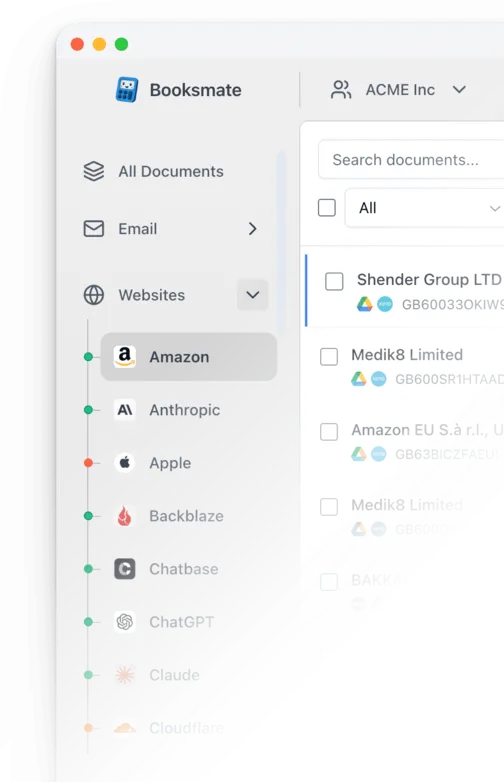
Booksmate lädt ChatGPT Rechnungen herunter. Füge ChatGPT in Booksmate hinzu, klicke auf Fetch All und melde dich bei ChatGPT an.
-
ChatGPT in Booksmate hinzufügen.
- Auf Fetch All klicken und bei ChatGPT anmelden.
- Fertig! Deine Rechnungen werden automatisch heruntergeladen.
Sammle deine ChatGPT Rechnungen automatisch
Booksmate lädt deine ChatGPT Rechnungen herunter und speichert sie als PDF, damit du dich nie wieder manuell anmelden musst.
Bei Booksmate registrieren
ChatGPT in Booksmate hinzufügen
Auf Fetch All klicken, Booksmate lädt deine Rechnungen herunter
Ohne Risiko. Jederzeit kündbar.
ChatGPT Rechnung manuell herunterladen
- Auf chatgpt.com das Profil öffnen, dann Einstellungen, dann Abrechnung
- Unter Rechnungen auf Anzeigen klicken. Alle anzeigen zeigt ältere Rechnungen
- Steht unter Konto nur Zahlung, auf Verwalten klicken und die Rechnung im Rechnungsverlauf laden
- Workspace-Owner öffnen Workspace-Einstellungen, dann Abrechnung, dann Rechnungen
Wichtige Details
- Go, Plus, Pro: Einstellungen, Abrechnung, Rechnungen
- Business: nur Workspace-Owner sehen Rechnungen
- API-Rechnungen liegen in der API-Plattform, nicht bei ChatGPT
- App Store und Google Play mailen den Beleg selbst
Häufige Fragen zu ChatGPT Rechnungen
Ist Booksmate mit ChatGPT sicher?
Ja. Booksmate läuft auf deinem eigenen Computer und speichert dein ChatGPT Passwort nicht.
Kann ich alte ChatGPT Rechnungen herunterladen?
Ja. Booksmate lädt die Rechnungen, die in deinem ChatGPT Konto verfügbar sind.
Wo ist der ChatGPT Rechnungsverlauf?
Für Go, Plus oder Pro im Web: Einstellungen, Abrechnung, Rechnungen. Oder unter Konto auf Zahlung, dann Verwalten, dann Rechnungsverlauf.
Ist die ChatGPT Rechnung dieselbe wie die API-Rechnung?
Nein. Die API wird getrennt berechnet. Enterprise-API-Rechnungen liegen im Bereich Abrechnung der API-Plattform. Andere API-Kunden nutzen den Zahlungsverlauf.
Wie setze ich Firmenname oder USt-IdNr. auf die Rechnung?
Einstellungen, Abrechnung, Abrechnungsdaten, Bearbeiten. Name und USt-IdNr. gelten laut OpenAI nur für künftige Rechnungen.
Wohin gehen ChatGPT Belege per E-Mail?
Web-Rechnungen liegen unter Abrechnung, nicht als beschriebene PDF-Mail. Apple mailt an die Apple-Account-Adresse. Google schickt die Bestätigung an das Google-Konto, das gezahlt hat.