
 Booksmate
Conectar Booksmate a Claude
Parte de BooksmateMCP Server.
Prerrequisitos
- Una cuenta Booksmate. Si no tienes una,crear uno aquíprimero.
- Una cuenta de Claude (claude.ai o Claude Desktop).
Configuración
Más fácil: directorio Claude (recomendado)
- Abiertohttps://claude.ai/directory/booksmate.
- Haga clicConectarse a Claude.
- Inicie sesión con Booksmate y autorice.
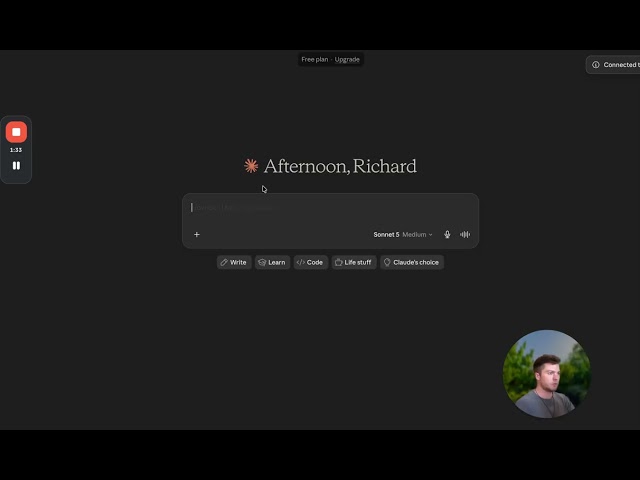
- Comience una charla y pregunte: “Lista a mis organizaciones Booksmate”.
Booksmate es un conector comunitario. El e-mail de búsqueda funciona en el plugin de Claude. El portal web para buscar todavía necesita la aplicación de escritorio Booksmate.
O pegar la línea de configuración en Claude:
Configurar Booksmate de booksmate.com/agents O agregue el endpoint usted mismo (Configuración, luego Desarrollador o Integraciones):
https://mcp.booksmate.com Inicie sesión con su cuenta Booksmate y autorice el acceso.
Configuración manual de escritorio (opcional)
Booksmate ¿Prefieres editar el archivo config?claude desktop config.json:
{ " mcpServers ventaja ": { "booksmate limit ": { " type limit ": " url aceptar " , " aurl mutuo " : " https://mcp.booksmate.com conmigo " }Reinicie Claude Desktop. Se le pedirá que firme a través de OAuth la primera vez que utilice las herramientas Booksmate.
Empieza a usar Booksmate en Claude
- Empieza una nueva conversación con Claude.
- Pida a Claude que enumere sus organizaciones Booksmate para verificar la conexión:
- "Lista mis organizaciones Booksmate."
- Si tiene múltiples organizaciones, Claude le pedirá a cuál utilizar. Seleccione.
Una vez conectado, puede empezar a hacer preguntas de Claude sobre sus facturas y gastos.
Preguntas de ejemplo para empezar
- "Mostrar mis facturas del mes pasado."
- "¿Cuánto gasté en el software este trimestre?"
- "Exportar mis documentos no exportados a Xero."
- "Encuentra la factura AWS para marzo."
- "Scan Gmail para nuevas facturas."
- "Encuentra cualquier factura duplicada para julio."
- "Package these documents for my accountant."
- "Sube este recibo y dime lo que dice."
¿Qué puedes hacer?
- Documentos de búsqueda: encontrar facturas y recibos por vendedor, fecha, cantidad, estado, categoría o moneda.
- Cargar archivos: subir los archivos de facturas y recibos para la extracción de AI.
- Summarise gastar: gasto en grupo por proveedor, mes, categoría, moneda, tipo de documento, o dirección.
- Correo electrónico de exploración: ingestión de disparador para conectados Gmail o Microsoft inboxes.
- Encontrar duplicados: comprobar las posibles facturas duplicadas.
- Documentos del paquete: crear un ZIP de documentos seleccionados para el desvío contable.
- Exportación: exportar documentos a Xero o Google Drive.
Solución de problemas
Si Claude no puede conectarse a Booksmate:
- Verificar la URL se introduce correctamente como
https://mcp.booksmate.comsin un golpe de rastreo. - Comprueba que tu cuenta Booksmate está activa y puedes iniciar sesión enapp.booksmate.com.
- Si se conecta desde el directorio o web de Claude, desconecte Booksmate en la configuración de conectores Claude, entonces vuelva a conectarse.
- Si utiliza Claude Desktop y el método de configuración JSON, asegúrese de que el JSON es válido (sin comas de rastreo, citación adecuada), reiniciar Claude Desktop.
- Claude Desktop logs (Desktop solamente):
- macOS:
~/Library/Logs/Claude/ - Windows:
################################################################################################################################################################################################################################################################
- macOS:
Relacionados
- MCP Server Overview: aprender lo que puede hacer con el servidor Booksmate MCP.
- Conectar Booksmate a ChatGPT: configurar el servidor MCP en ChatGPT.
- Seguridad y privacidad: cómo Booksmate protege sus datos y conexiones OAuth.









