Bruttogewinnspanne Formel in Excel (mit Beispielen)
Die Bruttogewinnspanne Formel in Excel, plus Gewinnspanne und Markup Formeln. Kopieren Sie bereit Beispiele und die häufigsten Fehler zu vermeiden.

In seinem Herzen, dieExcel-Formel für Bruttomargeist wunderbar einfach:=(Umsatz - COGS) / UmsatzAber lassen Sie sich nicht täuschen. Diese einzelne Metrik erzählt eine kraftvolle Geschichte darüber, wie viel echten Gewinn Sie bei jedem Verkauf machen, bevor Sie Dinge wie Marketing oder Miete berücksichtigen.
Excel Margin Formel Schnellreferenz
Die grundlegende Excel Margin Formel ist=(Verkaufspreis-Kosten)/VerkaufspreisWenn der Verkaufspreis in A2 und die Kosten in B2 angegeben sind, ist die Formel=(A2-B2)/A2.
- Bruttomarge:
=(Umsatz-COGS)/Umsatz - Bruttogewinnprozentsatz:Verwenden Sie die gleiche Formel und formatieren Sie das Ergebnis als %.
- Markup:
=(Verkaufspreis-Kosten)/KostenDies unterscheidet sich von Margin.
Was ist die Brutto-Margin-Formel in Excel?
Wenn der Umsatz in A2 und die Kosten der verkauften Waren in B2 angegeben sind, verwenden Sie = (A2-B2) / A2 und formatieren Sie das Ergebnis als Prozentsatz.
- Für £ 10.000 Einnahmen und £ 4.000 COGS ist das Ergebnis 60%.
- Verwenden Sie = IFERROR((A2-B2)/A2,0), wenn Zeilen null Einnahmen enthalten können.
- Teilen Sie nicht nach Kosten, denn das berechnet Markup statt Marge.
Was ist der Unterschied zwischen Bruttomarge und Markup in Excel?
Die Bruttomarge teilt den Gewinn durch den Verkaufspreis, während der Aufschlag den Gewinn durch die Anschaffungskosten teilt.
- Ein Verkauf von 100 £ mit 60 £ hat eine Marge von 40%.
- Der gleiche Verkauf hat 66,7% Markup.
- Beschriften Sie die Zellen deutlich, da die Verwechslung der beiden zu falschen Preisentscheidungen führt.
Excel Gewinnspanne Formel Beispiele
Für die Bruttogewinnspanne auf Produktebene sind die Einnahmen in Spalte A, die Kosten der verkauften Waren in Spalte B und die Gewinnspanne in Spalte C einzutragen.= IFERROR((A2-B2)/A2,0)Dann kopieren Sie es in die Spalte.
Metrisch
Excel Formel
Verwenden Sie es für
Bruttomarge
=(Umsatz-COGS)/Umsatz
Produkt- oder Verkaufsrentabilität vor Betriebskosten.
Gewinnspanne
= Gewinn/Einnahmen
Jede Gewinnlinie als Prozentsatz des Umsatzes.
Markup
=(Preiskosten)/Kosten
Preiserhöhung über Kosten.
Aus diesem Grund ist die Suche nach Margin-Formeln leicht falsch. Wenn Sie nach Kosten dividieren, berechnen Sie Markup. Wenn Sie nach Einnahmen oder Verkaufspreis dividieren, berechnen Sie Margin.
Warum Bruttomarge in Excel Ihre Business Health Scorecard ist
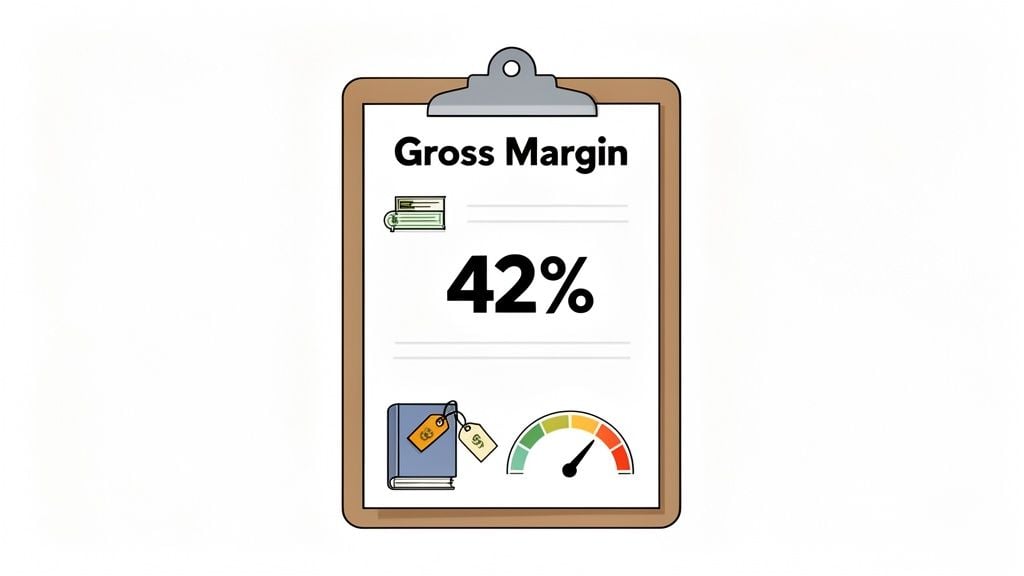
Bevor wir in die nitty-gritty der Tabellenkalkulation Formeln, lassen Sie uns sprechen überWarumDiese Zahl ist so wichtig. Denken Sie an die Bruttomarge als direkten Blick in die Kernrentabilität und Effizienz Ihres Unternehmens. Es ist Ihre erste Linie der finanziellen Verteidigung, die Ihnen eine schnelle, ehrliche Lektüre über Ihre Preisstrategie und Kostenkontrolle gibt.
Eine sinkende Bruttomarge ist eine unmittelbare rote Flagge. Ich habe es schon oft gesehen.45 % bis 41 %Es könnte bedeuten, dass ein wichtiger Lieferant seine Preise erhöht hat, oder dass Ihre neuesten Werberabatte mehr Gewinne kosten als geplant. Wenn Sie dies nicht verfolgen, können diese Probleme leise außer Kontrolle geraten.
Realistische Benchmarks setzen
Nun, was ist eine „gute Bruttomarge? Es hängt völlig von Ihrer Branche ab. Der Versuch, ein Softwareunternehmen mit einem Einzelhändler zu vergleichen, ist wie der Vergleich von Äpfeln und Orangen.
- Einzelhandel und E-Commerce:Diese Unternehmen haben oft dünnere Margen, und eine gesunde Bruttomarge könnte in der20-40%Range, die funktioniert, weil sie auf ein hohes Verkaufsvolumen angewiesen sind.
- Software und digitale Produkte:Auf der anderen Seite können diese Branchen unglaubliche Margen haben, oft70-90%Oder noch höher. Warum? Weil nach der anfänglichen Entwicklung die Kosten für den Verkauf einer weiteren Einheit praktisch Null sind.
Um wirklich ein Gefühl für seine Macht als "Business Health Scorecard" zu bekommen, lohnt es sich, inWelcher Bruttomargenprozentsatz bedeutetIn verschiedenen realen Szenarien ist die Kenntnis des Durchschnitts Ihrer Branche der erste Schritt, um Ziele zu setzen, die für Ihr Unternehmen sinnvoll sind.
Eine starke Bruttomarge ist das Fundament eines profitablen Unternehmens. Es ist der ultimative Beweis dafür, dass Ihr Kernmodell - etwas für mehr zu verkaufen, als es Sie kostet - funktioniert. Alle anderen Ausgaben, von Marketingkampagnen bis hin zu Büro-Snacks, werden durch den Gewinn bezahlt, den Sie hier generieren.
Letztlich geht es nicht nur darum, die Bruttomargenformel in Excel in den Griff zu bekommen. es geht darum, ein System zu bauen, das Ihnen die Klarheit gibt, kluge, strategische Schritte zu machen - ob das mit einem Lieferanten neu verhandelt, Ihre Preise optimiert oder schließlich eine unrentable Produktlinie lockert.
Okay, lasst uns uns die Hände schmutzig machen und die tatsächliche Excel-Formel für die Bruttomarge erstellen. Hier wird die Theorie zu einem praktischen Werkzeug, das Sie jeden Tag verwenden können.
Die Grundlogik ist erfrischend einfach. Du nimmst nur deinen Gewinn und dividierst ihn durch deinen Umsatz.
(Einnahmen - Kosten der verkauften Waren) / Einnahmen
Diese kleine Formel ist das Rückgrat aller Rentabilitätsanalysen in einer Tabelle. Es ist die gleiche Logik, ob Sie Software oder handgefertigte Waren verkaufen, ein Konzept, das in diesem Handbuch ausführlicher untersucht wird.Beherrschung der Product Margin Calculation Formula.
Um dies in Excel richtig zu machen, müssen Sie zuerst wissen, was jedes Puzzleteil darstellt.
Kernkomponenten der Bruttomarge Formel
Hier ist eine kurze Referenztabelle, die die Elemente aufschlüsselt, die wir in unserer Formel verwenden werden.
Komponente
Was es darstellt
Beispiel Excel Zelle
Einnahmen
Das Gesamteinkommen, das durch den Verkauf eines Produkts generiert wird.
B2
KÖRPER
Die direkten Kosten für die Herstellung oder den Erwerb dieses Produkts.
C2
Bruttomarge
Der Prozentsatz der Einnahmen, die nach der Deckung von COGS übrig geblieben sind.
D2
Wenn Ihre Daten so ordentlich organisiert sind, ist das die halbe Miete.
Stellen Sie sich vor, Sie verkaufen handgefertigte Keramiktassen. Ihre Tabelle könnte eine Zeile für einen bestimmten Verkauf haben, die so aussieht:
- Zelle B2 (Einnahmen): $25
- Zelle C2 (COGS): $10
Aufbau der Formel
Nun zur Magie. In der ZelleD2, wo Sie möchten, dass Ihr Brutto-Margin-Prozentsatz lebt, geben Sie diese Formel ein:
=(B2-C2)/B2
Achten Sie genau auf die Klammern. Sie sind absolut kritisch. Sie sagen Excel, um zuerst Ihren Gewinn herauszufinden ()B2-C2) vorEs teilt sich durch Ihre Einnahmen ()B2Wenn Sie sie vergessen, wird die Reihenfolge der Operationen von Excel die Dinge durch Division vermasselnC2durchB2Erstens, und Ihr Ergebnis wird völlig falsch sein.
Sobald Sie Enter drücken, werden Sie sehen0.6. Das ist die richtige Antwort, aber nicht sehr intuitiv. Um es sofort verständlich zu machen, wählen Sie einfach ZelleD2und klicken Sie auf dieProzent Stil (%)Button auf dem Home Tab.
Ich kann das nicht genug betonen: Formatieren Sie Ihre Randzellen immer als Prozentsatz. Es ist eine kleine Gewohnheit, die den Unterschied macht. Eine abstrakte Zahl wie0.6wird zu einer klaren, mächtigen Metrik:60%Dieser einfache Klick verhindert Verwirrung und lässt Ihre Finanzberichte für sich sprechen.
Und einfach so, dass Sie wissen, dass für jeden$25Mug you sell,60%der Einnahmen ist reiner Gewinn, nachdem Sie für die Materialien und Arbeit bezahlt haben.
Sie haben jetzt eine zuverlässigeExcel Formel BruttomargeDas ist der erste, wichtigste Schritt, um zu sehen, welche Produkte Ihnen tatsächlich Geld einbringen.
Aber was passiert, wenn man das Gesamtbild sehen muss? Die manuelle Berechnung der Marge für Hunderte oder Tausende von Produkten ist ein Rezept für Kopfschmerzen.
Hier können Sie Excel wirklich das schwere Heben machen lassen. Um von der Betrachtung einzelner Artikel zur Analyse ganzer Produktlinien, Kategorien oder Verkaufsperioden überzugehen, müssen wir einige leistungsfähigere Funktionen herausbringen. Stellen Sie sich das als Wechsel von einer Lupe zu einem Weitwinkelobjektiv für die Rentabilität Ihres Unternehmens vor.
Funktionen wieSUMME, SUMME, UndSUMPRODUKTSie sind Ihre besten Freunde für diese Art von Makroanalyse. Sie lassen Sie alle Ihre Einnahmen und Kosten aggregieren, dann berechnen Sie die Marge auf diese Summen. Das gibt Ihnen eine echte, gewichtete durchschnittliche Ansicht Ihrer Leistung.
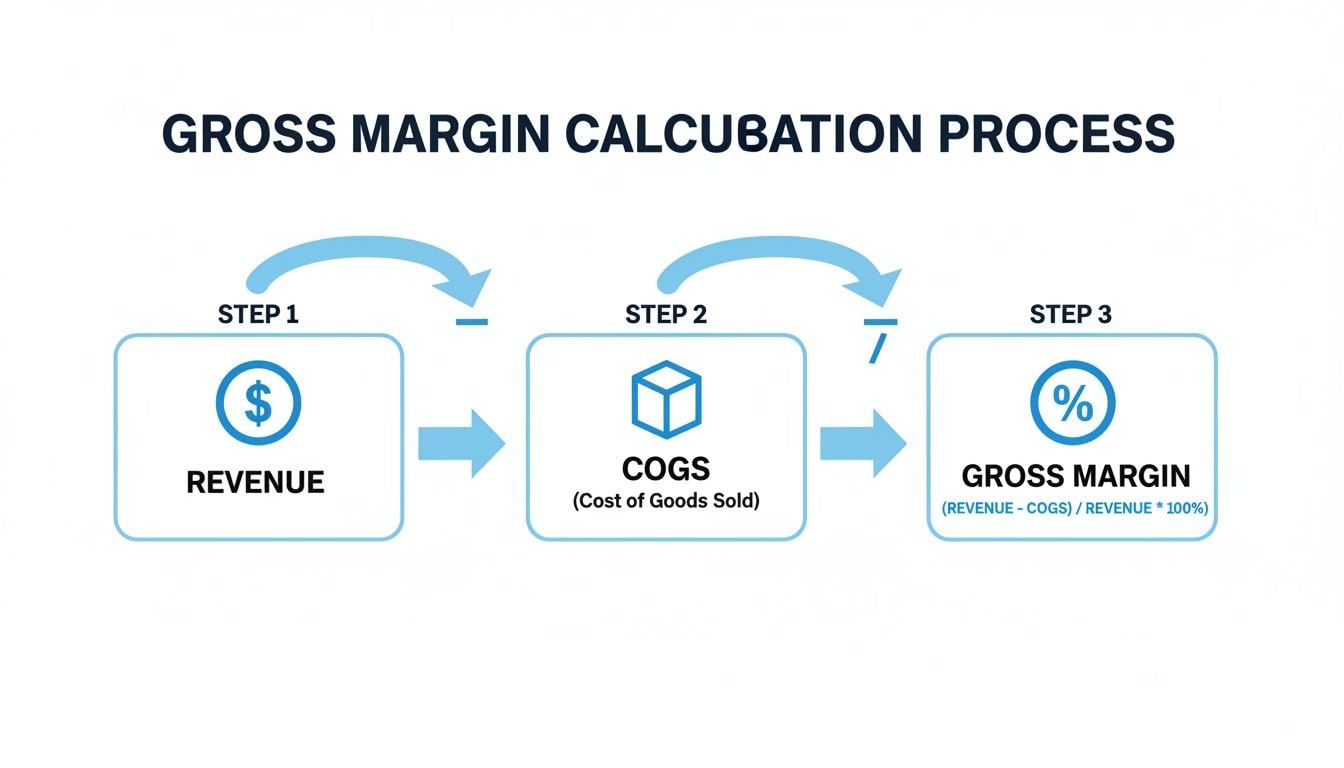
Der Schlüssel zum Mitnehmen hier ist, alles zusammenzufassen, bevor Sie die letzte Teilung machen. Wenn Sie nur Ihre individuellen Margin-Prozentsätze durchschnittlichen, erhalten Sie eine verzerrte Zahl, die die Gesundheit Ihres Unternehmens nicht genau widerspiegelt.
Berechnung der Brutto-Gesamtmarge mit SUMME
Der einfachste Weg, um eine Vogelperspektive zu bekommen, ist die Berechnung der Gesamtbruttomarge für eine ganze Liste von Artikeln. Es ist eine fantastische, schnelle Gesundheitskontrolle. Um dies zu tun, summieren Sie einfach alle Ihre Einnahmen und alle Ihre Kosten für verkaufte Waren (COGS) separat.
Nehmen wir an, Ihr Umsatz ist in Zellen aufgeführtB2:B100und die entsprechenden COGS inC2:C100Hier ist die Formel, die Sie verwenden würden:
=(SUMME(B2:B100)-SUMME(C2:C100))/SUMME(B2:B100)
Diese SingleExcel-Formel für BruttomargeEs gibt Ihnen eine leistungsstarke Kennzahl: die Gesamtrentabilität der gesamten Liste. Es ist perfekt, um schnell ein Verkaufsquartal oder die Leistung Ihres gesamten Inventars zu beurteilen.
Kategorien mit SUMIF isolieren
Vielleicht möchten Sie die Bruttomarge nur für Ihre "Elektronik" -Kategorie wissen, besonders wenn Ihre Tabellenkalkulation eine gemischte Tüte von Produkten ist.SUMMEFunktion. Es erlaubt Ihnen, Zahlen nur dann zu addieren, wenn sie eine bestimmte Bedingung erfüllen.
Stellen Sie sich vor, Sie haben eine Spalte "Kategorie" inA2:A100Um die Bruttomarge nur für die "Elektronik" -Artikel zu finden, wird die Formel etwas länger, ist aber unglaublich mächtig:
=(SUMIF(A2:A100, "Elektronik", B2:B100) - SUMIF(A2:A100, "Elektronik", B2:B100)) / SUMIF(A2:A100, "Elektronik", B2:B100)
Hier ist, was unter der Haube passiert:
SUMIF(A2:A100, "Elektronik", B2:B100)Scannen Sie Ihre Kategoriespalte und addieren Sie die EinnahmennurAus Reihen mit der Aufschrift "Elektronik".- Die Formel macht genau das gleiche für die COGS in Spalte C.
- Schließlich berechnet es die Bruttomarge unter Verwendung dieser kategoriespezifischen Gesamtsummen.
Diese Technik ist ein Lebensretter für den Vergleich verschiedener Produktlinien. Sie können schnell sehen, welche Kategorien Ihre Profit-Kraftpakete sind und welche möglicherweise hinterherhinken.
Ich stütze mich aufSUMMEDie ganze Zeit beim Erstellen von Übersichts-Dashboards. Es ermöglicht mir, einen sauberen, hochrangigen Bericht zu erstellen, der die Bruttomarge für jede Geschäftseinheit anzeigt, ohne jemals die Rohdaten manuell filtern oder sortieren zu müssen. Es spart enorm viel Zeit.
Verwenden Sie SUMPRODUKT für gewichtete Durchschnitte
Für die absolut effizienteste Analyse, insbesondere bei großen Datensätzen, ist mein Go-toSUMPRODUKTDiese Funktion ist etwas fortschrittlicher, aber sie ist ein wahrer Game-Changer. Sie kann Ihren gesamten Bruttogewinn (Revenue - COGS) über Ihre gesamte Liste in einem Schuss berechnen, ohne eine "Helferspalte" zu benötigen.
DerSUMPRODUKTFunktion funktioniert, indem sie entsprechende Zahlen in verschiedenen Arrays (oder Spalten) multipliziert und dann das Ergebnis summiert.
Um Ihre gesamte Bruttomarge zu erhalten, können Sie sie wie folgt verwenden:
=SUMPRODUKT(B2:B100-C2:C100)/SUMME(B2:B100)
In dieser FormelSUMPRODUKT(B2:B100-C2:C100)Es erzeugt eine temporäre Liste des Bruttogewinns für jede einzelne Zeile und addiert sie dann alle auf. Sie teilen dann diesen Gesamtbruttogewinn durch Ihren Gesamtumsatz, um eine perfekt gewichtete durchschnittliche Bruttomarge zu erhalten.
Dies ist bei weitem das skalierbarste und saubersteExcel-Formel für BruttomargeWenn Sie mit vielen Daten zu tun haben.
Fehlerbehebung bei Common Excel Margin Formula Errors

Nichts stoppt eine Finanzanalyse schneller als eine kaputte Formel. Die gute Nachricht? Die meisten Excel-Fehler sind überraschend einfach zu beheben, wenn Sie wissen, wonach Sie suchen. Wenn Sie die Bruttomarge berechnen, werden Sie zwangsläufig ein paar häufige Straßensperren treffen.
Sprechen wir über den klassischen Schuldigen: den**#DIV/0!**Diese hässliche kleine Botschaft erscheint, wenn Ihre Formel versucht, durch Null zu teilen, was eine mathematische Unmöglichkeit ist.
Im Rahmen unserer Bruttomarge Formel—(Umsatz - COGS) / UmsatzDies geschieht, wenn die Revenue-Zelle entweder0Dies ist ein ziemlich häufiges Szenario, besonders wenn Sie eine neue Produktlinie ohne Verkauf haben oder wenn ein Datenimport einfach ein paar Einträge verpasst hat. Der Fehler selbst ist nicht falsch, aber er sieht chaotisch aus und kann eine Kettenreaktion von Fehlern in anderen Berechnungen verursachen, die auf dieser Zelle beruhen.
Der IFERROR Fix
Der eleganteste Weg, dies zu handhaben, ist, indem Sie Ihre Formel in der**IBERROR **Funktion. Es ist ein Lebensretter. Diese Funktion sagt Excel im Grunde, eine Berechnung zu versuchen und, wenn sie fehlschlägt, etwas anderes anstelle einer Fehlermeldung anzuzeigen.
Anstelle der Grundformel sollten Sie diese verwenden:= IFERROR((B2-C2)/B2, 0)
Was diese Formel wirklich sagt, ist:
- Erstens:Versuchen Sie zu berechnendie Bruttomarge mit
(B2-C2)/B2. - Wenn das funktioniert, großartig! Zeigen Sie das Ergebnis.
- Aber,Wenn Sie einen Fehler bekommen(wie unsere)
**#DIV/0!**Freund, zeige nur ein0Stattdessen.
Diese eine einfache Optimierung hält Ihre Tabelle sauber, professionell und funktional. Ein Artikel ohne Einnahmen zeigt jetzt korrekt eine0%Margin (sobald Sie es als Prozentsatz formatiert haben), was genau Sinn macht.
Beheben von gängigen Formatierungs- und Wertfehlern
Manchmal ist Ihre Formel technisch korrekt, aber die Ausgabe sieht immer noch aus. Ich sehe, dass dies die ganze Zeit passiert, normalerweise aufgrund der einfachen Formatierung von Ausrutschern oder unerwartetem Text in einer Zelle.
- Ergebnis-Shows
**0.25**anstelle von**25%**: Das ist nicht wirklich ein Fehler, sondern nur ein Anzeigeproblem. Deine Mathematik ist genau richtig, aber die Zelle ist als einfache Zahl formatiert.Prozent Stil (%)Button auf dem Home Tab. - Die
**#WERT!**Fehler: Dieser erscheint, wenn Ihre Formel auf Text stößt, wo er eine Zahl erwartet. Ich kann Ihnen nicht sagen, wie oft ein verirrtes "N / A" oder sogar ein einzelnes zufälliges Feld in einer Einnahmen- oder COGS-Zelle dies verursacht hat. Überprüfen Sie einfach Ihre Daten, um sicherzustellen, dass jede Zelle in Ihrer Berechnung nur Zahlen enthält.
Sich in die Gewohnheit der Verwendung**IBERROR **und die genaue Überwachung Ihrer Formatierung ist mehr als nur Fehlerbehebung – es hilft Ihnen, intelligentere, robustere Finanzberichte zu erstellen. Es ist ein kleiner Schritt, der später große Kopfschmerzen verhindert und sicherstellt, dass Ihre Analyse immer genau und bereit ist, sie zu präsentieren.
Halten Sie Ihre Daten sauber für genaue Margenberechnungen
Seien wir ehrlich: Ihre Excel-Formeln sind nur so gut wie die Zahlen, die Sie in sie eingeben.SUMPRODUKToderIFERRORFunktion, aber wenn Ihre Einnahmen und COGS-Zahlen ausfallen, sind die Ergebnisse nur Fiktion. Hier kollidiert die saubere Welt der Tabellenkalkulationen mit der chaotischen Realität der Buchhaltung.
Die größte Hürde für eine genaue Bruttomarge ist die manuelle Dateneingabe. Hunderte von Lieferantenrechnungen, Verkaufsbelegen und Plattformauszügen zu durchstöbern, ist nicht nur betäubend; es ist praktisch eine Einladung zu Fehlern. Ein einziger Tippfehler oder eine deplatzierte Rechnung kann Ihre gesamte Rentabilitätsanalyse stillschweigend abwerfen.
Dieses Problem ist besonders schmerzhaft für E-Commerce-Unternehmen, die ein Dutzend verschiedene Verkaufs- und Zahlungsplattformen jonglieren. Wenn Sie ein Buchhalter sind, der in Rechnungen von Amazon, Stripe und PayPal begraben ist, kennen Sie den Bohrer. Branchenschätzungen zeigen, dass manuelle Rechnungsverarbeitung aufkauen kann20-30 Stundeneine Woche pro Buchhalter und führen zu Fehlern, die die Bruttomargen um so viel wie5-10%Saubere Daten sind kein Luxus; sie sind die Grundlage eines gesunden Unternehmens.detaillierte Gewinnspannendaten untersuchenum zu sehen, wie dünn die Margen in einigen Sektoren sein können.
Ditching Manual Entry für einen automatisierten Workflow
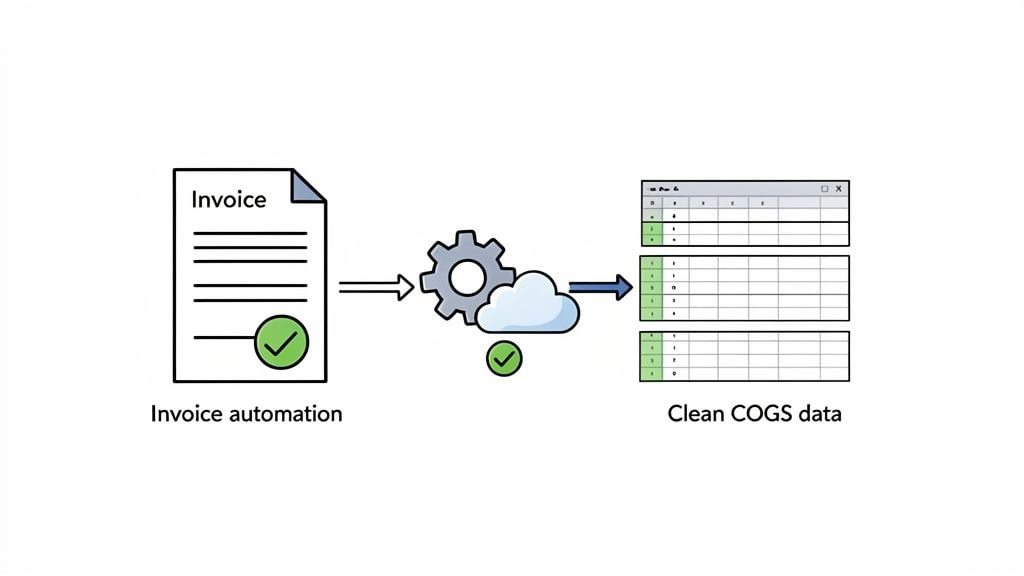
Um Zahlen zu erhalten, denen man wirklich vertrauen kann, muss man die Daten an der Quelle reparieren. Das bedeutet, dass man sich von der Tastatur wegbewegt und einen automatisierten Workflow umarmt. Moderne Tools sind so konzipiert, dass sie das schwere Heben für Sie erledigen, indem sie direkt mit Ihren verschiedenen Geschäftskonten verbunden werden.
Zum Beispiel ein Rechnungsautomatisierungstool wieBooksmatekann eingerichtet werden, um den gesamten Sammlungsprozess zu bewältigen:
- Es loggt sich in Ihre Lieferantenportale (wie Amazon Business oder Microsoft) für Sie ein.
- Es packt jede neue Rechnung und Quittung, sobald sie verfügbar ist.
- Es scannt sogar Ihre E-Mail-Posteingänge nach Quittungen von Diensten wie Google Ads oder Stripe.
Diese Art von System stellt sicher, dass kein Dokument durch die Risse rutscht und Ihnen eine vollständige und überprüfbare Aufzeichnung Ihrer Ausgaben ohne das Risiko menschlicher Fehler gibt.
Rohe Rechnungen in fleckenlose Daten verwandeln
Sobald alle Ihre Rechnungen gesammelt sind, besteht die nächste Herausforderung darin, die Informationen genau herauszubekommen. Anstatt dass jemand alles von Hand tippt, können KI-gestützte Tools die Dokumente für Sie lesen. Sie identifizieren und ziehen auf intelligente Weise wichtige Details wie Gesamtkosten, Einzelposten und Rechnungsdaten.
Diese extrahierten Daten werden dann sauber in eine saubere, strukturierte Datei organisiert – wie eine CSV – die für Excel bereit ist. Sie können sie importieren, wenn Sie wissen, dass jede einzelne Zahl perfekt zum Quelldokument passt.
Die wahre Macht kommt, wenn deinExcel Formel BruttomargeSie berechnen nicht mehr nur eine Zahl, sondern analysieren eine echte Spiegelung der Gesundheit Ihres Unternehmens, frei von der Statik manueller Fehler.
Letztlich verändert dieser moderne Ansatz der Buchhaltung das Spiel völlig. Anstatt Stunden mit mühsamer Dateneingabe zu verlieren, können Sie Ihre Zeit damit verbringen, was wirklich zählt: die Erkenntnisse zu analysieren, die Ihre genauen Bruttomargenberechnungen liefern, und intelligentere, profitablere Entscheidungen zu treffen.
Häufig gestellte Fragen zu Excel Bruttomarge
Sobald Sie das Basic habenExcel-Formel für BruttomargeWir werden einige der häufigsten Fragen durchgehen, die ich von Leuten höre, die versuchen, ihre Berichterstattung festzunageln.
Diese Details richtig zu machen, ist das, was eine anständige Tabellenkalkulation von einer wirklich aufschlussreichen unterscheidet.
Was ist ein guter Bruttomarge Prozentsatz
Dies ist die Millionen-Dollar-Frage, und die ehrliche Antwort ist: Es hängt völlig von Ihrer Branche ab. Es gibt keine einzelne Zahl, die für alle funktioniert.
Ein Einzelhandelsgeschäft könnte gut mit einem25%Bruttomarge, weil sie eine große Menge an Produkten bewegen. Auf der anderen Seite würde ein Softwareunternehmen das gleiche sehen25%Als große rote Flagge.
- Einzelhandel/E-Commerce:Sie werden oft Margen in der20% bis 50%Reichweite. Das Geschäftsmodell basiert auf Volumen.
- Software/SaaS:Diese Unternehmen können unglaublich hohe Margen haben, oft70% bis 90%, da die Kosten für den Verkauf einer weiteren "Einheit" fast Null sind.
Ihre beste Wette ist es, ein wenig über Ihre spezifische Branche zu recherchieren. Wenn Sie die Benchmarks kennen, erfahren Sie, ob Sie auf dem richtigen Weg sind oder ob es Raum für Verbesserungen gibt.
Wie berechne ich die Bruttomarge für ein ganzes Jahr
Hier zahlt sich Ihre Datenorganisation wirklich aus. Wenn Sie eine dedizierte Spalte "Datum" in Ihrer Tabelle haben, wird dies mit einer fortschrittlicheren Formel ziemlich einfach.
DerZUSAMMENFASSUNGENDie Funktion ist hier dein bester Freund. Es ermöglicht dir, Zahlen zu addieren, die mehrere Kriterien erfüllen - wie in einen bestimmten Datumsbereich zu fallen.
Zum Beispiel, um Ihre Bruttomarge für 2026 zu erhalten, würden Sie verwendenZUSAMMENFASSUNGENUm den Gesamtumsatz zwischen dem 1. Januar 2026 und dem 31. Dezember 2026 zu ermitteln, würden Sie genau dasselbe für Ihre COGS tun.=(Total Annual Revenue - Total Annual COGS) / Total Annual Revenue.
Kann ich eine PivotTable verwenden, um die Bruttomarge zu berechnen
Sie wetten. Tatsächlich ist es eine der besten Möglichkeiten, einen dynamischen Bericht zu erstellen, mit dem Sie leicht spielen können. PivotTables wurden zum Schneiden und Würfeln von Daten entwickelt, ohne dass Sie eine Reihe komplizierter Formeln von Grund auf neu schreiben müssen.
Es ist überraschend einfach. Ziehen Sie Ihre Produktnamen in den Bereich "Rows", dann ziehen Sie "Revenue" und "COGS" in den Bereich "Values" (stellen Sie sicher, dass sie auf SUM eingestellt sind). Die eigentliche Machtbewegung verwendet ein "Calculated Field". In der Registerkarte PivotTable Analyze können Sie ein brandneues Feld namens "Gross Margin" erstellen und einfach die Formel eingeben=(Umsatz - COGS) / UmsatzEs wird sofort die Marge für jede Zeile berechnen.
Was ist der Unterschied zwischen Bruttomarge und Markup
Dies ist eine häufige Verwechslung, aber der Unterschied ist enorm, um Ihre Rentabilität zu verstehen. Beide betrachten den Gewinn, aber sie messen ihn gegen verschiedene Dinge.
Bruttomargezeigt den Gewinn als Prozentsatz IhrerEinnahmen(der Verkaufspreis). Es beantwortet die Frage: "Für jeden Dollar im Verkauf, wie viele Cent sind tatsächlicher Gewinn?"Formel: Gewinn / Umsatz
MarkupAuf der anderen Seite zeigt Gewinn als Prozentsatz IhrerKostenEs beantwortet die Frage: "Wie viel habe ich den Preis von dem erhöht, was es mich gekostet hat?"Formel: Gewinn / Kosten
Bereit, sicherzustellen, dass die Daten, die Ihre Excel-Formeln liefern, immer sauber und genau sind?BooksmateSie können endlich aufhören, mit manueller Dateneingabe zu ringen, und beginnen, den Zahlen in Ihren Berichten zu vertrauen.Finden Sie heraus, wie Sie Zeit sparen und intelligentere Entscheidungen treffen können.
Um die Rentabilitätsanalyse mit den täglichen Ausgaben zu verbinden, verwenden Sie eineExcel Expense Tracker VorlageNeben Ihrem Margin Workbook.
für die Berichtsstruktur,Was sollte eine Excel-Spesenabrechnungsvorlage enthalten?ist eine nützliche Begleitressource.
Für die Unterstützung der Tabellenkalkulationsmodellierung, erkundenGewinnspannenberechnungen in ExcelMit unserem dedizierten Taschenrechner-Guide.









