Kostenloser Expense Tracker Excel Template (Download)
Laden Sie eine kostenlose Expense-Tracker-Excel-Vorlage herunter, um die Geschäftsausgaben nach Kategorie zu protokollieren und saubere Aufzeichnungen für die monatliche Buchhaltung zu führen.

Ihre Quittungen befinden sich an drei Stellen. Einige sitzen immer noch in E-Mail-Threads, einige kamen von Anbieter-Portalen, die Sie erneut besuchen wollten, und der Rest wurde in eine Tabelle eingegeben, die nicht mehr zu Ihrer Bankaktivität passt.Excel Template Cost Tracker Ubersetzungen.
Diese Suche macht Sinn. Excel ist immer noch der schnellste Weg, um unordentliche Ausgabenaufzeichnungen zu ordnen, ohne den gesamten Prozess über Nacht zu ändern. Wenn Sie ein System wollen, das Sie heute öffnen, in einer Stunde anpassen und im nächsten Monat vertrauen können, ist eine gut aufgebaute Vorlage ein guter Ausgangspunkt.
Laden Sie die kostenlose Kosten Tracker Vorlage
Laden Sie den Excel Expense Tracker (.xlsx) herunterEs wird in Excel und in Google Sheets (File > Import) geöffnet.
Was's innen:
- Kosten:eine Zeile pro Transaktion mit Datum, Verkäufer, Kategorie, Betrag, Steuern, Gesamtsumme und einer Spalte für den Quittungs- oder Rechnungslink.
- Kategorien:die Dropdown-Liste. Bearbeiten Sie sie einmal und jede Zeile verwendet die neue Liste.
- Monatliche Zusammenfassung:Summen nach Kategorie für jeden Monat, erstellt mit SUMIFS, plus eine Anzahl von Zeilen, die noch keine Quittung haben.
Löschen Sie die fünf Beispielzeilen und beginnen Sie dann mit den Ausgaben dieses Monats.
Kostenlose Excel Spesenbericht Vorlage
Eine Excel Spesenberichtsvorlage ist die Version, die Sie verwenden, wenn Ausgaben eingereicht, überprüft, erstattet oder einem Buchhalter übergeben werden müssen. Es sollte den Berichtszeitraum, den Mitarbeiter- oder Firmennamen, den Lieferanten, das Datum, die Kategorie, den Geschäftszweck, die Zahlungsmethode, die Steuer, den Gesamtbetrag und die Quittungsreferenz enthalten.
- Verwenden Sie eine Zeile pro Transaktion, damit Summen und Filter sauber funktionieren.
- Halten Sie die erstattungsfähigen Kosten getrennt von den vom Unternehmen gezahlten Kosten.
- Fügen Sie den Genehmigungsstatus, Reviewer-Notizen und Quittungslinks hinzu, wenn die Datei von einem Team verwendet wird.
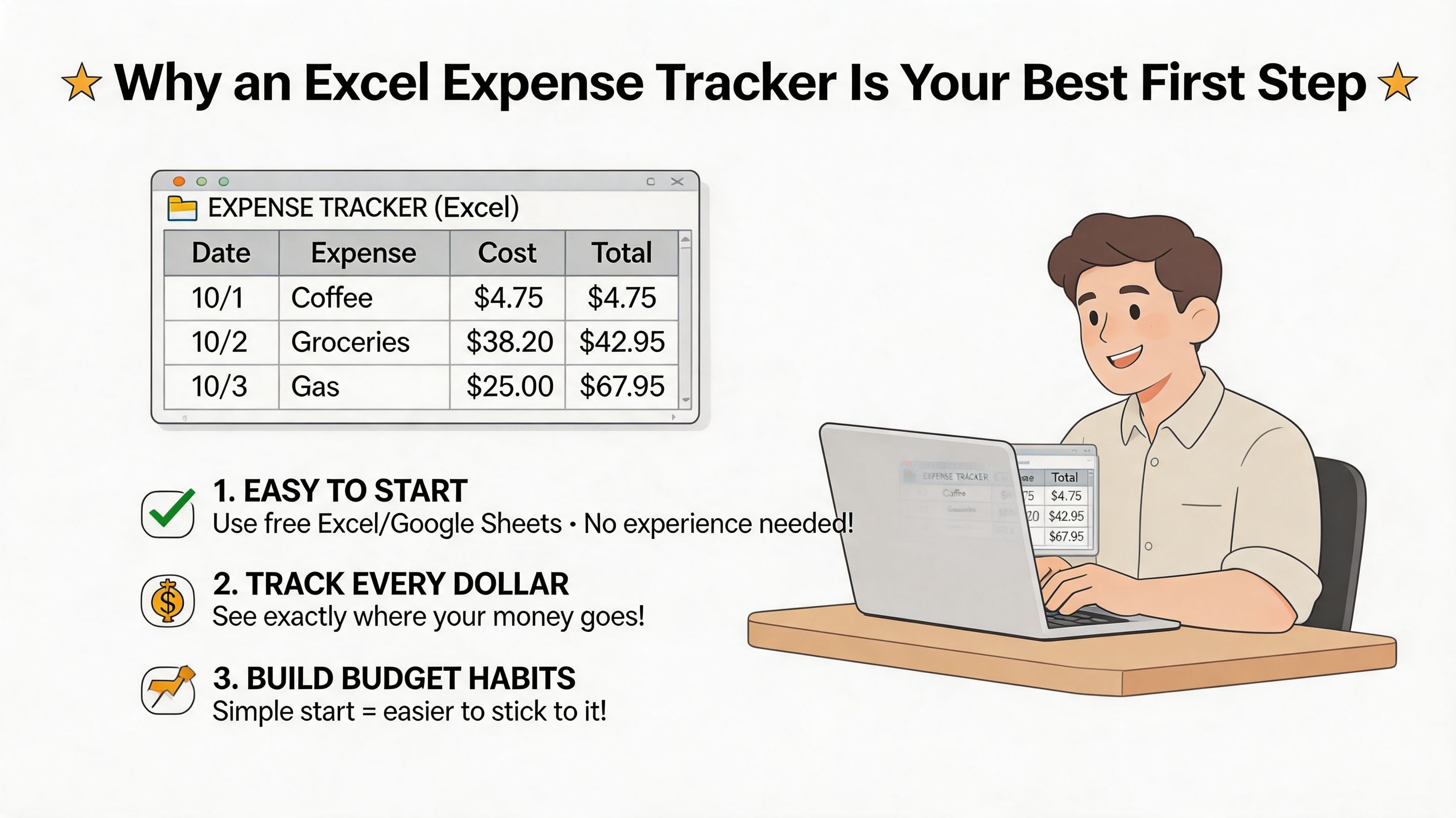
Eine Menge Buchhaltungsbereinigungen beginnen mit dem gleichen Problem. Kosten existieren, aber sie existieren nicht in einem System. Sie sind auf Kartenauszüge, Posteingänge, Portale und handschriftliche Notizen verteilt. Bevor Sie etwas analysieren können, benötigen Sie einen zuverlässigen Ort, um die Grundlagen zu erfassen.
Das ist, wo Excel seinen Unterhalt verdient. Es ist vertraut, flexibel und verzeihend. Sie können das Layout zuerst einfach halten und dann Regeln, Formeln und Berichte hinzufügen, wenn sich Ihr Prozess verbessert.
Excel ist auch das, was die meisten Buchhalter bereits öffnen. Ein sauberer Tracker, den Sie am Ende eines jeden Monats übergeben können, speichert eine Runde von Fragen.
Warum Excel besser funktioniert als ein leeres Notebook
Eine leere Tabellenkalkulation reicht nicht aus. Eine Vorlage ist wichtig, weil sie den Teilen, die normalerweise überspringen, Struktur verleiht.
- Einheitliche Spalten:Datum, Kategorie, Beschreibung, Betrag und Zahlungsmethode geben Ihnen genügend Details, um die Ausgaben später zu überprüfen.
- Einbauformeln:Die Gesamtsumme wird automatisch aktualisiert, anstatt sich auf mentale Mathematik und manuelle Zwischensummen zu verlassen.
- Leichte Bereinigung:Sie können schnell sortieren, filtern und nach Duplikaten oder ungeraden Transaktionen suchen.
- Besseres Handoff:Wenn Sie Datensätze mit einem Buchhalter oder einem anderen Buchhalter teilen, ist eine saubere Excel-Datei einfacher zu überprüfen als Screenshots und weitergeleitete E-Mails.
Praktische Regel:Wenn Sie Ihr Ausgabenprotokoll nicht mit wenigen Klicks nach Kategorie und Monat sortieren können, ist das Setup zu locker.
Ich mag Excel auch, weil es in der Mitte sitzt. Es ist nützlicher als ein Notizblock und weniger störend als direkt in einen vollständigen Software-Rollout zu springen. Für kleine Unternehmen, Freiberufler und Lean Finance Teams ist dieser Mittelweg oft genau das, was benötigt wird.
Sobald ihre ausgaben in einem strukturierten arbeitsblatt leben, wird es viel einfacher, sie in andere finanzbewertungen zu binden.Automatisierung der P&L-BerichtsverarbeitungWenn Sie Ihre Ausgabendaten in Excel organisiert halten, werden diese nachgelagerten Aufgaben viel weniger schmerzhaft.
Was diese Vorlage für Sie tun sollte
Ein guter Excel Template Spesen Tracker sollte nicht versuchen, alles zu sein. Es sollte ein paar Jobs gut machen:
Was Sie brauchen
Was das Template behandeln sollte
Tägliche Protokollierung
Schneller Einstieg mit klaren Spalten
Monatliche Überprüfung
Kategoriesummen und gefilterte Ansichten
Erstattungshilfe
Notizen, Zahlungsmethode und Zahlungsempfängerdetails
Bessere Entscheidungen
Ein Dashboard, das zeigt, wohin das Geld geht
Wenn das der Standard ist, ist Excel kein Kompromiss. Es ist ein praktisches erstes System.
Wie erstellen Sie einen Spesentracker in Excel?
Erstellen Sie eine Tabelle mit den Spalten Datum, Lieferant, Beschreibung, Kategorie, Zahlungsmethode, Netto, Steuer und Gesamt. Konvertieren Sie sie in eine Excel-Tabelle, damit Filter, Formeln und neue Zeilen automatisch erweitert werden.
- Verwenden Sie die Datenvalidierung für konsistente Kostenkategorien.
- Fügen Sie eine SUMIFS-Zusammenfassung nach Monat und Kategorie hinzu.
- Bewahren Sie Quittungs- oder Rechnungslinks in einer separaten Spalte für das Quelldokument auf.
Was sollte eine Excel Spesenberichtsvorlage enthalten?
Ein nützlicher Excel-Ausgabenbericht erfordert Transaktionsdetails, Nachweise und eine Genehmigungszusammenfassung. mindestens enthalten Mitarbeiter- oder Firmenname, Berichtszeitraum, Datum, Lieferant, Kategorie, Geschäftszweck, Zahlungsmethode, Betrag, Steuer und Quittungsreferenz.
- Getrennte erstattungsfähige und vom Unternehmen gezahlte Kosten.
- Geben Sie die Gesamtsummen nach Kategorie und Währung an.
- Schützen Sie Formelzellen, während Sie Eingabezeilen editierbar lassen.
Ihr Template Download und erste Einträge
Beginnen Sie mit einer Datei, die einen Job hat. Erfassen Sie alle Ausgaben in einem sauberen Tisch. Bauen Sie sie nicht am ersten Tag über.
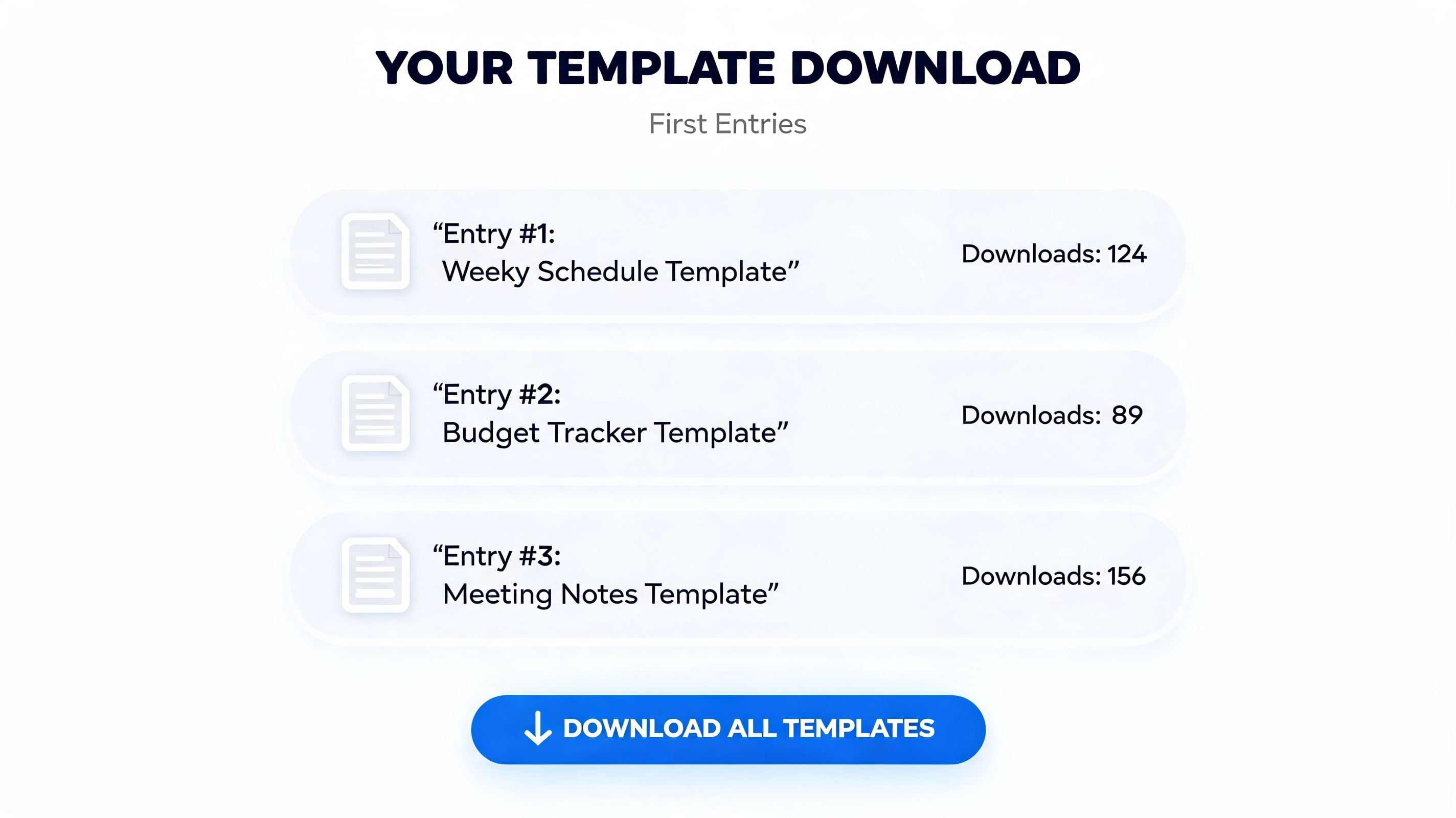
Wenn Sie dies als Ihren Haupt-Excel-Vorlagen-Kosten-Tracker verwenden, sollte Ihr Einstiegsblatt diese Spalten enthalten:
- Datum
- Kategorie
- Beschreibung
- Menge
- Zahlungsmethode
- Verkäufer oder Zahlungsempfänger
- Anmerkungen
Das mag grundlegend aussehen, aber jedes Feld löst ein bestimmtes Buchhaltungsproblem.
Richtig einrichten des Eingangsblatts
DatumEine Software-Erneuerung, die in diesem Monat gebucht wurde, beeinflusst eine Überprüfung ganz anders als die gleiche Ladung, die im letzten Quartal sitzt.
KategorieWenn Sie die Kategorie Disziplin früh überspringen, wird jede monatliche Überprüfung zu Aufräumarbeiten. Schon eine einfache Dropdown-Liste reicht aus, um dies unter Kontrolle zu halten.
BeschreibungSchreiben Sie nicht "Mittagessen", wenn der bessere Eintrag "Kundenmittagessen nach der Vorschlagssitzung" ist. Der zusätzliche Kontext hilft später, wenn Sie nach Duplikaten, Erstattungen oder fragwürdiger Geschäftsnutzung suchen.
MengeMischen Sie keine Symbole, Text und manuellen Notizen in derselben Zelle. Behalten Sie die Anzahl der Zellen numerisch, damit Formeln und Zusammenfassungen ohne Reparatur funktionieren.
ZahlungsmethodeWenn Sie jemals antworten müssen, ob eine Ausgabe per Firmenkarte, Personalkarte, Banküberweisung oder Bargeld bezahlt wurde, werden Sie froh sein, dass dieses Detail getrennt ist.
Ihre ersten fünf Einträge sind wichtiger als Ihre ersten fünfzig
Die Leute stehen normalerweise still, weil sie denken, dass sie alles auffüllen müssen, bevor die Datei nützlich ist.
Ein einfaches Beispiel:
- Geben Sie dieDatumdes Kaufs.
- Wählen SieMahlzeitenals Kategorie.
- Schreibe einen nützlichenBeschreibung, wie "Kaffee-Meeting mit freiberuflichen Designer."
- Hinzufügen desBetrag.
- Markieren Sie dieZahlungsmethodewie z.B. Business Kreditkarte.
- Hinzufügen desVerkäufer, wenn Sie es verfolgen.
- VerwendenAnmerkungenNur wenn die Kosten einer zusätzlichen Erklärung bedürfen.
Die besten Tabellenkalkulations-Setups reduzieren die Reibung. Wenn sich die Eingabe einer Ausgabe langsam anfühlt, benötigt die Vorlage weniger Entscheidungen, nicht mehr Tabs.
Nach ein paar Einträgen konvertieren Sie den Bereich in eine Excel-Tabelle. Das gibt Ihnen Filterpfeile, sauberere Formatierung und Formeln, die erweitert werden, wenn neue Zeilen hinzugefügt werden.
Wenn Sie zwischen Excel und Google Sheets wechseln
Einige Teams starten in Excel und benötigen später einen gemeinsamen Zugriff in Google Sheets. Das ist machbar, aber führe die Übertragung sorgfältig durch, damit Formeln, Dropdowns und Formatierungen nicht kaputt gehen.Leitfaden für eine effiziente DatenübertragungEs lohnt sich, sie zu überprüfen, bevor sie die datei migrieren.
Eine letzte Setup-Note. Mischen Sie keine Roheinträge mit monatlichen Zusammenfassungen auf demselben Blatt. Halten Sie Ihre Dateneingabe-Tab sauber. Je weniger Unordnung es gibt, desto unwahrscheinlicher ist es, dass jemand eine Formel übergibt oder nur einen Teil der Datei versehentlich sortiert.
Geschäftskosten-Tracker vs. Kostenberichtsvorlage
Eine Spesenabrechnungsvorlage ist in der Regel eine Zusammenfassung für einen Zeitraum, eine Reise, einen Kunden, einen Mitarbeiter oder einen Erstattungsantrag. Wenn Sie möchten, dass dieselbe Arbeitsmappe beide Jobs erledigt, halten Sie Rohtransaktionen in einem Blatt und erstellen Sie eine separate Berichtsregisterkarte, die die Gesamtsummen aus diesen Daten zieht.
Bedarf
Beste Excel-Struktur
Firmenkosten-Tracker
Eine laufende Transaktionstabelle mit Kategorien, Lieferanten und Empfangslinks.
Geschäftskostenbericht
Eine periodenbasierte Zusammenfassung mit Mitarbeiter-, Genehmigungs- und Erstattungsfeldern.
Muster für Ausgabenbögen
Ein einfaches Einstiegsblatt für Datum, Beschreibung, Kategorie, Betrag und Zahlungsmethode.
Der beste Weg, Geschäftsausgaben in Excel zu verfolgen, besteht darin, diese Jobs nicht in einer unordentlichen Registerkarte zu vermischen.
Anpassen Ihres Trackers mit Kategorien und Formeln
Ein Tracker fängt an, sich zu halten, wenn die Einträge zu konsistenten Daten werden. Das Ziel hier ist einfach. Jede neue Zeile ist einfach zu betreten, einfach zu summieren und schwer zu brechen.
Ich habe normalerweise zwei Dinge vor allem anderen auf diesem Blatt eingerichtet. Eine kontrollierte Kategorieliste und Formeln, die Summen aus den Rohdaten ziehen, ohne jeden Monat von Hand zu bearbeiten. Das hält die Arbeitsmappe nützlich, während sie noch manuell ist, und es macht auch die Datei viel einfacher, sich später mit automatisierten Feeds zu verbinden, wenn Sie sich entscheiden, Transaktionen von Booksmate zu ziehen, anstatt sie einzeln einzugeben.
Erstellen Sie Kategorie Dropdowns, die nach dem ersten Monat nützlich bleiben
Zu viele Optionen verlangsamen den Einstieg. Zu wenige machen die Berichte vage.
Erstellen Sie ein zweites Blatt namensKategorienund halten Sie eine Kategorie in jeder Zelle in einer einzigen Spalte.Datenvalidierungin die Kategorie-Spalte in Ihrem Einstiegsblatt, damit Benutzer aus dieser Liste anstelle von Free-Tipping auswählen können.
Ein solides Startset sieht so aus:
- Mahlzeiten
- Reisereise
- Software
- Bürobedarf
- Marketing
- Auftragnehmer
- Versorgungsunternehmen
Dieses Setup löst ein paar häufige Probleme schnell:
- Typos stoppen Splitting Totals
- Der Eintritt wird schneller
- Berichte bleiben konsistent
Wenn Sie mehr Details benötigen, fügen Sie es mit einem Zweck hinzu.MarketingausWerbeausgabenAuf der anderen Seite würde ich Bürokäufe nicht in fünf Mikrokategorien aufteilen, es sei denn, jemand trifft Entscheidungen von dieser Detailstufe aus.
Die Umbenennung von "Software" in "Apps" zur Hälfte des Jahres schafft Aufräumarbeiten, die Sie nicht benötigen.
Verwenden Sie SUMIFS, um Zusammenfassungen zu erstellen, denen Sie vertrauen können
Sobald Kategorien kontrolliert sind, fügen Sie einen Zusammenfassungsbereich hinzu, der direkt aus der Einstiegstabelle gelesen wird.ZUSAMMENFASSUNGENist mein standard, weil es einfach zu auditieren und flexibel genug für die meisten kleinen business-tracker ist.
Eine grundlegende Version sieht so aus:
= SUMIFS(Amount range, Category range, "Meals")
Für eine Übersichtstabelle können Sie jeden Monat Referenzzellen verwenden, anstatt Kategorienamen in die Formel einzugeben.
Ein praktisches Layout ist:
Zusammenfassungsfeld
Beispiel
Kategoriefeld
Periodenzelle
Jan-25
Formellogik
Summe der Beträge, bei denen Kategorie und Periode übereinstimmen
Wenn Ihre Rohdaten eineMonat JahrHelfer-Kolumne, verwenden Sie ein Muster wie dieses:
= SUMMIFS($E:$E,$B:$B,$B1,$C:$C,$A2)
In diesem Beispiel:
$E:$Edie Spalte „Betrag$B:$BSpalte Monat Jahr$C:$CSpalte Kategorie$B$1hält den ausgewählten Zeitraum$A2steht für den Kategorienamen
Diese Formel gibt Ihnen ein zusammenfassendes Raster, das aktualisiert wird, wenn neue Zeilen hinzugefügt werden. Es ist einer der Gründe, warum ich es vorziehe, die Rohdaten sorgfältig einzurichten. Gute Struktur spart mehr Zeit als ausgefallene Formatierung.
Wenn Sie die offizielle Excel-Referenz zur Funktion möchten: die Anleitung von Microsoft zu ZUSAMMENFASSUNGENEs ist klar und wert Bookmarking.
Das Formelproblem, das die meisten Bereinigungen verursacht
Formelprobleme kommen normalerweise von Referenzen, die treiben, nachdem jemand eine Zelle kopiert, eine Zeile einfügt oder einen Teil der Zusammenfassung umschreibt. Die Korrektur ist nicht kompliziert, aber es erfordert Disziplin.
Verwenden Sie absolute Referenzen, bei denen der Quellbereich festgelegt bleiben soll, und lassen Sie Referenzen nur relativ, wenn Sie möchten, dass sich die Zusammenfassungszellen verschieben, während Sie über oder nach unten kopieren.
Ein paar Gewohnheiten machen diese Blätter viel zuverlässiger:
- Lock Source-Bereiche mit
**$** - Halten Sie Header kurz und klar
- Testen Sie eine Gesamtsumme gegen eine manuelle Überprüfung
- Vermeiden Sie fusionierte Zellen in jedem Bereich, der von Formeln berührt wird
- Rohdaten und Zusammenfassungen in getrennten Blättern speichern
Ein weiterer praktischer Punkt. Wenn Ihre Formeln jeden Monat schwieriger zu pflegen sind, sagt Ihnen die Arbeitsmappe etwas. Manuelles Excel-Tracking ist immer noch ein starker erster Schritt, aber es hat eine Obergrenze. Sobald das Transaktionsvolumen zunimmt, ist die nächste Verbesserung normalerweise keine kompliziertere Formel. Es werden durch ein Tool wie Booksmate automatisch sauberere Daten in das Blatt eingespeist, dann lässt Excel die Überprüfung und Berichterstattung übernehmen.
Erstellen eines dynamischen Dashboards mit PivotTables
Ein guter Kosten-Tracker verdient seinen Lauf, wenn jemand eine einfache Frage stellt und Sie können sie in weniger als einer Minute beantworten. Wie viel ging im letzten Quartal in die Software? Welche Karte trägt wiederkehrende Abonnements? Welche Kategorie driftet schneller als erwartet?
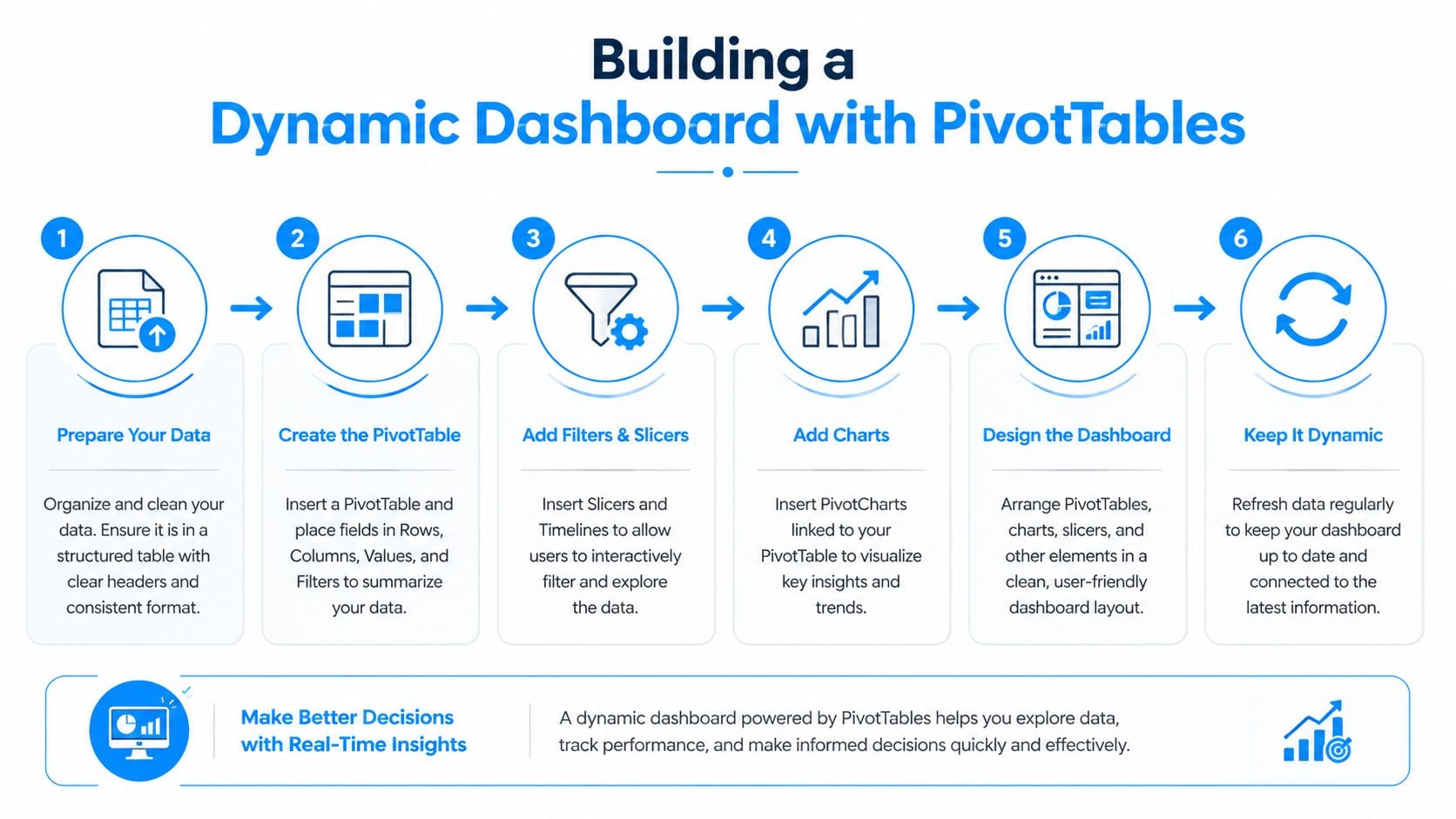
PivotTables sind der schnellste Weg, um in Excel zu gelangen.Sie verwandeln eine flache Transaktionsliste in einen Bericht, den Sie sortieren, filtern und aktualisieren können, ohne Ihre Formeln jeden Monat neu zu erstellen.
Bauen Sie das Dashboard aus einer sauberen Quelle
Beginnen Sie mit der Rohkostentabelle und fügen Sie dann die PivotTable in ein eigenes Blatt ein. Wenn die Quelldaten bereits gut strukturiert sind, dauert die Einrichtung nur wenige Minuten. Wenn nicht, zeigen PivotTables das Durcheinander schnell auf. Falsch geschriebene Kategorien, leere Daten und gemischte Text- und Zahlenformate werden sofort angezeigt.
Für ein praktisches erstes Dashboard verwenden Sie dieses Layout:
- Reihen:Kategorie
- Werte:Summe des Betrags
- Spalten:Monat Jahr
- Filter:Zahlungsmethode oder Verkäufer
Das gibt Ihnen eine monatliche Ausgabenmatrix, die Unternehmer ohne Erklärung lesen können. In der Buchhaltung ist dies normalerweise die erste Ansicht, die zu nützlichen Folgefragen führt.
Fügen Sie Visuals hinzu, die bei der Überprüfung helfen, nicht bei der Dekoration
Sobald die PivotTable funktioniert, fügen Sie ein PivotChart hinzu. Ein Clustered-Spaltendiagramm ist normalerweise der beste Ausgangspunkt, weil es Kategorieänderungen über Monate hinweg leicht zu vergleichen macht. Liniendiagramme funktionieren gut für eine kleine Anzahl von Kategorien im Laufe der Zeit.
Halten Sie das Dashboard fest. Eine Tabelle, ein Diagramm und zwei oder drei Filter reichen für die meisten Bewertungen für kleine Unternehmen aus.
Ein nützliches Dashboard enthält oft:
Dashboardelement
Warum es wichtig ist
PivotTable nach Kategorie und Monat
Zeigt Ausgabenmuster nach Periode
PivotChart
Macht Spikes und Drops leichter zu erkennen
Filter nach Zahlungsmethode
Hilft bei der Verwendung von Scheckkarten und Abstimmungsproblemen
Filtern durch den Anbieter
Oberflächen wiederholen Ladungen und Duplikate
Kategoriesortierung
Setzt die größten Ausgaben an die Spitze
Verwenden Sie Slicer, wenn andere Personen die Datei berühren
Slicer machen einen großen Unterschied in freigegebenen Arbeitsmappen. Anstatt winzige Filtermenüs in der PivotTable zu öffnen, können Benutzer auf sichtbare Schaltflächen für Kategorie, Zahlungsmethode, Projekt oder Mitarbeiter klicken. Das reduziert Filterfehler und lässt Review-Meetings schneller laufen.
Wenn niemand jemals nach Angestellten filtert, lass es aus. Zu viele Slicer erschweren das Lesen der Seite und verleiten die Leute, sich umzuklicken, anstatt die tatsächlichen Zahlen zu überprüfen.
Ein Dashboard sollte Ausgabenfragen beantworten, ohne Personen zum Rohdatenblatt zurückzuschicken.
Gruppieren Sie Daten richtig und beobachten Sie die Kategorien, die driften
Wenn Ihre Daten in der PivotTable als einzelne Transaktionen anstelle von Monaten landen, klicken Sie mit der rechten Maustaste auf ein Datum und verwenden SieGruppeUm es in Monaten, Quartalen oder Jahren zusammenzufassen, wird aus einem lauten Bericht etwas, das das Management überprüfen kann.
Trendlinien helfen ebenfalls, vor allem bei Kategorien wie Reisen, Bewirtung oder Software-Abos, bei denen die Kosten schleichend steigen. Für sich allein beweisen sie kein Problem, aber sie geben Ihnen schnell einen sichtbaren Anlass, die zugrunde liegenden Buchungen zu prüfen. Die Anleitung von Microsoft zu Erstellen einer PivotTable zur Analyse von Arbeitsblattdatenist eine solide Referenz, wenn Sie die genauen Excel-Schritte wünschen.
Was in der Praxis funktioniert
Was funktioniert:
- Eine Quelltabelle mit konsistenten Headern
- Ein separates Armaturenbrettblatt
- Klare Charts mit lesbaren Labels
- Schneider nur für Felder, die von Menschen benutzt werden
- Datumsgruppierung, die mit der Überprüfung der Ausgaben übereinstimmt
Was verursacht Probleme:
- Ziehen aus verstreuten Bereichen
- Mischen manueller Summen in den Pivot-Bereich
- Kategorienamen von Monat zu Monat driften lassen
- 5 Chart-Typen auf einen Tab
- Behandlung des Dashboards als Ersatz für die Überprüfung von Quelltransaktionen
PivotTables sind hervorragend darin, saubere Daten zusammenzufassen. Sie tun sehr wenig, um schlechte Eingaben zu beheben. Wenn Anbieternamen drei verschiedene Wege eintreffen oder Quittungen fehlen, wird das Dashboard immer noch aktualisiert, aber die Zusammenfassung wird weniger vertrauenswürdig sein.Strategien für die DatenautomatisierungUnd wenn das Volumen wächst, wird ein Feed von Booksmate. Excel bleibt nützlich. Die manuelle Bereinigung wird kleiner.
Automatisieren Sie die Dateneingabe durch Verbindung zu Booksmate
Jeder Excel-Tracker läuft in die gleiche Wand. Die Berichterstattung kann hervorragend sein, aber die rohe Eingabearbeit braucht immer noch Zeit. Jemand muss Rechnungen sammeln, Quittungen öffnen, Beträge kopieren, Anbieternamen standardisieren und alles in das Blatt einfügen.
Es wird schnell alt, wenn man es mit Plattformen wie Amazon, Stripe, Google, Microsoft, PayPal und einem überfüllten Finanzposteingang zu tun hat.
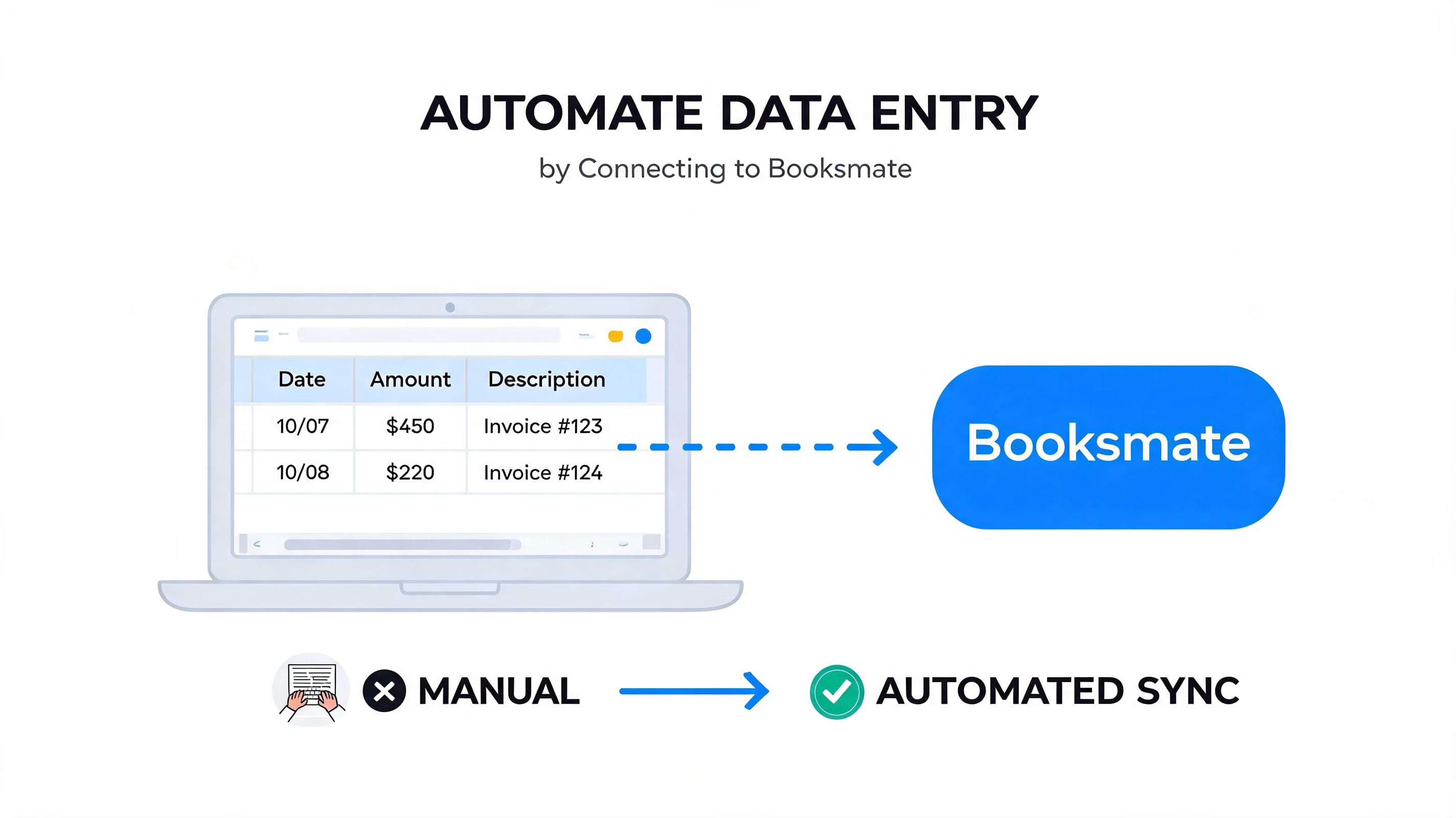
Die praktische Lösung besteht nicht darin, Excel wegzuwerfen. Es geht darum, Excel nicht mehr für den Teil zu verwenden, bei dem es am schlechtesten ist, nämlich Dokumentenjagd. Lassen Sie ein anderes System die Quelldokumente sammeln und verwenden Sie dann Ihre Tabellenkalkulation als Überprüfungs- und Berichtsschicht.
Ein besserer hybrider Workflow
Dies ist das Setup, das für viele Buchhalter und Finanzteams sinnvoll ist:
- Rechnungen und Quittungen automatisch einsammelnvon Portalen und Inboxes.
- Extrahieren Sie die SchlüsselfelderIn strukturierte Daten.
- Exportieren Sie einen sauberen CSVaus dem Dokumentensystem.
- Einfügen oder Importieren, dass CSVIn Ihrem Excel-Eintragsblatt.
- Aktualisieren Sie Ihre Formeln und PivotTables.
Dieser Ansatz hält die vertraute Flexibilität eines Excel Template Cost Trackers bei, während die sich wiederholende Admin-Arbeit reduziert wird, die normalerweise zu einer Vernachlässigung der Tabellenkalkulation führt.
Warum diese Brücke wichtig ist
Die manuelle Eingabe erfolgt nicht nur langsam. Sie führt auch zu Inkonsistenzen. Eine Person gibt „MSFT“ ein, eine andere schreibt „Microsoft“ und jemand anderes lässt den Anbieter leer. Quittungen gehen verloren. Daten werden in gemischten Formaten eingegeben. Gute Dashboards beginnen mit sauberen Quelldaten, und Quelldaten brechen normalerweise in der Sammlungsphase zusammen.
Wenn Sie versuchen, diese Reibung zu reduzieren, hilft es, breiter zu studierenStrategien für die DatenautomatisierungSo können Sie entscheiden, welche Aufgaben manuell bleiben und welche an eine Sammelebene delegiert werden sollen.
Hier ist die Hauptunterscheidung:
- Excel eignet sich hervorragend zum Organisieren, Zusammenfassen und Überprüfen
- Dokumentenautomatisierung ist besser beim Abrufen und Extrahieren
- Die Kombination funktioniert besser, als ein Werkzeug zu zwingen, beides zu tun
Der intelligenteste Tabellenkalkulations-Workflow ist oft halbautomatisch, nicht vollständig manuell.
Halten Sie den Importprozess einfach
Wenn Sie exportierte CSV-Daten in Excel einbringen, passen Sie sie den gleichen Spalten an, die Sie bereits in der Vorlage verwenden. Entwerfen Sie die Arbeitsmappe nicht jedes Mal, wenn sich das Importformat ändert. Standardspalten erleichtern die laufende Wartung.
Eine praktische Import-Checkliste:
- Datumsformatierung zuerst überprüfen:Gemischte Datumsformate erstellen unordentliche monatliche Zusammenfassungen.
- Kartenkategorien konsequent:Wenn importierte Kategorien nicht mit Ihrer Dropdown-Liste übereinstimmen, standardisieren Sie sie vor der endgültigen Berichterstattung.
- Beschreibungen der Überprüfung:Saubere Anbieternamen sparen später Zeit.
- Verwenden Sie bei Bedarf einen Staging-Tab:Importieren Sie rohe CSV-Daten in ein Blatt und verschieben Sie dann genehmigte Zeilen in die Haupt-Tracker-Tabelle.
Das ist der Punkt, an dem viele Teams erkennen, dass ihre Tabellenkalkulation nicht das Problem war. Der Engpass war das Sammeln der Dokumente an erster Stelle. Sobald diese Arbeit reduziert ist, wird Excel viel effektiver.
Fehlerbehebung bei häufigen Problemen und Pro-Tipps
Die meisten Tabellenkalkulationsprobleme sind nicht dramatisch. Es sind kleine Ärgernisse, die sich häufen. Eine Formel bricht ab, nachdem eine Zeile eingefügt wurde. Eine PivotTable zeigt nicht die neuesten Ausgaben an. Die Datei wird langsamer, wenn mehr Monate hinzugefügt werden.
Diese sind fixierbar, wenn Sie wissen, wo Sie suchen müssen.
Wenn Formeln beginnen, Fehler zu zeigen
Wenn Sie sehen#REF!, eine referenzierte Zelle oder ein Bereich wurde wahrscheinlich verschoben oder gelöscht.#WERT!Excel versucht normalerweise, mit Text zu berechnen, wo es eine Zahl oder ein Datum erwartet.
Eine schnelle Triage-Routine hilft:
- Überprüfen Sie den Quellbereich:Stellen Sie sicher, dass die Formel immer noch auf die richtigen Spalten zeigt.
- Suchen Sie nach Text in Betragszellen:Eine Streunote oder ein Symbol kann die Berechnung unterbrechen.
- Prüfen Sie eine Reihe manuell:Wenn eine Zeile funktioniert, vergleichen Sie sie mit der defekten.
- Verschlossene Referenzen überprüfen:Wenn kopierte Formeln unerwartet verschoben werden, müssen die Zellreferenzen möglicherweise
$Schleusen.
Beheben Sie diese nicht, indem Sie alles umschreiben. Verfolgen Sie den ersten defekten Punkt, korrigieren Sie ihn dort und kopieren Sie die korrigierte Formel erst, nachdem Sie das Ergebnis bestätigt haben.
Wenn die PivotTable nicht aktualisiert wird
Eine veraltete PivotTable bedeutet normalerweise eines von zwei Dingen: Entweder sind die Quelldaten nicht Teil der Excel-Tabelle, oder der Bericht benötigt nur eine Aktualisierung.
VerwendenDaten > Refresh AllWenn die neuesten Zeilen immer noch nicht angezeigt werden, bestätigen Sie, dass Ihre PivotTable-Quelle an die vollständige Tabelle und nicht an einen älteren festen Bereich gebunden ist.
Wenn Ihr Bericht die Aktualisierung beendet, überprüfen Sie die Quelle, bevor Sie das Diagramm beschuldigen.
Wenn die datumsspalte gemischte formate enthält, kann die monatsgruppierung auch dann falsch aussehen, wenn die zahlen technisch vorhanden sind.
Ein paar Gewohnheiten, die Zeit sparen
Die besten Profi-Tipps sind langweilig. Sie sind diejenigen, die die Datei Monat für Monat nutzbar halten.
- Einfrieren der Header-Reihe:Es hält spaltennamen während langer bewertungen sichtbar.
- Filter ständig verwenden:Filtert Oberflächenduplikate, nicht kategorisierte Zeilen und Anbieterinkonsistenzen schnell.
- Bedingte Formatierung sorgfältig anwenden:Heben Sie große Ausgaben, fehlende Kategorien oder leere Zahlungsmethoden hervor.
- Archivieren Sie bei Bedarf nach Jahr:Wenn die Arbeitsmappe schwer wird, verschieben Sie geschlossene Zeiträume in eine separate Datei und halten Sie das aktuelle Jahr aktiv.
Tastenkürzel helfen auch, besonders für die sich wiederholende Bereinigung. Aber der größere Gewinn ist die Prozessdisziplin. Ein einfaches Arbeitsbuch, das wöchentlich gepflegt wird, ist wertvoller als ein komplexes, das einmal im Quartal berührt wird.
Wenn Ihr Tracker immer kaputt geht, vereinfachen Sie ihn. Reduzieren Sie zusätzliche Registerkarten, entfernen Sie dekorative Formeln und konzentrieren Sie sich auf eine saubere Einstiegstabelle, einen Zusammenfassungsbereich und ein Dashboard. Diese Struktur hält an.
Häufig gestellte Fragen
Hat Excel eine eingebaute Kosten-Tracker-Vorlage?
Ja. Gehen Sie in Excel zu File > New und suchen "expense". Microsoft's Vorlagen sind ein guter Anfang für persönliche Budgets. Für Geschäftsausgaben möchten Sie normalerweise Steuern, Zahlungsmethode und einen Quittungslink, den die Vorlage oben enthält.
Wie erstelle ich einen Spesentracker in Excel?
Setzen Sie Ihre Spalten in Zeile 1 (Datum, Verkäufer, Kategorie, Betrag, Steuer, Gesamt), wählen Sie sie aus und drücken Sie Strg + T, um eine Tabelle zu erstellen. Fügen Sie eine Kategorie-Dropdown mit Daten > Datenvalidierung hinzu, dann addieren Sie jede Kategorie mit SUMIFS.
Kann ich diese Vorlage in Google Sheets verwenden?
Ja. Laden Sie die .xlsx auf Google Drive hoch und öffnen Sie sie mit Google Sheets. Die Tabelle, die Dropdown- und SUMIFS-Formeln übertragen sich.
Was ist der Unterschied zwischen einem Spesentracker und einer Spesenabrechnung?
Ein Tracker ist Ihr laufendes Protokoll aller Geschäftsausgaben. Ein Spesenbericht ist ein gefiltertes Stück davon, für eine Person oder einen Zeitraum, das jemand genehmigt oder erstattet.
Wie verwahre ich Quittungen mit meinem Spesentracker?
Speichern Sie jede Quittung oder Rechnung in einem Ordner und fügen Sie ihren Link in die Spalte Empfang oder Rechnungslink ein.
Wenn Sie es satt haben, Rechnungen über Anbieterportale und E-Mail-Threads zu jagen,BooksmateEs sammelt jeden Monat Rechnungen von Lieferantenportalen und Ihrem Posteingang, so dass das Dokument hinter jeder Zeile in dieser Vorlage bereits an einer Stelle ist.
Wenn eine Tabellenkalkulation nicht mehr zum Prozess passt, sollten SieSoftware zur Verfolgung von Geschäftsausgabenfür einen skalierbaren Workflow.
Um die Kostenberichterstattung mit der Rentabilitätsanalyse zu kombinieren, ÜberprüfungBrutto-Margin-Formeln in Excelfür die Kernberechnungen.









