Profit Margin Formula in Excel: Erstellen Sie einen Rechner
Verwenden Sie diese Gewinnmargenformel für Excel, um einen einfachen Margenrechner zu erstellen. Funktioniert für Bruttomarge, Nettomarge und Markup nach Produkt.

Sie kennen das Gefühl bereits. Verkäufe kommen herein, Lieferantenkosten bewegen sich weiter, und jemand stellt eine einfache Frage, die überhaupt nicht einfach ist: "Welche Marge machen wir nach Produkt, Job oder Rechnung?"
Hier beginnen die meisten Excel-Dateien schief zu gehen. Das Blatt sieht eine Woche lang ordentlich aus, dann werden Rabatte hinzugefügt, der Versand wird in einer anderen Registerkarte vergraben, Rückerstattungen erscheinen später und die Hälfte des Teams beginnt, Markup zu verwenden, wenn sie Margin bedeuten.Margin-Rechner in ExcelBehebt das, aber nur, wenn Sie es für echte Buchhaltungsdaten anstelle von Klassenzimmerbeispielen erstellen.
Inhaltsverzeichnis
- Warum Ihr Unternehmen einen zuverlässigen Margenrechner benötigt Warum dies bei täglichen Entscheidungen wichtig ist
- Excel funktioniert gut, wenn Sie es wie ein Kontrollwerkzeug behandeln
- Erstellen Sie Ihren Basic Margin Calculator in ExcelSet up the worksheet so it stay usable
- Verwenden Sie Formeln, die sauber auditieren
- Was funktioniert und was nicht
- Unterscheidung von Margin von MarkupSie beantworten verschiedene Fragen
- Was in der Praxis schief geht
- Anpassen Ihres Rechners für erweiterte SzenarienArbeiten Sie rückwärts von einer Zielmarge
- Kontrollelemente für unordentliche Daten hinzufügen
- Erstellen Sie erweiterte Logik in separaten Spalten
- Verwenden Sie Goal Seek sorgfältig
- Automatisieren von Berechnungen mit Invoice DataBuild um importierte Tabellen herum, nicht manuelle Eingabe
- Bereinigen Sie die Daten, bevor Sie die Marge berechnen
- FAQ für Ihren Excel Margin CalculatorWie sollte ich Versand, Gebühren und Rabatte behandeln
- Warum bekomme ich Fehler oder seltsame Prozentsätze
- Kann ich das gleiche Setup in Google Sheets verwenden?
Warum Ihr Unternehmen einen zuverlässigen Margenrechner benötigt
Viele Unternehmen zahlen ihren Preis aus Gewohnheit. Sie schauen sich den Verkaufspreis des letzten Monats an, fügen ein bisschen hinzu und hoffen, dass das Ergebnis immer noch funktioniert. Das bricht schnell, wenn sich die Kaufkosten verschieben, Verkaufsmitarbeiter im laufenden Betrieb Rabatte erhalten oder Serviceteams vergessen, alle direkten Kosten einzubeziehen.
Das größere Problem ist, dass viele Tabellenkalkulationen die falsche Frage beantworten. Ein richtiger Margin-Rechner zeigt nicht nur Gewinn-Dollars an. Es zeigt, wie viel von jedem Verkauf nach direkten Kosten bleibt, von denen Preisgestaltung, Produktentscheidungen und Management-Reporting abhängen.
Die Kernregel ist einfach.Gewinnspanne ist Gewinn geteilt durch Verkaufspreis, nicht KostenIn Excel-Begriffen ist die Standardformel**=(Preis-Kosten)/Preis**, und ExcelJet zeigt ein bearbeitetes Beispiel an, bei dem der Preis 5 und die Kosten 4 sind, was 1/5 = 0,20 oder 20% ergibt, wenn es als Prozentsatz im Excel-Zahlenformat formatiert wird (ExcelJets Margin-Formelbeispiel).
Warum dies bei täglichen Entscheidungen wichtig ist
Wenn Ihr Blatt den falschen Nenner verwendet, beginnt jede Preisdiskussion mit schlechten Daten. Ein Produkt kann gesünder aussehen als es ist. Eine Servicelinie kann scheinen, Ziel zu treffen, wenn es nicht ist. Das führt normalerweise zu einem von drei Fehlern:
- Die Preise bleiben zu niedrig:Teams denken, dass sie den Gewinn geschützt haben, aber sie haben nur Markup geschützt.
- Berichte werden irreführend:Produktvergleiche sind keine Äpfel mehr.
- Manager verlieren das Vertrauen in die Datei:Sobald die Leute eine gebrochene Formel entdecken, stellen sie das gesamte Arbeitsbuch in Frage.
Praktische Regel:Wenn der Prozentsatz den Gewinn als Teil des Verkaufs beschreiben soll, teilen Sie ihn durch den Umsatz. Wenn er beschreiben soll, wie viel auf Kosten addiert wurde, teilen Sie ihn durch Kosten.
Ein Margin-Rechner in Excel ist nützlich, weil er sich in der Nähe der Leute befindet, die die Arbeit machen. Vertrieb, Buchhaltung und Management können alle die gleichen Zeilen inspizieren. Sie können ein Ergebnis zu Quelldaten zurückverfolgen. Sie können die Preise testen, bevor Sie ein Angebot ändern.
Wenn Ihr Team noch Stunden damit verbringt, Rechnungen und Quittungen zu sammeln, bevor es überhaupt etwas berechnen kann, wird die Tabelle nicht das ganze Problem lösen. Ein besserer Upstream-Daten-Handling ist genauso wichtig, besonders wenn Sie sich bereits mitBuchhaltungsautomatisierungssoftware für Finanz-Workflows.
Erstellen Sie Ihren Basic Margin Calculator in Excel
Ein Basismodell muss nicht schick sein. Es muss klar, wiederverwendbar und leicht zu auditieren sein. Wenn ein Junior-Buchhalter es öffnen, den Spalten folgen und jedes Ergebnis verfolgen kann, sind Sie auf dem richtigen Weg.
Beginnen Sie mit einer sauberen Registerkarte. Vergraben Sie keine Formeln in fusionierten Zellen, Seitennoten und hart codierten Überschreibungen.
Richten Sie das Arbeitsblatt so ein, dass es verwendbar bleibt
Verwenden Sie eine Zeile für Kopfzeilen und halten Sie jedes Feld in einer eigenen Spalte.
Säule
Zweck
Artikel oder Dienstleistung
Produktname, SKU, Job oder Servicelinie
Selbstkostenpreis
An den Verkauf gebundene direkte Kosten
Verkaufspreis
Dem Kunden in Rechnung gestellte Einnahmen
Gewinn
Verkaufspreis abzüglich Kosten
Marge %
Gewinn geteilt durch den Verkaufspreis
Diese Struktur funktioniert, weil sie Inputs von Outputs trennt. Kosten und Verkaufspreis werden eingegeben oder importiert. Gewinn und Marge werden berechnet. Das macht die Überprüfung viel einfacher.
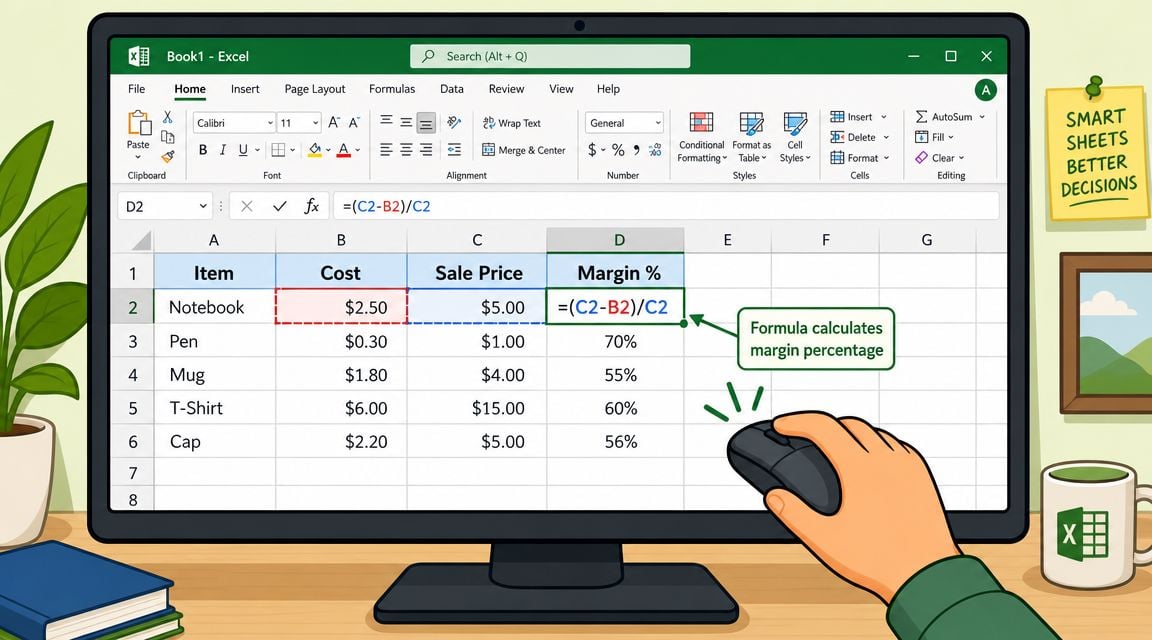
Ein solides Arbeitsblattmuster ist zu platzierenVerkaufspreis und -kosten in speziellen Input-SpaltenGeben Sie die Formel in die erste Datenzeile ein und verwenden Sie dann das Autofill-Handle von Excel, um sie nach unten zu kopieren, damit jede Zeile konsistent und überprüfbar bleibt, wie in dieser Tabelle gezeigt.Excel Walkthrough beim Aufbau der Formel in einer vollen Spalte.
Wenn Ihre Spalten wie in der obigen Tabelle angeordnet sind, sind die Formeln einfach:
- Gewinn:
= C2-B2 - Marge %:
= D2/C2
Format Kostenpreis und Verkaufspreis als Währung. Format Margin % als Prozentsatz. Das ist nicht kosmetisch. Es verhindert, dass Leute eine Dezimalzahl als endgültige Antwort falsch lesen.
Ein paar Gewohnheiten machen die Datei viel stärker:
- Verwandeln Sie den Bereich in eine Excel-Tabelle:neue Zeilen erben Formeln automatisch.
- Roheinsatz roh halten:Geben Sie keine Formelzellen ein, um ein ungerades Ergebnis zu "fixieren".
- Fügen Sie bei Bedarf eine Notizenspalte hinzu:Ungewöhnliche Transaktionen sollten erklärt und nicht gepatcht werden.
Eine Margin-Datei sollte Ihnen sagen, was passiert ist, nicht verbergen, was passiert ist.
Wenn Sie einen tieferen Durchgang durch Brutto-Rand-Formeln und Arbeitsblatt-Logik wünschen, ist diese Anleitung aufExcel Formel Brutto-Margin-Setupist ein nützlicher Begleiter des Template-Ansatzes.
Was funktioniert, ist am besten langweilig. Dedizierte Spalten. Eine Formel pro Metrik. Nach unten kopieren. Ausnahmen überprüfen.
Was nicht funktioniert, ist die "schnelle Korrektur"-Datei, die Verkaufszusammenfassungen, manuelle Anpassungen im Journalstil und Preisexperimente im selben Raster mischt. Diese Art von Blatt wird normalerweise nach ein paar Bearbeitungen unlesbar. Halten Sie Ihren Basisrechner zuerst schlicht. Fügen Sie später Raffinesse hinzu.
Unterscheidung von Margin von Markup
Eine Preisdatei kann perfekt ordentlich aussehen und immer noch die falsche Antwort liefern. Ich sehe es, wenn ein Verkaufsexport oder eine Rechnungsabrechnung in Excel gezogen wird, die Gewinnformel korrekt ist und die prozentuale Spalte nicht. Das Blatt sagt Margin. Die Formel ist Markup. Dieser Fehler überlebt normalerweise, bis jemand die angegebenen Preise mit dem tatsächlichen Bruttogewinn vergleicht.
Sie beantworten unterschiedliche Fragen
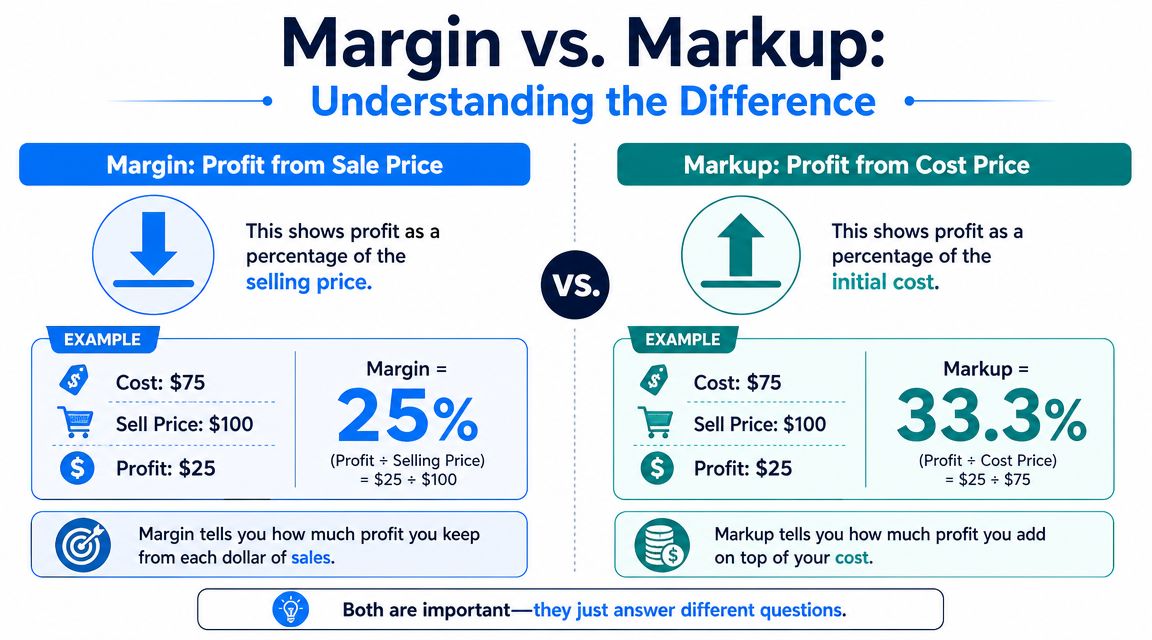
Margin und Markup sind beide gültig. Sie lösen nur verschiedene Probleme, und Excel berechnet entweder eines, ohne Sie zu warnen, dass Sie den falschen Nenner gewählt haben.
Metrisch
Formellogik
Anwendungsfall
Marge
Gewinn dividiert durch Einnahmen
Rentabilitätsberichterstattung und Zielmarge
Markup
Gewinn geteilt durch Kosten
Kostenbasierte Preisgestaltung und Angebotsbildung
Diese Unterscheidung ist wichtig, weil viele Tabellenkalkulationsbenutzer immer noch den Gewinn nach Kosten teilen und das Ergebnis als Marge kennzeichnen.Making Business Matter Erklärung der Margin-Fehlerdeckt genau diesen Fehler ab.
Der schnellste Weg, um Ihr Blatt zu überprüfen, besteht darin, ein einfaches Beispiel zu testen: Wenn der Preis 80 und der Verkaufspreis 100 ist, ist der Gewinn 20.20/100, was 20% ist. Markup ist20/80, das sind 25%.
Der gleiche Gewinn. Unterschiedlicher Prozentsatz.
Dieser Unterschied wird wichtiger, wenn Sie aufhören, ordentliche Stichprobennummern einzugeben und mit dem Importieren von Live-Rechnungsdaten aus einem Buchhaltungstool wie Booksmate beginnen. Exportdateien enthalten oft Credits, Teilsendungen, Fracht, Rabatte und Zeilen mit fehlenden Kostendaten. Wenn die Arbeitsmappe bereits Margin und Markup verwechselt, machen diese unordentlichen Zeilen den Berichtsfehler schwieriger zu erkennen, weil die Prozentsätze immer noch plausibel aussehen.
Wenn ein Manager um eine Marge von 20% bittet und das Arbeitsblatt eine Aufschlagsformel von 20% anwendet, fällt der Verkaufspreis zu niedrig aus.
- Verkaufsquoten beginnen schwach:Rabatte werden auf einen Preis angewendet, der bereits kurz war.
- Produktbewertungen sehen besser aus als die Realität:Underperforming Items erscheinen akzeptabel.
- Budgetprognosen verfehlen den Bruttogewinn:Der erwartete Beitrag wird überschätzt.
Margin-Definitionen müssen auch explizit sein. Bruttomarge, operative Marge und Nettomarge sind unterschiedliche Maße. Bruttomarge vergleicht direkte Kosten mit Einnahmen. Operative Marge beinhaltet Betriebskosten. Nettomarge beinhaltet alle Kosten. Ein Arbeitsblatt mit der Aufschrift "Margin %" lädt zur falschen Interpretation ein, insbesondere nachdem jemand einen neuen Export eingefügt hat und annimmt, dass jeder Tab die gleiche Logik verwendet.
Markup dient der Preisbildung. Margin dient der Überprüfung, ob das Ergebnis gut genug ist.
Machen Sie diese Unterscheidung in Excel sichtbar.Aufschlag %UndBruttomarge in %Wenn Rechnungsdaten aus einem anderen System importiert werden, ordnen Sie Einnahmen- und Kostenspalten vor der Berechnung von Prozentsätzen ab. Saubere Formeln sind wichtig, aber saubere Etiketten sind genauso wichtig, wenn echte Transaktionsdaten in die Datei fließen.
Anpassen Ihres Rechners für erweiterte Szenarien
Eine Basis-Margin-Blatt funktioniert normalerweise, bis jemand eine härtere Frage stellt: Welcher Preis hält uns bei 35% Bruttomarge nach einer Lieferantenerhöhung? Welche Zeilen sollten zuerst überprüft werden, wenn importierte Rechnungsdaten Leerzeichen, Gutschriften oder inkonsistente steuerliche Behandlung enthalten? Das ist der Punkt, an dem eine einfache Formel eine bessere Struktur benötigt.
Arbeiten Sie rückwärts von einer Zielmarge
Viele Preisentscheidungen beginnen mit Kosten und einer geforderten Marge, nicht mit einem bereits gewählten Verkaufspreis.
WennSelbstkostenpreisist inA3und das ZielBruttomarge in %ist inB1, Verwendung:
**=A3/(1-$B$1)**
Dies ist eine praktische Formel für die Live-Preisgestaltung, da eine Kostenänderung sofort den akzeptablen Mindestverkaufspreis aktualisiert.
Es ist besonders nützlich in einigen häufigen Fällen:
- Preisänderungen für Lieferanten:Aktualisieren Sie die Kostenspalte und überprüfen Sie, welche Artikel jetzt einen höheren Preis benötigen.
- Ziele auf Kategorieebene:eine Ziel-Margin-Zelle für eine Produktlinie aufbewahren und über alle Zeilen hinweg anwenden.
- Serviceangebote:Beginnen Sie mit den erwarteten Arbeitskosten und direkten Kosten und berechnen Sie dann den Notierungspreis, der erforderlich ist, um den Bruttogewinn zu schützen.
Der übliche Fehler ist die Eingabe35anstelle von35%. Excel liest diese sehr unterschiedlich. Halten Sie die Ziel-Rand-Zelle als Prozentsatz formatiert und fügen Sie eine Eingabenotiz hinzu, wenn andere Mitarbeiter die Datei verwenden.
Echte Rechnungsexporte sind selten sauber genug, um bei der Ankunft zu vertrauen. Einige Zeilen haben fehlende Kostenwerte. Einige enthalten Steuern in den Zeilenbetrag. Einige verwenden einen Lieferantennamen auf fünf verschiedene Arten. Wenn der Rechner auf den exportierten Daten aus einem Buchhaltungs-Workflow sitzen soll, müssen diese Probleme behandelt werden, bevor das Margin-Ergebnis ernst genommen wird.
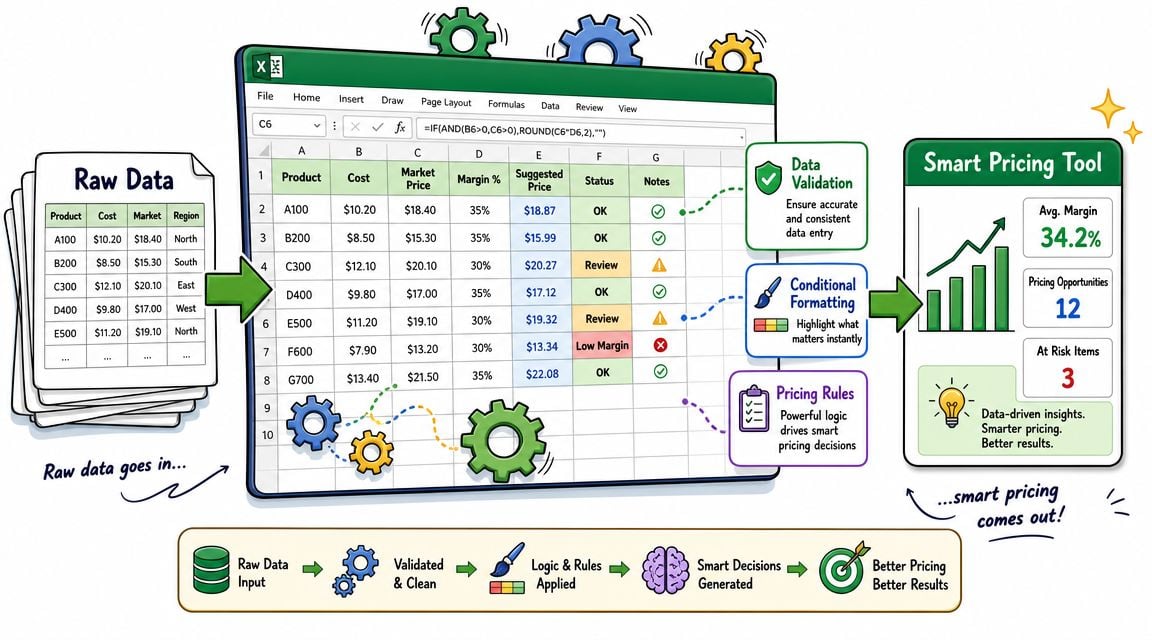
Beginnen Sie mitDatenvalidierung. Beschränken Sie Felder wie Kategorie, Steuerstatus, Lieferant und Preisträger auf genehmigte Listen, wodurch eine Meldungsdrift durch inkonsistente Etiketten verhindert wird.
Dann verwendenBedingte Formatierungmit Regeln, die widerspiegeln, wie Menschen Ausnahmen überprüfen:
- Hervorheben von leeren Kostenzellen.
- Markieren Sie negative Margen.
- Margen unterhalb der Mindestschwelle für diese Kategorie markieren.
- Schattenzeilen, in denen Einnahmen vorhanden sind, die Kosten jedoch noch nicht abgebildet wurden.
Diese letzte Regel ist wichtig, wenn Sie die Arbeitsmappe um importierte Verkaufs- und Kaufdaten herum erstellen.Software zur Extraktion von Rechnungsdaten für Abrechnungsworkflows, sollte die Berechnungsebene unvollständige Zuordnungen offensichtlich machen, anstatt irreführende Prozentsätze ohne klare Angabe zu erzeugen.
Trennen Sie die beweglichen Teile, damit eine andere Person die Arbeitsmappe auditieren kann, ohne verschachtelte Funktionen für zehn Minuten zu verfolgen.
Ein praktisches Layout beinhaltet oft:
- Nettoverkauf
- Direkte Kosten
- Angepasste Kosten
- Zielmarge %
- Erforderlicher Verkaufspreis
- Tatsächliche Bruttomarge %
- Überprüfungsflagge
Angepasste KostenHier können Sie Fracht-, Verpackungs-, Händlergebühren oder andere Direktverkaufskosten berücksichtigen, die in Basisvorlagen verpasst werden. Wenn diese Kosten für die Preisentscheidung von Bedeutung sind, nehmen Sie sie explizit auf. Wenn nicht, lassen Sie sie absichtlich aus und kennzeichnen Sie die Metrik deutlich als Produkt-Bruttomarge anstelle der vollen Beitragsmarge.
Goal Seek ist nützlich für einmalige Fragen des Managements. Wenn ein Verkaufsleiter fragt, welcher Preis benötigt wird, um einen Vertrag über eine bestimmte Marge zu halten, kann Goal Seek ihn schnell beantworten. Es ist weniger nützlich für wiederholbare Workflows über Hunderte von Zeilen hinweg.
Für wiederholte Preisüberprüfungen sind formelgesteuerte Spalten besser, da sie nach jeder Datenaktualisierung automatisch neu berechnet werden. Goal Seek funktioniert am besten als Spot-Check-Tool, nicht als Motor des Rechners.
Eine starke Arbeitsmappe macht zwei Dinge gut. Sie berechnet richtig und bleibt lesbar, nachdem echte Rechnungsdaten eingefügt wurden. Das ist der Unterschied zwischen einer Excel-Übung und einem Taschenrechner, den ein Finanzteam verwenden kann.
Automatisieren von Berechnungen mit Rechnungsdaten
Die meisten Artikel des Margenrechners Excel brechen an der gleichen Stelle zusammen. Sie gehen davon aus, dass Einnahmen und Kosten bereits in ordentlichen Spalten liegen, bereit für die Berechnung. So sieht eine echte Buchhaltung nicht aus.
Tatsächliche Quelldaten kommen über Rechnungen, Portal-Downloads, E-Mail-Belege, Gutschriften, Rückerstattungen und Exporte von Zahlungsplattformen. Bevor Sie die Marge berechnen können, muss jemand diese Daten sammeln, bereinigen, klassifizieren und ausrichten. Hier liegt der entscheidende Aufwand.
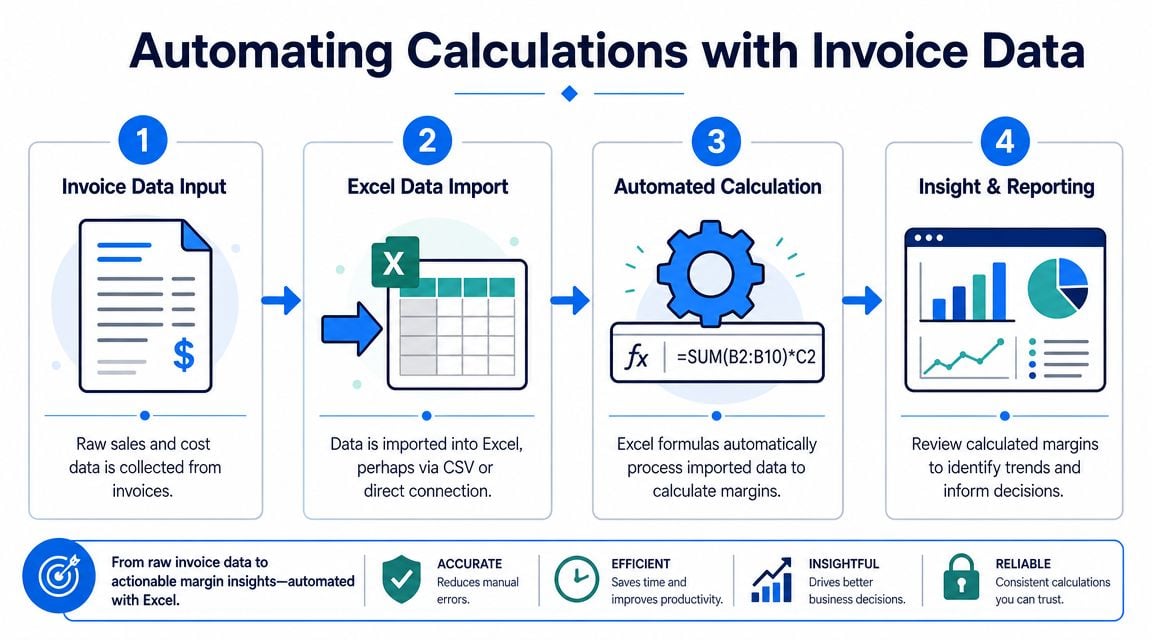
Bauen Sie um importierte Tabellen herum, nicht manuelles Tippen
Anstatt jede Transaktion in ein handgefertigtes Blatt einzugeben, importieren Sie einen Verkaufsexport, kaufen Sie ein Ledger oder berechnen Sie CSV in Excel und berechnen Sie von dort aus.
Die Anleitung der Praktiker weist darauf hin, dass die meisten Guides saubere Einnahmen und COGS-Eingaben annehmen, während Buchhalter normalerweise Rechner aus unordentlichen Rechnungsdaten erstellen müssen. Eine bessere Einrichtung verbindet den Rechner mit importierten Rechnungstabellen und kannPower QueryUm die reale Vorbereitung zu behandeln, bevor die Margin-Formel angewendet wird, wie in diesem diskutiertExcel-Randformel-Diskussion zur Microsoft Tech Community.
In der Praxis bedeutet das:
- Exportquellendatenvon Ihrem Buchhaltungs- oder Dokumentensystem.
- Importieren mit Power Queryin einer strukturierten Excel-Tabelle.
- Reinigen und KartenfelderVerkäufe, direkte Kosten, Kredite und Steuern werden also getrennt.
- Berechnung der Margevom gereinigten Tisch, nicht von rohen Deponien.
Wenn Ihr Team immer noch Rechnungen über Portale und Posteingänge jagt, bevor etwas davon passieren kann, sind Tools fürSoftware zur Extraktion von Rechnungsdatenkann den manuellen Sammelaufwand stromaufwärts reduzieren.
Ein gutes Buchhaltungsurteil ist wichtiger als auffällige Formeln: Sie müssen entscheiden, was zu den direkten Kosten gehört, was zu den Gemeinkosten gehört und was von der Margin-Berechnung vollständig ausgeschlossen werden sollte.
Gemeinsame Bereinigungspunkte umfassen:
- Steuerliche Behandlung:Steuern getrennt zu halten, wenn die Marge auf Nettoverkäufen und Nettokosten basieren sollte.
- Erstattungen und Gutschriften:Reduzieren Sie Einnahmen oder Kosten in der richtigen Zeit.
- Rabatte und Rabatte:Lassen Sie sie nicht in Memofeldern verborgen.
- Fremdwährung:Konvertieren Sie konsequent, bevor Sie Margen über Transaktionen vergleichen.
Ich bevorzuge eine inszenierte Workbook-Struktur:
Tab.
Roheinfuhren
unberührter Export aus dem Quellsystem
Abfrageausgang
gereinigte und standardisierte Transaktionstabelle
Margin Calc
Formeln, Flags und Berichtsansichten
Das Setup funktioniert, weil es einen Audit-Trail bewahrt. Sie können das Margin-Ergebnis immer auf importierte Daten zurückverfolgen, ohne sich zu fragen, wer was überschrieben hat.
Ein Margin-Rechner wird viel zuverlässiger, sobald er an eine wiederholbare Importroutine angeschlossen ist.
FAQ für Ihren Excel Margin Calculator
Die meisten Probleme nach dem Setup entstehen durch Datenverarbeitung, nicht durch Formelschwierigkeit. Die Arithmetik ist einfach. Das Urteil über Eingaben ist, wo die Teams rutschen.
Wie soll ich mit Versand, Gebühren und Rabatten umgehen?
Wenn es sich um direkte Kosten des Verkaufs handelt, sind sie in die Kostenbasis für die Bruttomarge aufzunehmen.GesamtkostenSpalten statt alles manuell in eine Zahl zu stopfen, wodurch Produktkosten, Versand, Transaktionsgebühren und andere direkte Gebühren sichtbar bleiben.
Für die Berichterstattung halten Sie die Komponenten getrennt, auch wenn die Margin-Formel die Gesamtsumme verwendet.
Wenn der Verkaufspreis leer oder null ist, kann die Margin-Formel einen Fehler zurückgeben.IFERRORwenn Sie ein saubereres Display wünschen, aber auch die zugrunde liegende Eingabe korrigieren.
Prüfen Sie auch, ob jemand die Formel von Margin auf Markup-Logik geändert hat. Wenn der Prozentsatz zu hoch aussieht, ist das oft der Grund. Ein weiteres häufiges Problem sind inkonsistente Kosten- oder Verkaufspreiswerte, die aus Quelldaten importiert werden.
Ja. Die gleiche Logik ist gut übertragbar. Sie können das gleiche Spaltenlayout, die gleichen Grundformeln und ähnliche Formatierungsregeln verwenden.
Halten Sie die Buchhaltungslogik über alle Tools hinweg stabil. Ändern Sie die Plattform, wenn Sie möchten. Ändern Sie nicht die Definitionen.
Wenn Sie mit mehreren Rentabilitätsschichten arbeiten, beschriften Sie sie klar. Bruttomarge, operative Marge und Nettomarge beantworten verschiedene Fragen. Ein Rechner wird viel nützlicher, wenn die Arbeitsmappe zeigt, welche Sie messen und warum.
Wenn Ihr Excel-Modell in Ordnung ist, der schwierige Teil jedoch darin besteht, Rechnungen und Quittungen von Portalen, Marktplätzen und Posteingängen zu sammeln,BooksmateEs hilft Buchhaltern und Buchhaltern, die Rechnungssammlung zu automatisieren, Dokumente an einem Ort zu organisieren, die Schlüsseldaten zu extrahieren und sie in nachgelagerte Workflows zu exportieren, damit Ihre Margin-Berichterstattung mit saubereren Eingaben beginnt.
Wenn Sie Formeln vergleichen,Was ist der Unterschied zwischen Bruttomarge und Markup in Excelgibt eine klare Aufschlüsselung.









